在幻灯片中怎样制作双向箭头

 时间:2026-02-14 19:30:06

1、打开ppt后,进入插入菜单,选择形状下方的右箭头,拖鼠标,完成箭头绘制。

在幻灯片中怎样制作双向箭头

2、按住ctrl键,绘制一个两样的箭头,并用鼠标调整旋转控制点,使两个箭头相对。

在幻灯片中怎样制作双向箭头

3、同时选中两个箭头,点击绘图工具下方的格式,找到组合按钮,点击下拉菜单中的组合命令,完成图形组合。

在幻灯片中怎样制作双向箭头

4、选中组合后的图形,右键|设置形状格式

在幻灯片中怎样制作双向箭头

5、在弹出的设置形状格式窗口中,将填充方式设置为纯色填充,并选择填充颜色为红色。

在幻灯片中怎样制作双向箭头

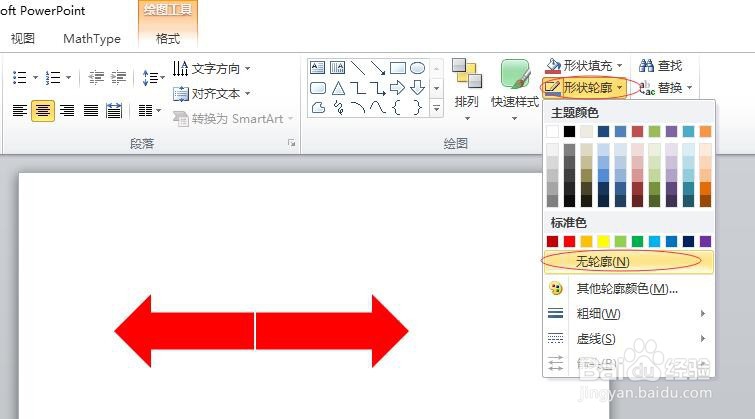
6、点击形状轮廓,将形状轮廓设置为无。

在幻灯片中怎样制作双向箭头

7、如果要取消组合进行细微调,只需点右键|组合|取消组合,完成调整后再组合即可。最终效果如下:

在幻灯片中怎样制作双向箭头

在幻灯片中怎样制作双向箭头

  • PPT中图片如何对齐?
  • ppt演示文稿如何插入星星
  • PPT中碗的绘制方法
  • ppt怎么绘制图形
  • ppt如何设置图片边框线条的颜色的透明度
  • 热门搜索
    穗怎么读拼音 ps怎么用钢笔抠图 武当山自驾游攻略 醋泡花生米能减肥吗 漳州东山岛旅游攻略 呼啦圈能减肥吗 轩辕剑6攻略 武隆旅游攻略 减肥菜 怎么画眼妆