1、在任务栏上的搜索框里输入“note",找到“便笺”的应用。
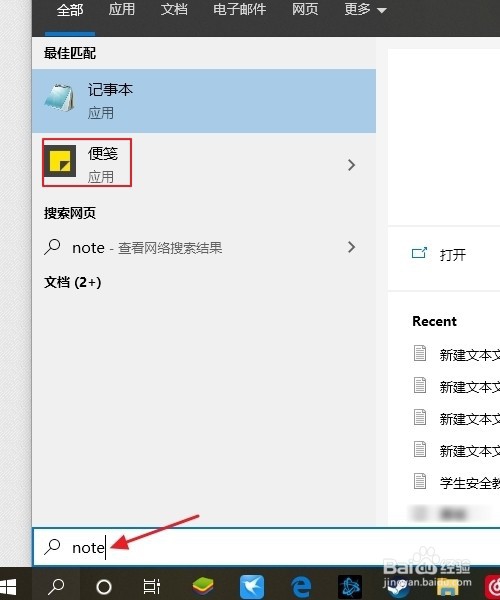
2、按鼠标右键,将“便笺”固定到任务栏。

3、这时我们会看到任务栏上会有一个”便笺“的图标。

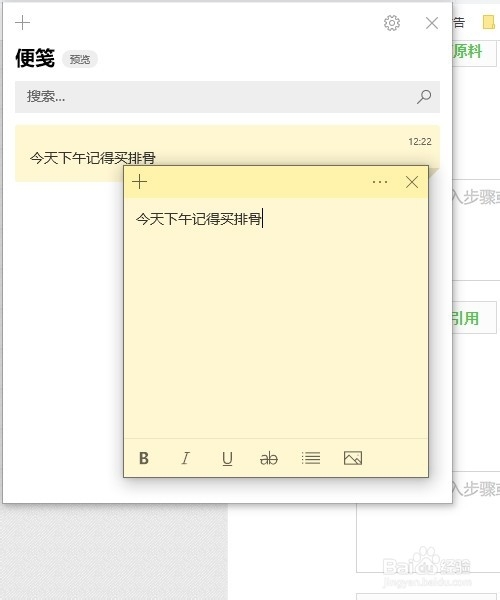
4、将其点开,在”便笺“信息录入窗口里,输入需要的内容即可。
1、在电脑任务栏上按鼠标右键,在弹出的对话框里选择”显示“windows lnk 工作区按钮。(我们也可以利用快捷键Windows+W的快捷键来操作)
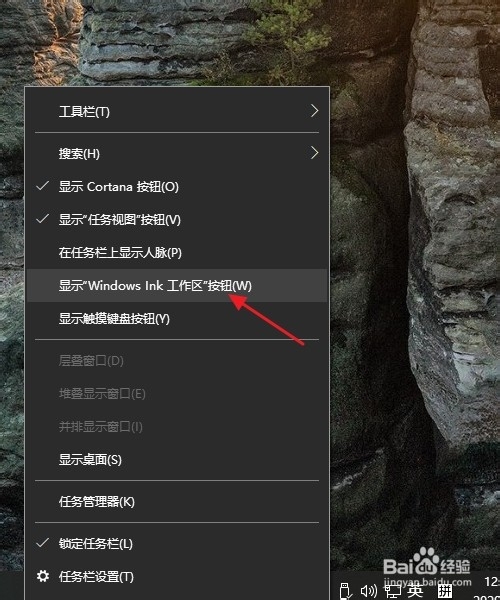
2、在任务栏的右边会出现一个像手写笔的图标,我们点击一下。

3、选择“Whiteboard"(书写板)。

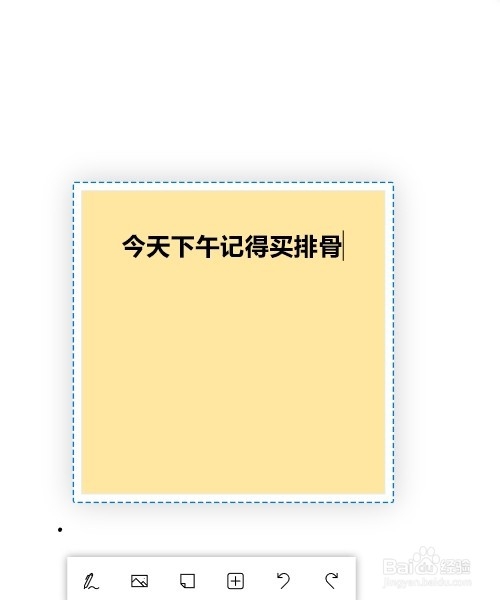
4、在出现的窗口输入需要的内容即可。
5、总结:
方法1:
1:在任务栏上的搜索框里输入“note",找到“便笺”的应用。
2:按鼠标右键,将“便笺”固定到任务栏。
3:这时我们会看到任务栏上会有一个”便笺“的图标。
4:在”便笺“信息录入窗口里,输入需要的内容即可。
方法2:
1:在电脑任务栏上按鼠标右键,显示“windows lnk 工作区按钮。
2:在任务栏的右边会出现一个像手写笔的图标,我们点击一下。
3:选择“Whiteboard"(书写板)。
4:在出现的窗口输入需要的内容即可。
