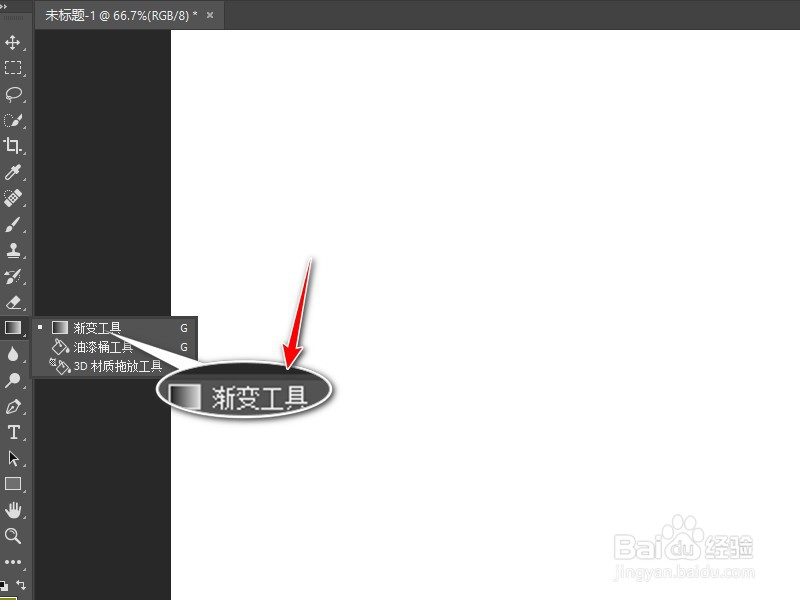
1、打开photoshop软件,在左侧的工具栏中选择渐变工具
2、然后在界面工具的选项中选择对称渐变命令

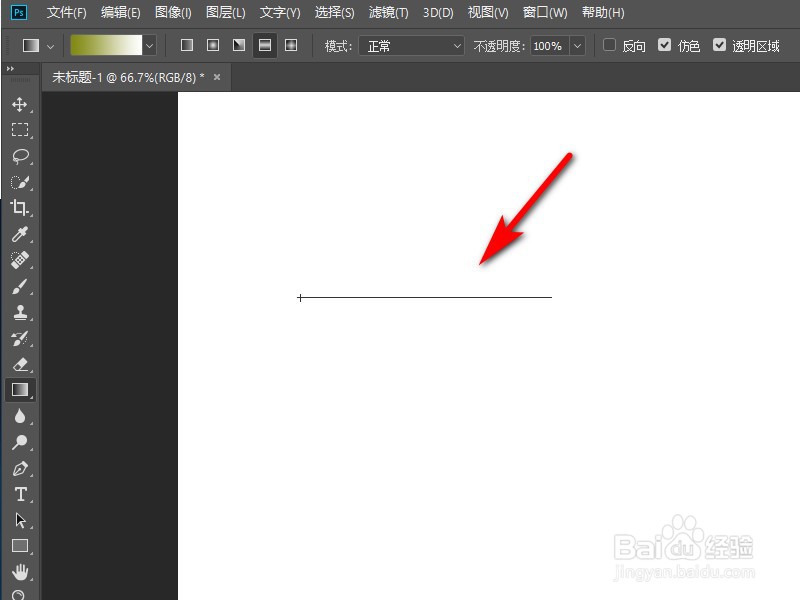
3、在绘图纸上画一条直线
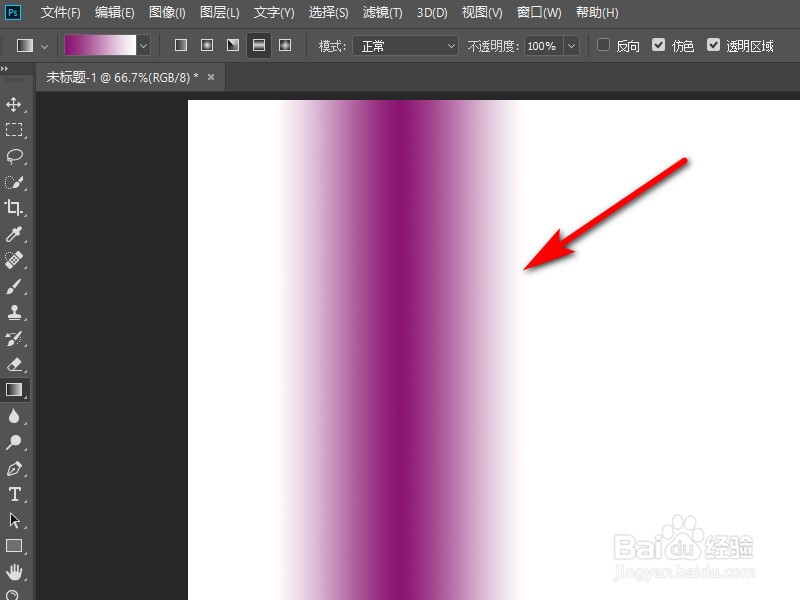
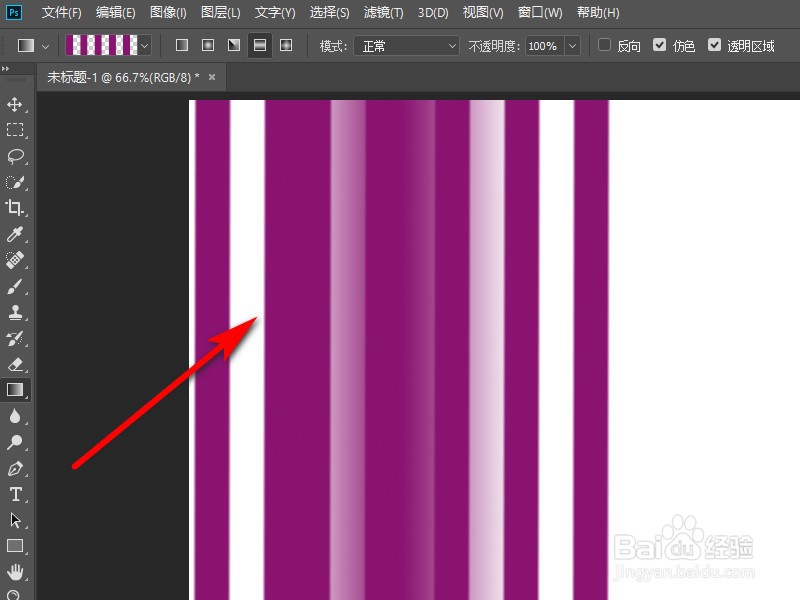
4、然后就得到了一个对称渐变的图像
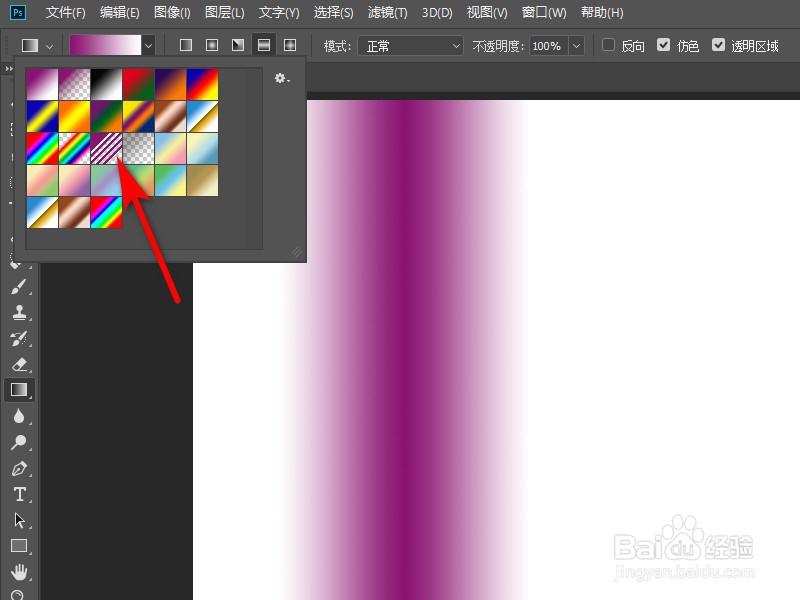
5、我们也可以直接点击色条旁边的小箭头,在下拉的图表中选择别的样式
6、选择完别的样式之后重新绘制会得到不一样的对称图形
时间:2026-04-22 20:45:35
1、打开photoshop软件,在左侧的工具栏中选择渐变工具
2、然后在界面工具的选项中选择对称渐变命令
3、在绘图纸上画一条直线
4、然后就得到了一个对称渐变的图像
5、我们也可以直接点击色条旁边的小箭头,在下拉的图表中选择别的样式
6、选择完别的样式之后重新绘制会得到不一样的对称图形
