Source Insight如何选中一个变量后高亮其他变量

 时间:2026-02-14 15:47:12

1、首先,开启Source Insight,如图所示;

Source Insight如何选中一个变量后高亮其他变量

2、选择“options->key assignments",进入快捷键设置界面,如图所示;

Source Insight如何选中一个变量后高亮其他变量

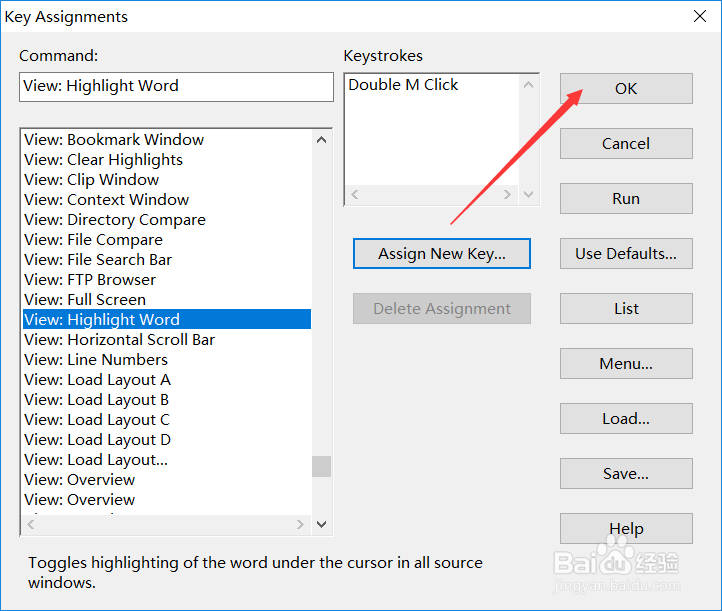
3、可以看到快捷键设置对话框,搜索view:Highlight Word 找到高亮的命令,可以看到默认的快捷键是F8.如图所示; 

Source Insight如何选中一个变量后高亮其他变量

4、删除原来的指令,点击“Assign new key”,分配新的快捷键。我设置了鼠标中键作为快捷键,如图所示;

Source Insight如何选中一个变量后高亮其他变量

5、点击“OK”选项,保存即可,如图所示;

Source Insight如何选中一个变量后高亮其他变量

6、此时,只需在需要高亮的单词上面点击鼠标中键即可高亮,再次点击即可取消高亮

Source Insight如何选中一个变量后高亮其他变量

  • VB实现在PC上通过手机发短消息
  • 如何给正方形添加橙色波浪线图案
  • 英魂之刃出装、打法攻略系列1之玉兔
  • IntelliJ IDEA代码怎么设置显示代码折叠大纲
  • solidworks如何快速设置仿真属性
  • 热门搜索
    淘宝爆款打造方法 瘦腰腹的最快方法 三角梅的修剪方法图 虎皮兰的养殖方法 香蕉饼的家常做法 床戏视频大全 大连有什么好吃的 女性痔疮治疗方法 杭州好吃的 新生儿打嗝的处理方法