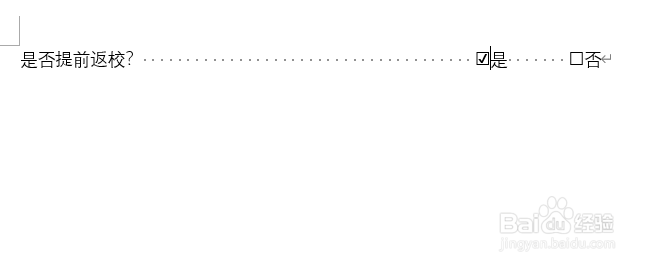
1、用Alt快捷键,可以快速输入带√的方框。
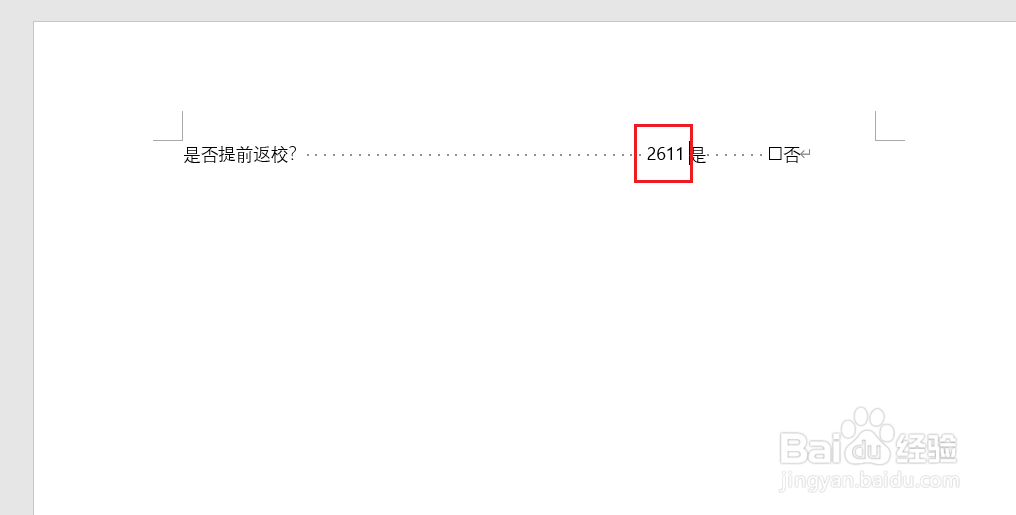
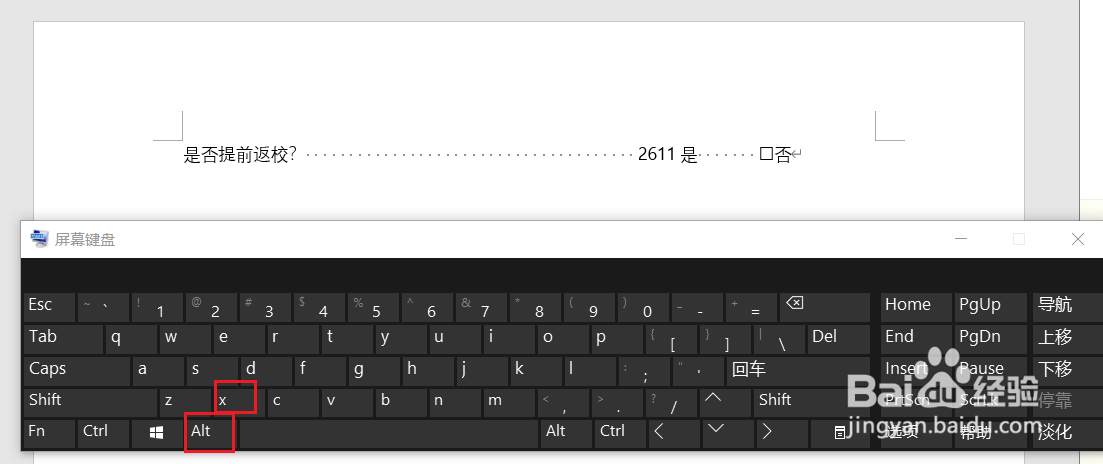
方法①:先输入数字【2611】,再按【Alt+X】键。
1、插入控件“复选框”,不仅可以输入带√的方框,还可以一键打√/取消哦!
步骤:
①点击【文件】-【选项】,打开Word选项窗口。
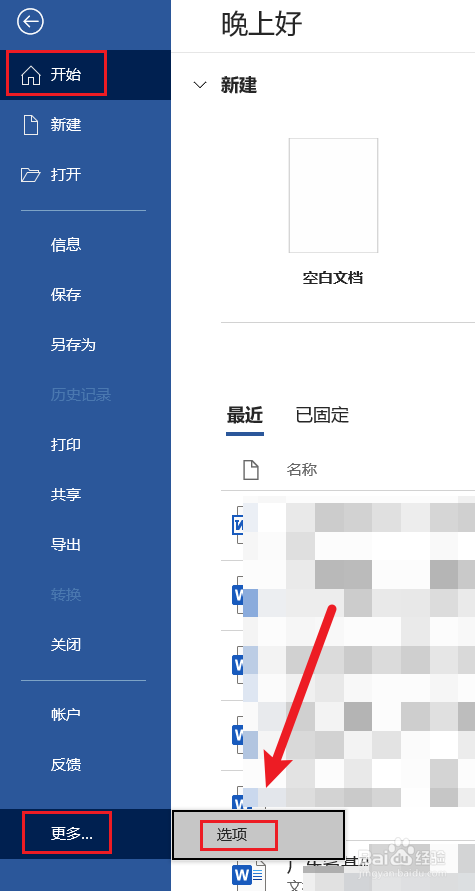
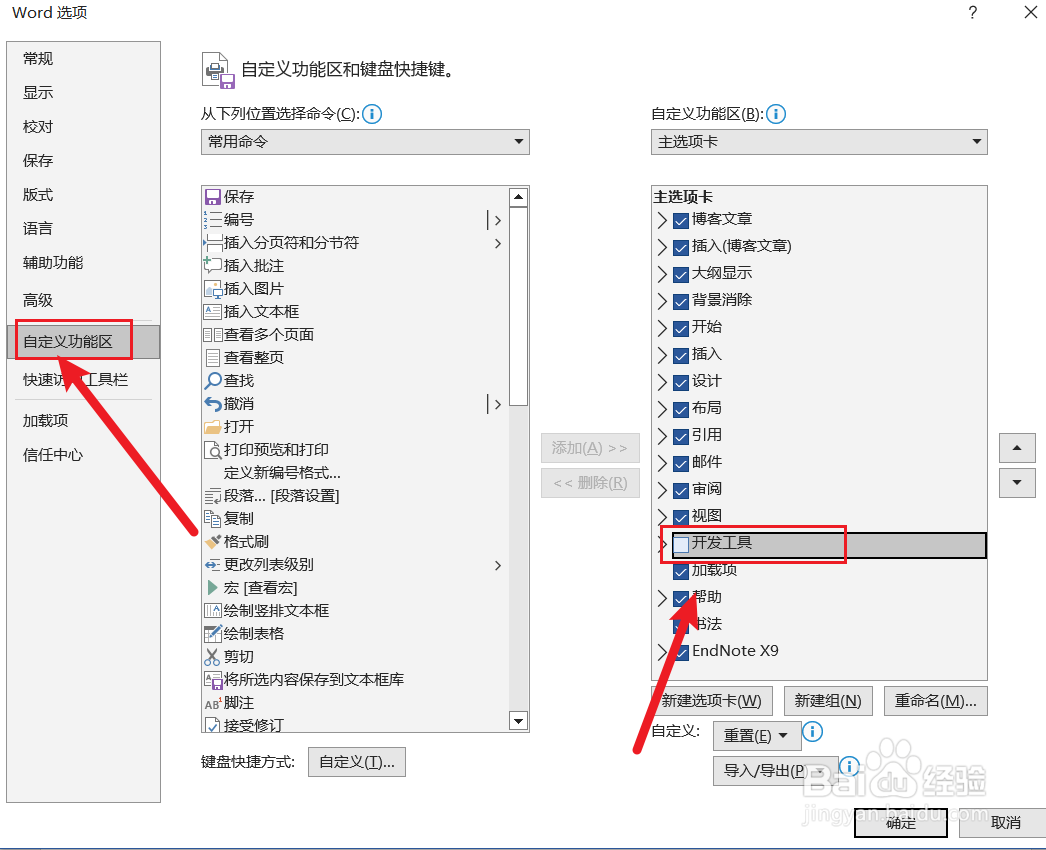
2、②切换到【自定义功能区】标签页,在右侧勾选【开发工具】,点击确定。
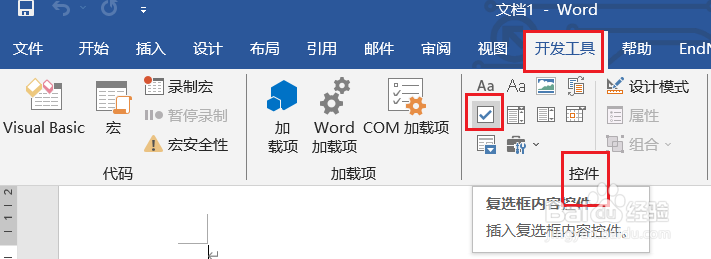
3、③在菜单【开发工具】-【控件】中找到【复选框】,点击插入。
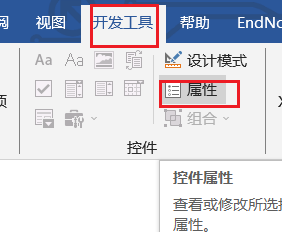
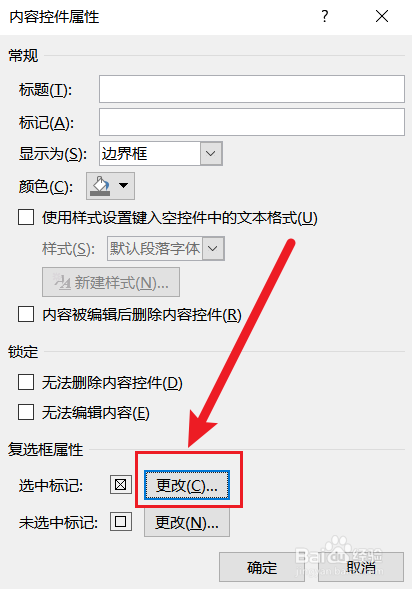
4、④选中复选框,点击【开发工具】-【控件】中的【属性】,在窗口中,点击【复选框属性】-【选中标记】后的【更改】按钮。
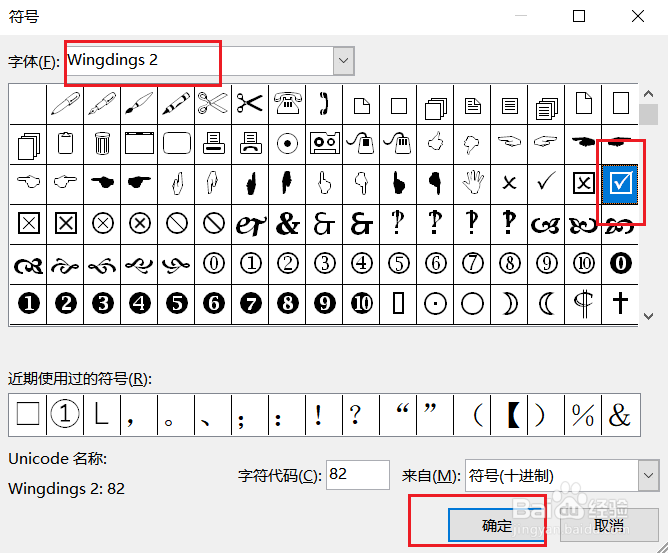
5、⑤在弹出的字符窗口里,将字体修改为Wingdings 2,找到带√的方框图形。点击确定。点击复选框控件,即可切换打√与未打√的状态。
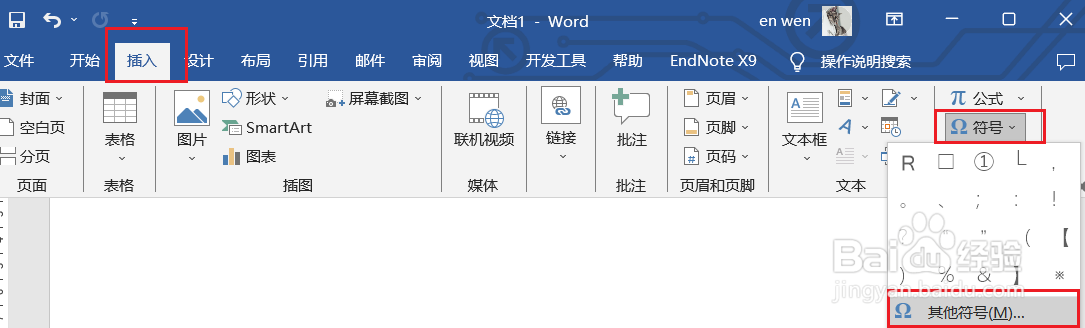
1、还可以将带√方框作为符号,直接插入。
①点击菜单【插入】-【符号】-【其他符号】。
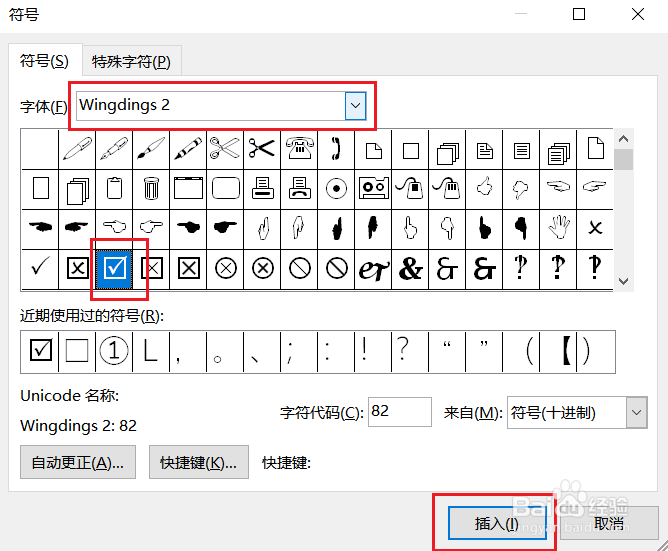
2、②将字体切换为Wingdings 2,找到带√方框,插入。
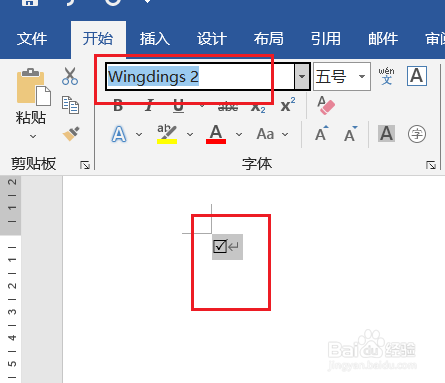
1、①输入R,并选中。
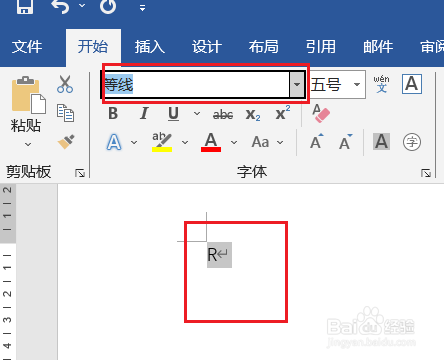
2、②在菜单【开始】-【字体】中,将字体修改为Wingdings 2,即可。
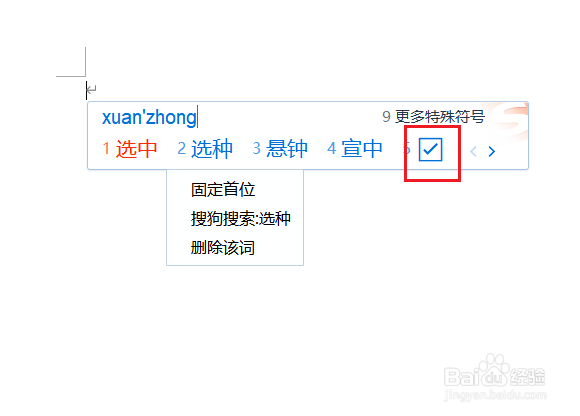
1、用搜狗输入法,输入【选中】,选择第5项,还可以直接输入带√方框哦!