wps2019版本中如何设置自动保存

 时间:2026-02-14 18:34:36

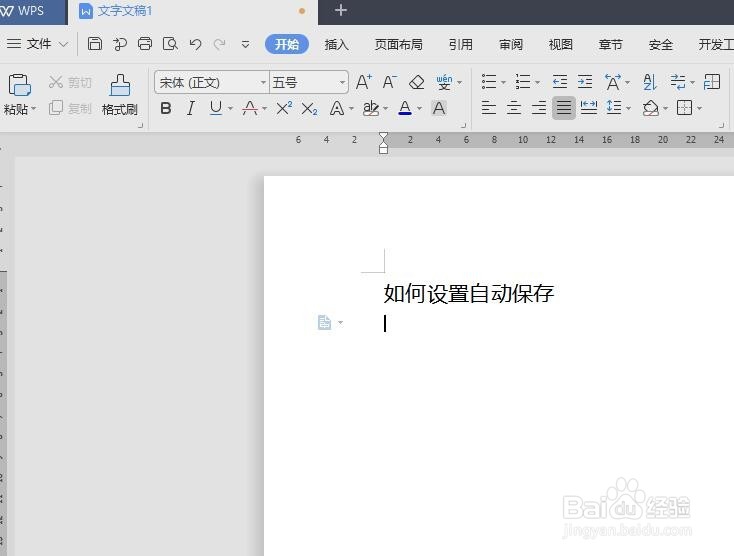
1、打开wps2019,新建一个空白文档,输入一些文字为例(如下图)
wps2019版本中如何设置自动保存

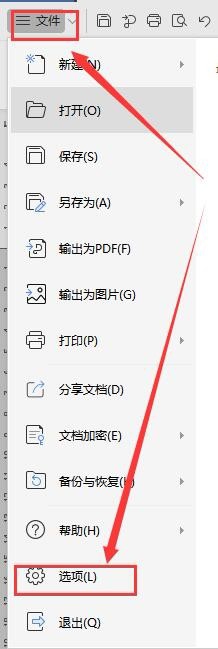
2、点击左上角“文件”,在弹出的下拉列表中,选择“选项”(如下图)

wps2019版本中如何设置自动保存

3、在弹出的对话框中,点击左下角“备份中心”(如下图)

wps2019版本中如何设置自动保存

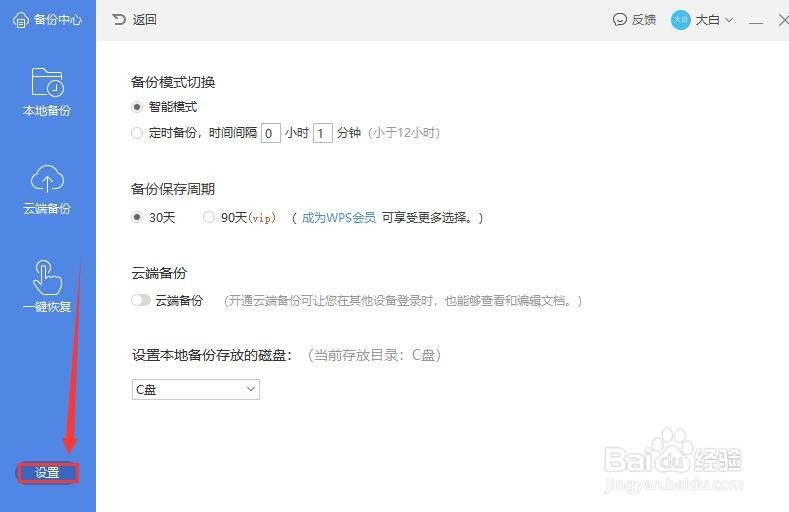
4、弹出一个对话框,选择左下角“设置”(如下图)

wps2019版本中如何设置自动保存

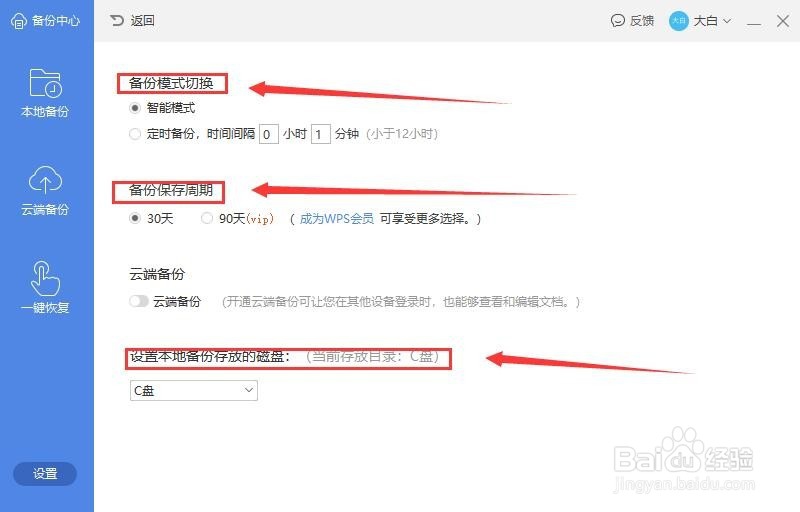
5、然后可以自行设置备份模式及备份周期及备份目录(如下图)

wps2019版本中如何设置自动保存

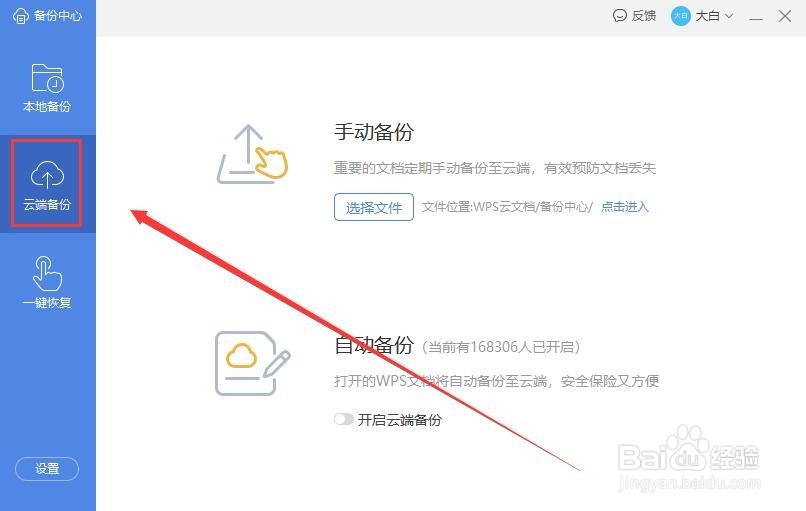
1、在备份中心页面,选择“云端备份”(如下图)

wps2019版本中如何设置自动保存

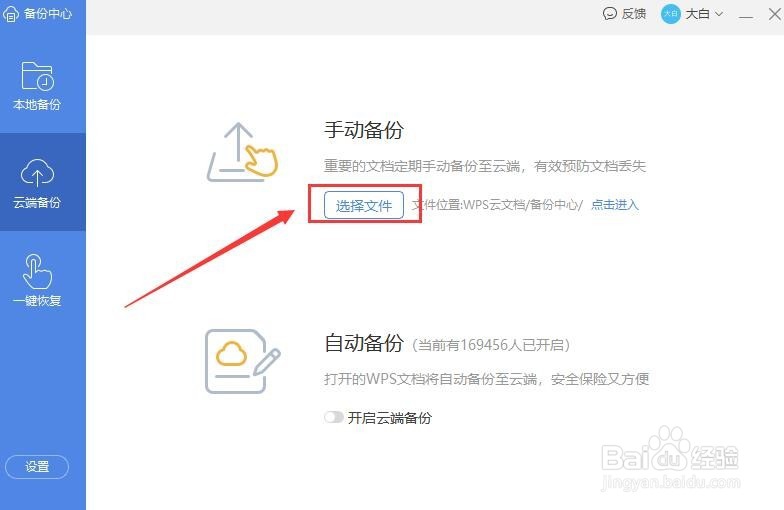
2、方法一:手动

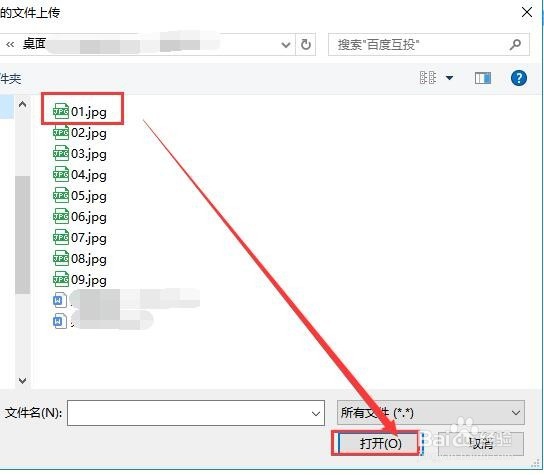
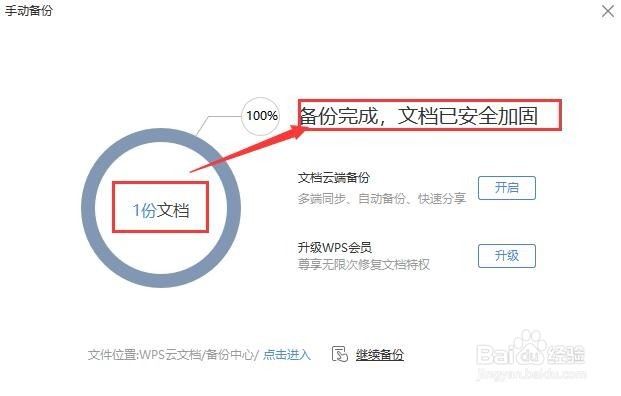
点击“选择文件”,在弹出的对话框中,选择要上传到云端的文件,点击“打开”就完成了(如下图)
wps2019版本中如何设置自动保存

wps2019版本中如何设置自动保存

wps2019版本中如何设置自动保存

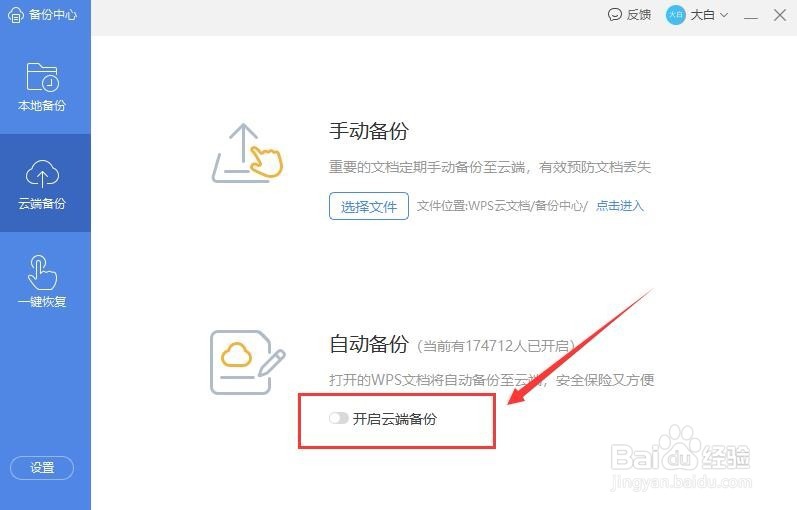
3、方法二:自动

直接点击“开启云端备份”就可以了(如下图)

wps2019版本中如何设置自动保存

  • wps退出时保存工作状态
  • 如何谈出自己满意的薪资
  • wps自动保存设置_wps自动保存的文件在哪里
  • 小孩子超喜欢的腌黄瓜腌萝卜
  • 如何设置p文档打开次数和阅读时间
  • 热门搜索
    什么是vr 充电宝什么牌子好 蘑菇是什么 左手麻木是什么原因 toast是什么意思 维生素c的食物 什么是三伏贴 自恋是什么意思 什么是硬盘 志向是什么意思