如何保护Word文档不让其他人复制或编辑?

 时间:2026-04-22 00:26:01

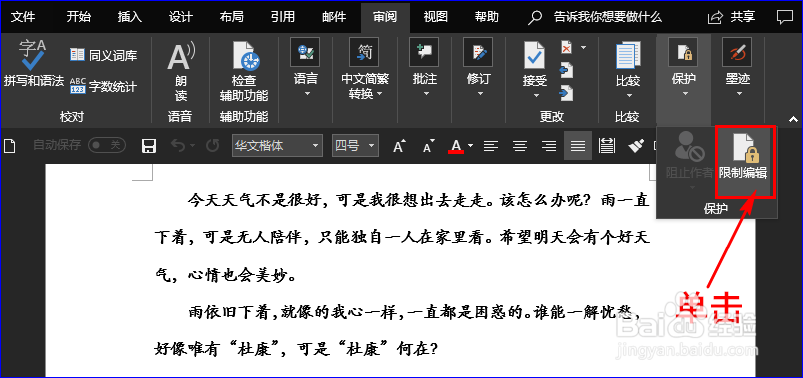
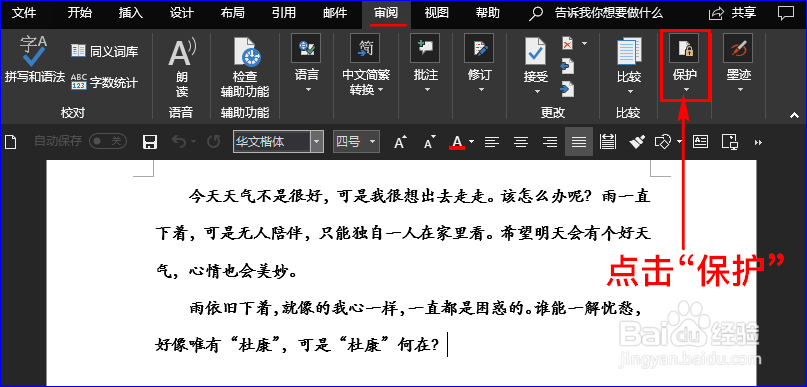
1、打开我们需要保护的Word文档,然后点击主菜单中的“审阅”。如图所示:

如何保护Word文档不让其他人复制或编辑?

2、接着在“审阅”子项中点击“保护”选项,并在扩展框中选择“限制编辑”选项,这时会弹窗对话窗。如图所示:
如何保护Word文档不让其他人复制或编辑?

如何保护Word文档不让其他人复制或编辑?

如何保护Word文档不让其他人复制或编辑?

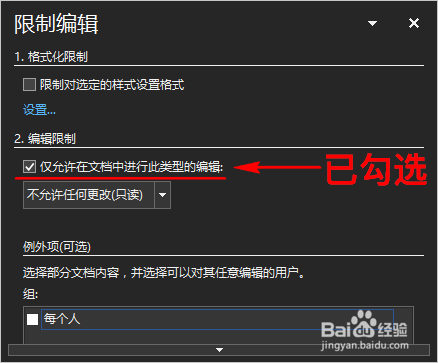
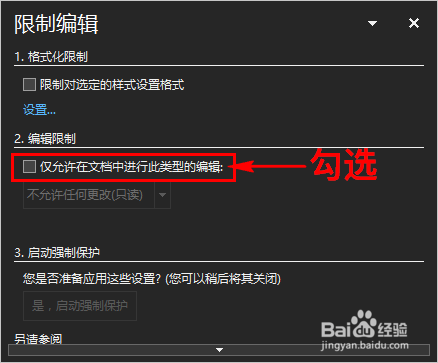
3、在对话窗中我们勾选“仅允许在文档中进行此类型的编辑”选项。如图所示:
如何保护Word文档不让其他人复制或编辑?

如何保护Word文档不让其他人复制或编辑?

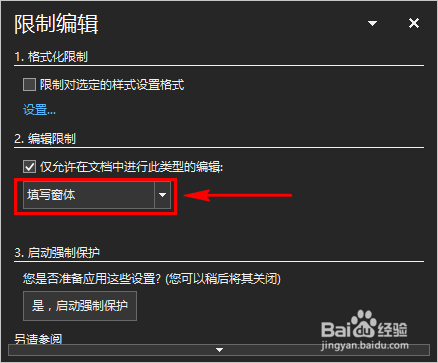
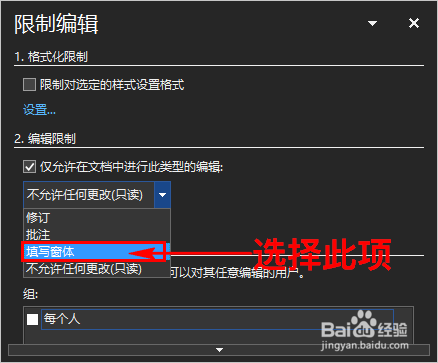
4、紧接着点击其下方的下三角符号,在扩展框中选择“填写窗体”选项。如图所示:
如何保护Word文档不让其他人复制或编辑?

如何保护Word文档不让其他人复制或编辑?

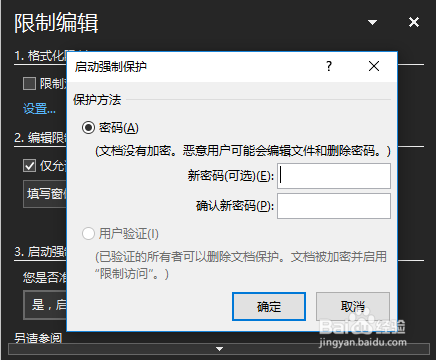
5、然后在“启动强制保护”处我们选择“是,启动强制保护”,这时会弹出密码保护设置窗口。如图所示:

如何保护Word文档不让其他人复制或编辑?

如何保护Word文档不让其他人复制或编辑?

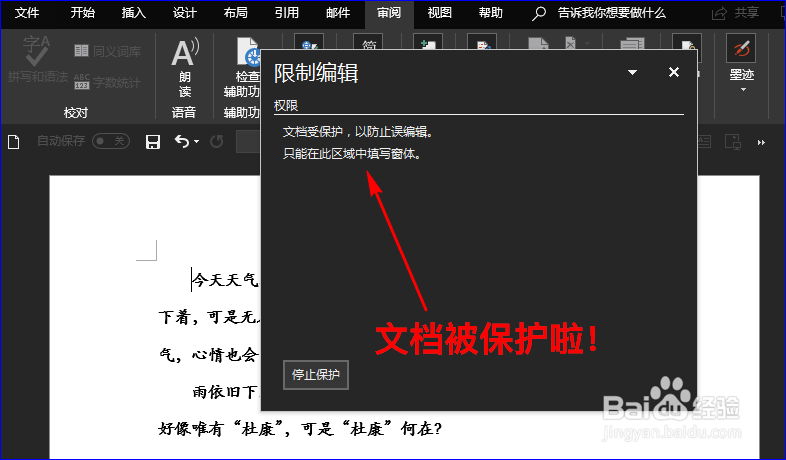
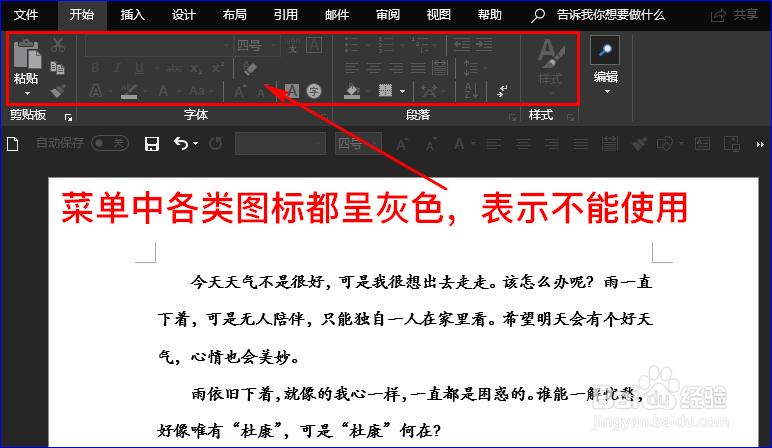
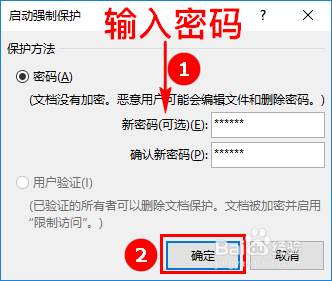
6、在密码设置窗口中我们输入新密码和确认密码,最后点击“确定”按钮,这样我们的文档就得到保护啦!复制和其他操作都不能用哦!如图所示:
如何保护Word文档不让其他人复制或编辑?

如何保护Word文档不让其他人复制或编辑?

如何保护Word文档不让其他人复制或编辑?

  • word中如何使用公式求平均值
  • Word 2016如何自定义设置表格底纹
  • EXCEL中如何设置选定单元格数据有效性信息
  • Excel色阶格式在哪里设置
  • 如何将Excel普通表格做成三维柱形图
  • 热门搜索
    内分泌失调怎么调理脸上长痘痘 啫喱水怎么用 etc怎么充值 ipad怎么截图 电脑c盘满了怎么清理 清蒸鳕鱼的家常做法 鸡爪做法大全 摩托车驾照怎么考 肉的做法大全 花儿为什么这样红原唱