如何使用vmvare的安装向导安装虚拟机

 时间:2024-10-12 00:36:50

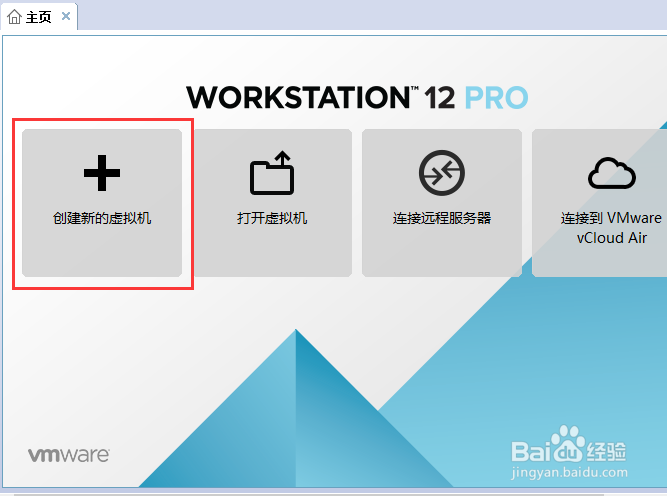
1、双击vmvare虚拟机图标

如何使用vmvare的安装向导安装虚拟机

2、在弹出的窗口中,点击创建新的虚拟机

如何使用vmvare的安装向导安装虚拟机

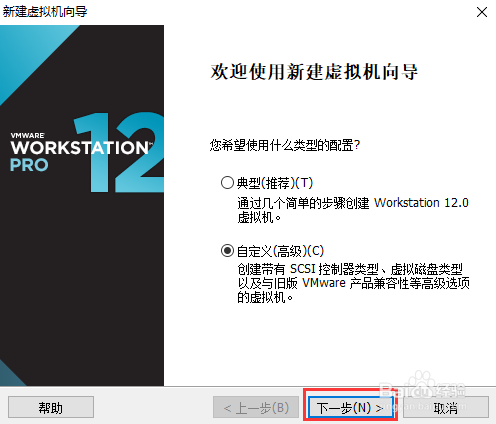
3、弹出新建虚拟机向导,点击下一步

如何使用vmvare的安装向导安装虚拟机

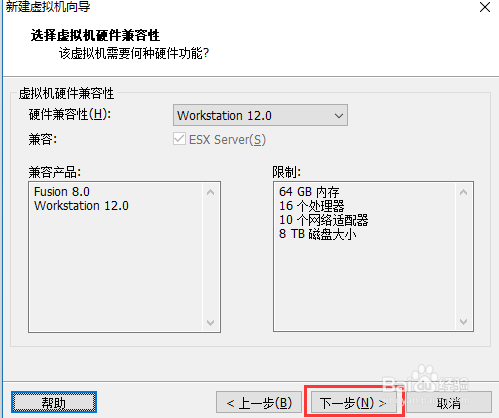
4、跳转后的界面中,直接点下一步

如何使用vmvare的安装向导安装虚拟机

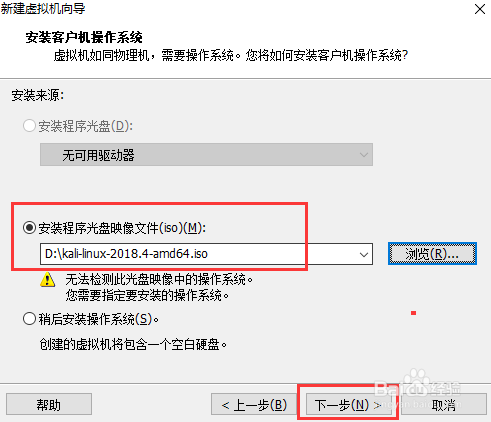
5、选择kali linux 虚拟机所在路径,点击下一步

如何使用vmvare的安装向导安装虚拟机

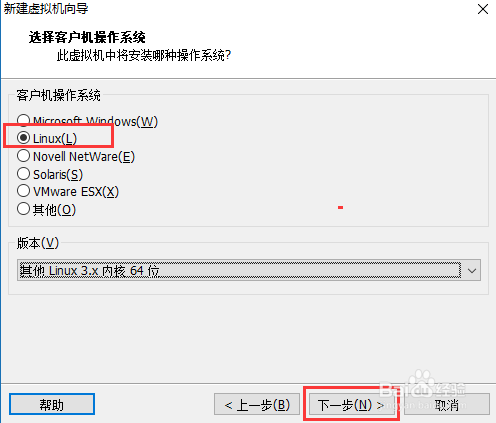
6、选择linux,点击下一步

如何使用vmvare的安装向导安装虚拟机

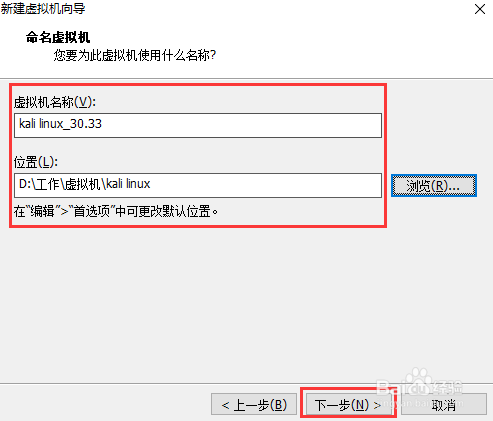
7、设定虚拟机名称和虚拟机存放路径,点击下一步

如何使用vmvare的安装向导安装虚拟机

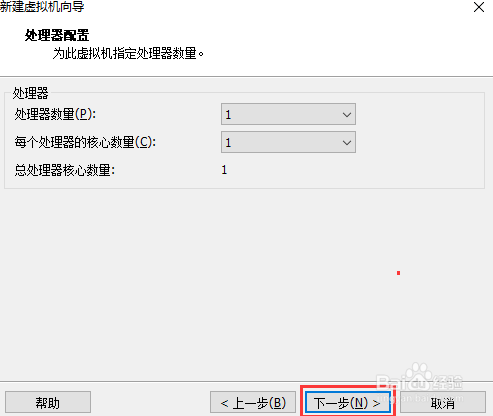
8、设定处理器数量,点击下一步

如何使用vmvare的安装向导安装虚拟机

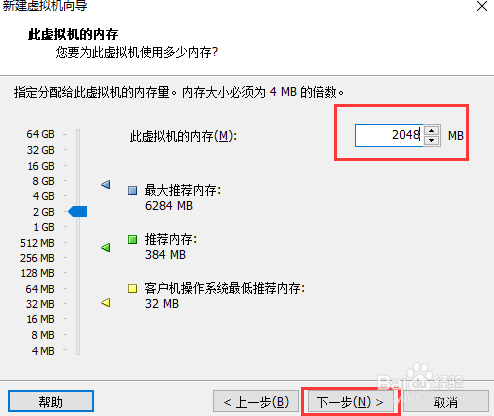
9、设定虚拟机内存,点击下一步

如何使用vmvare的安装向导安装虚拟机

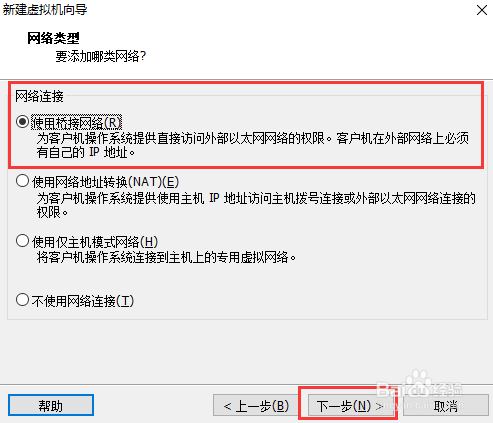
10、选择桥接,点击下一步

如何使用vmvare的安装向导安装虚拟机

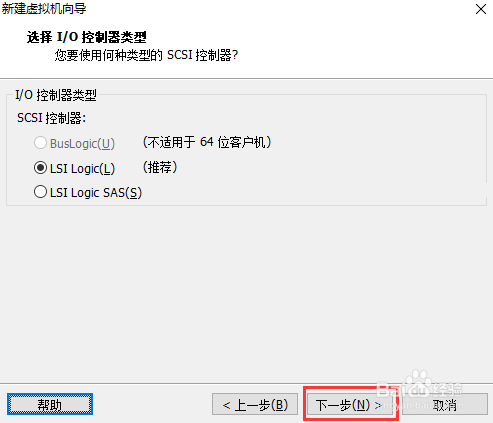
11、选择推荐,点击下一步

如何使用vmvare的安装向导安装虚拟机

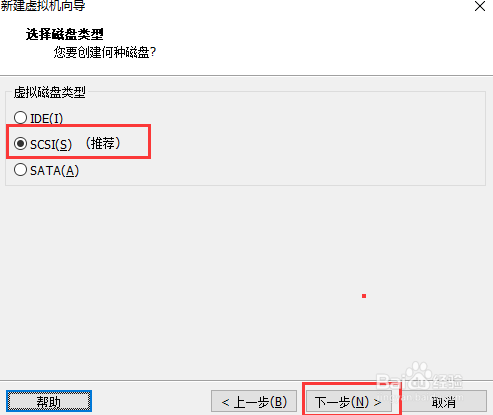
12、默认选择推荐,点击下一步

如何使用vmvare的安装向导安装虚拟机

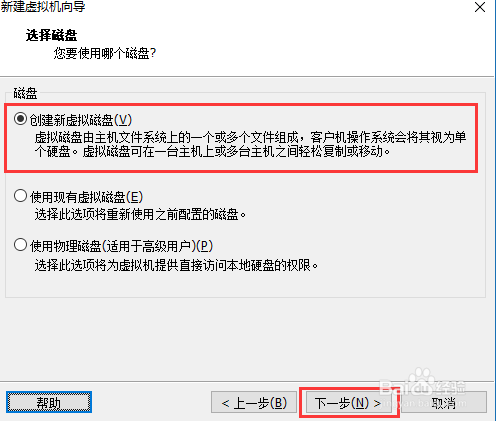
13、点击创建新虚拟磁盘,点击下一步

如何使用vmvare的安装向导安装虚拟机

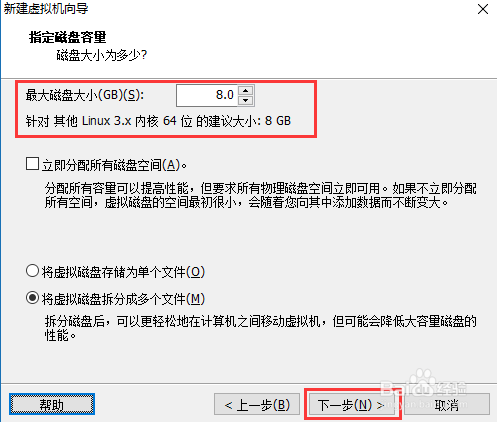
14、设定磁盘大小,点击下一步

如何使用vmvare的安装向导安装虚拟机

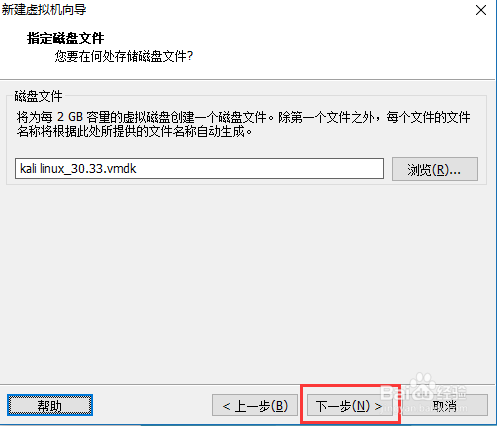
15、指定磁盘文件,点击下一步

如何使用vmvare的安装向导安装虚拟机

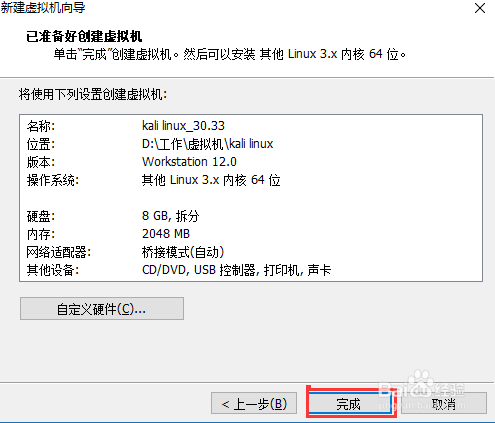
16、点击完成

如何使用vmvare的安装向导安装虚拟机

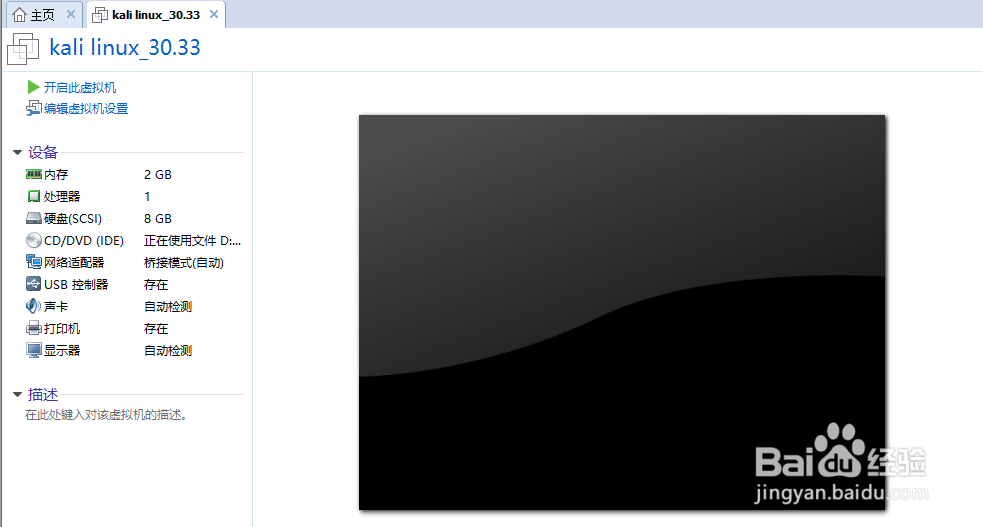
17、根据安装向导产生了一个虚拟机,点击开启虚拟机开始安装

如何使用vmvare的安装向导安装虚拟机
  • wincc flexible图形库之国旗
  • 订飞机票,如何向公司报销
  • CAD中自动捕捉命令的使用技巧
  • 2017CAD点样式怎么设置?
  • autocad plant3D中如何设置点的大小和样式
  • 热门搜索
    怎么搜索种子 婴儿不睡觉怎么办 如何养肝护肝排毒 如何煮鸡蛋 cad倒角怎么用 杭州附近的旅游景点 黄芪枸杞泡水喝的功效 发烧了怎么办如何退烧 如何治疗颈椎病 如何去掉图片水印