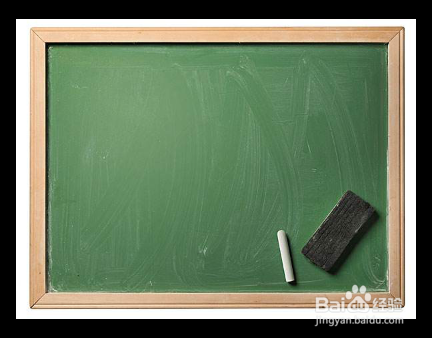
1、首先,我们打开一张黑板素材图片。
2、再打开一张PNG卡通画.

3、然后,把卡通画拖入黑板当中,CTRL+T缩放到大小合适的位置。

4、CTRL+J把卡通头像复制一层。然后执行滤镜-风格化-查找边缘。

5、执行图像-调整-反相。
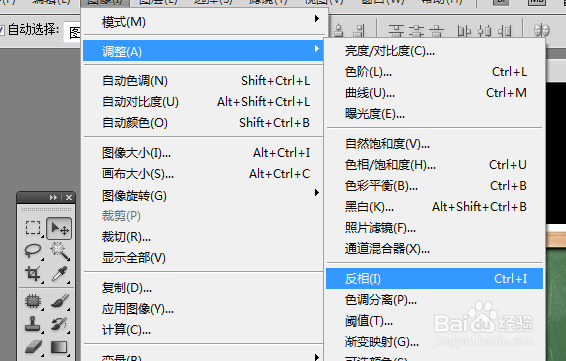
6、接着执行-图像-调整-去色。

7、最后,模式改为滤色即可完成效果。
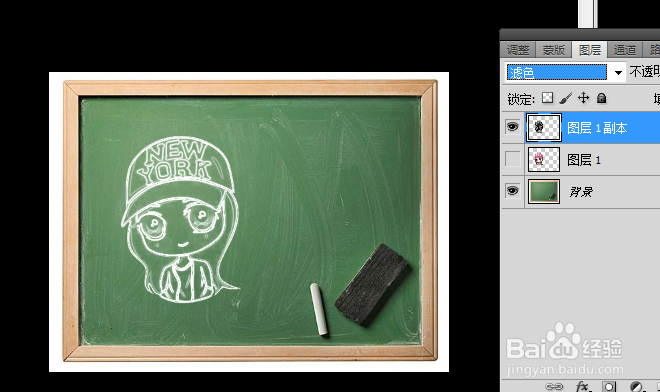
8、效果对比欣赏,是不是很简单呢,大家也去试一下吧。

时间:2026-05-02 00:24:11
1、首先,我们打开一张黑板素材图片。
2、再打开一张PNG卡通画.
3、然后,把卡通画拖入黑板当中,CTRL+T缩放到大小合适的位置。
4、CTRL+J把卡通头像复制一层。然后执行滤镜-风格化-查找边缘。
5、执行图像-调整-反相。
6、接着执行-图像-调整-去色。
7、最后,模式改为滤色即可完成效果。
8、效果对比欣赏,是不是很简单呢,大家也去试一下吧。
