f4v格式怎么转换成mp3格式?

 时间:2026-02-16 21:08:08

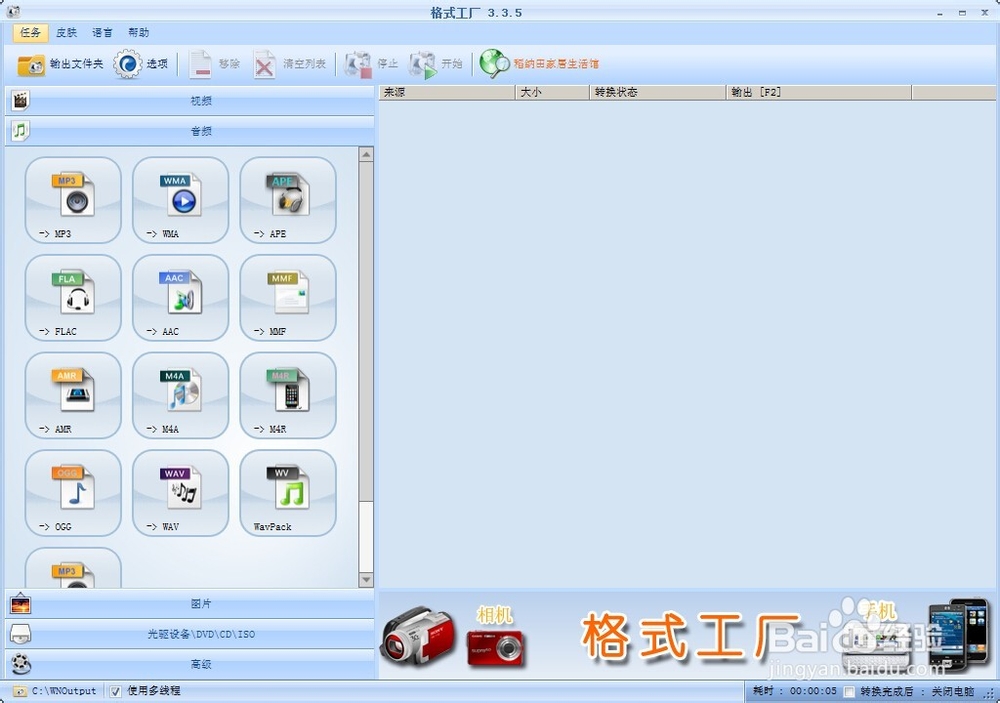
1、我们把要转换格式的软件安装好,这里举例以格式工厂为例。

也可以用其他转换格式的软件,有很多的。

我举例的软件如图所示:
f4v格式怎么转换成mp3格式?

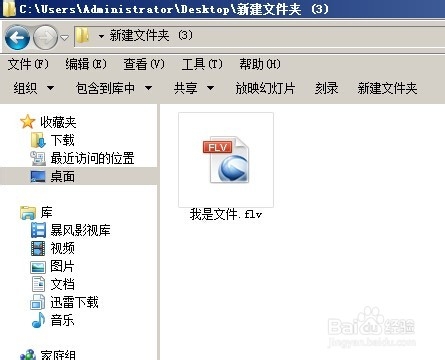
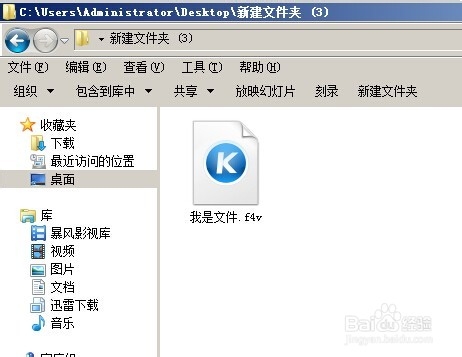
2、把f4v格式的文件重命名为flv格式的文件。

图一是f4v格式的,

图二是flv格式的。

这个步骤是重点!!
f4v格式怎么转换成mp3格式?

f4v格式怎么转换成mp3格式?

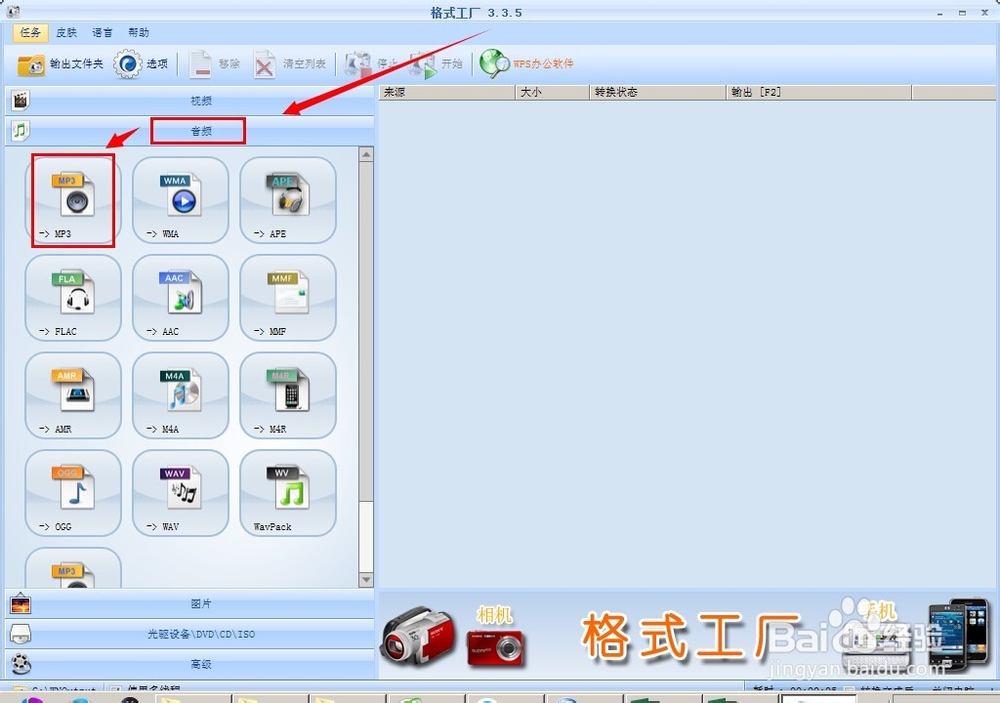
3、打开格式工厂。

音频》MP3。

f4v格式怎么转换成mp3格式?

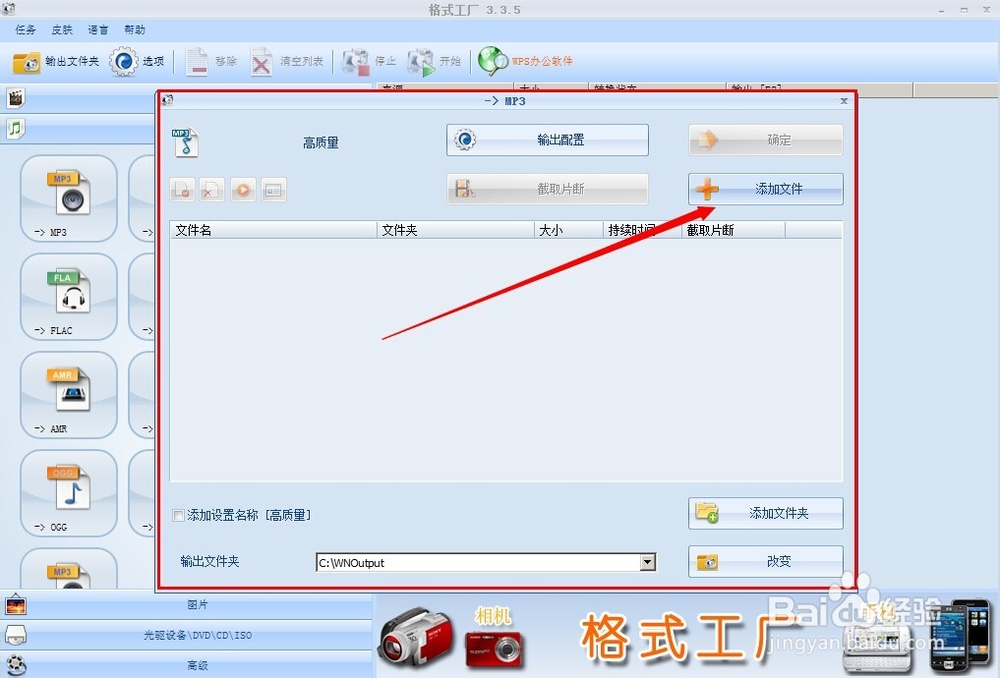
4、弹出一个框框。

点击添加文件。

f4v格式怎么转换成mp3格式?

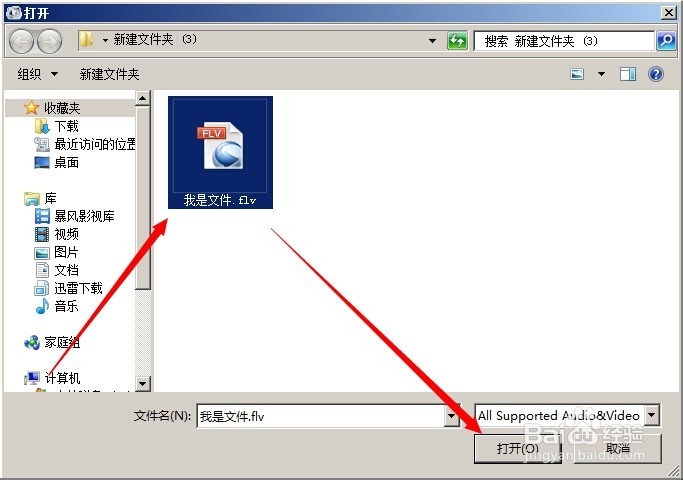
5、弹出一个打开文件的窗口。

找到文件的所在路径,选择要转换的flv文件。(之前f4v重命名为flv的)

然后打开。
f4v格式怎么转换成mp3格式?

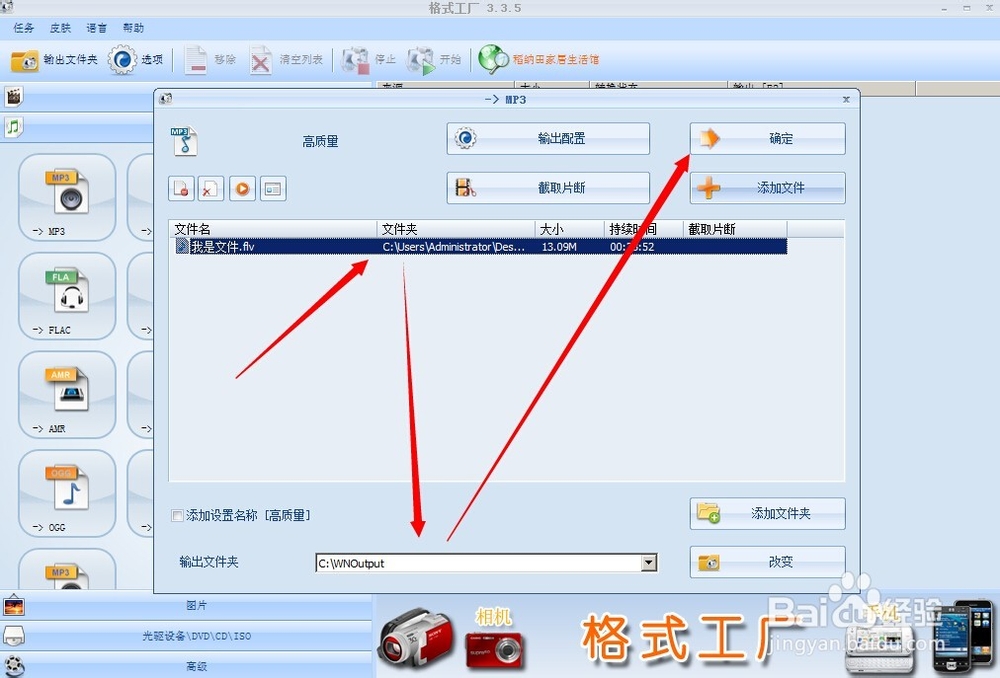
6、填好输出文件夹的位置或者默认。

然后点击确认。

f4v格式怎么转换成mp3格式?

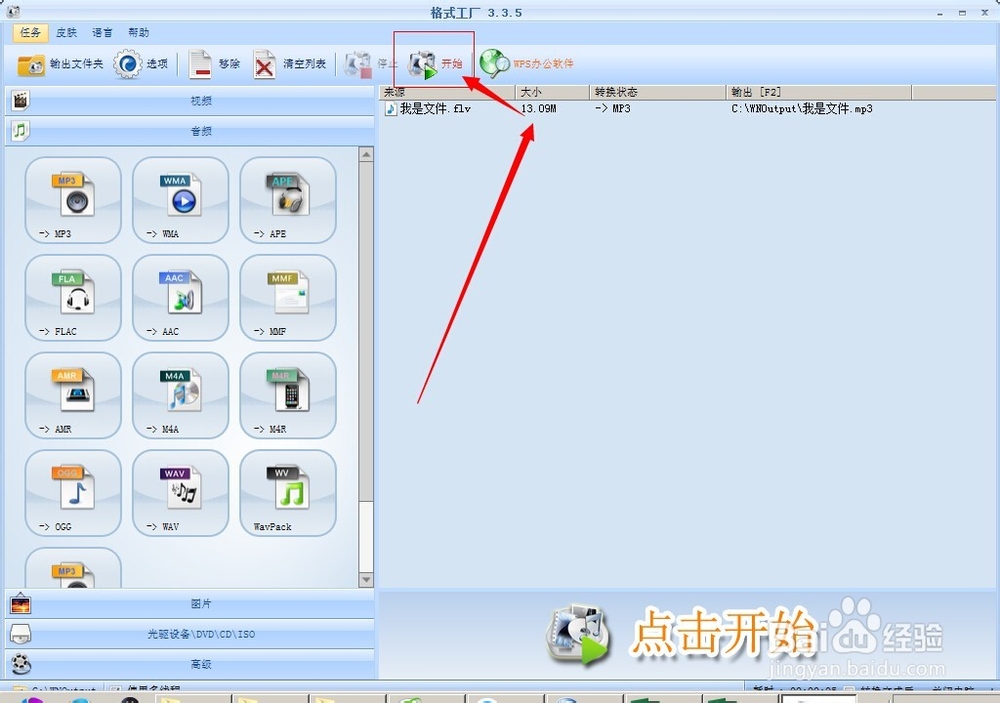
7、选择要转换的文件,然后再点击开始即可。

f4v格式怎么转换成mp3格式?

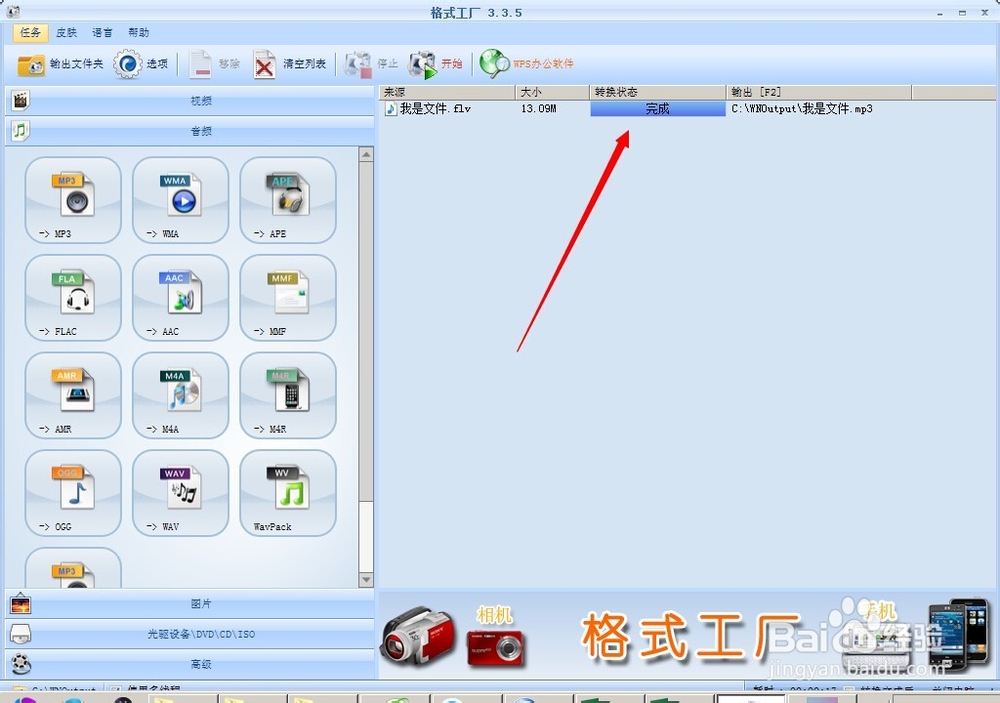
8、最后会提示已经完成转换了。

f4v格式怎么转换成mp3格式?

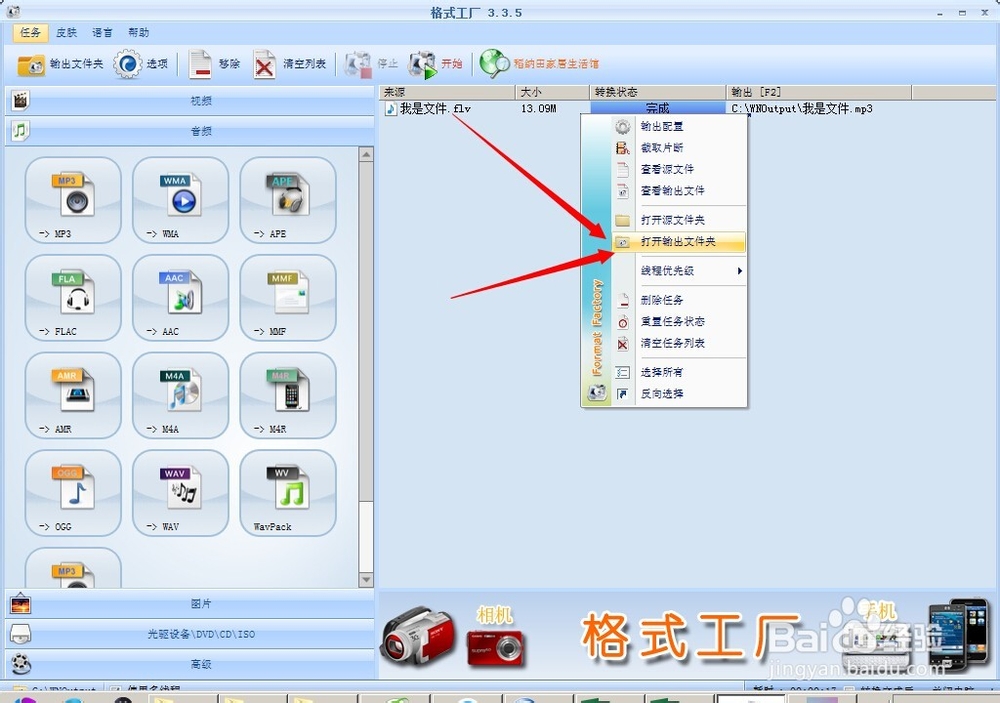
9、在该文件上面用鼠标右击,选择“打开输出文件夹”。

f4v格式怎么转换成mp3格式?

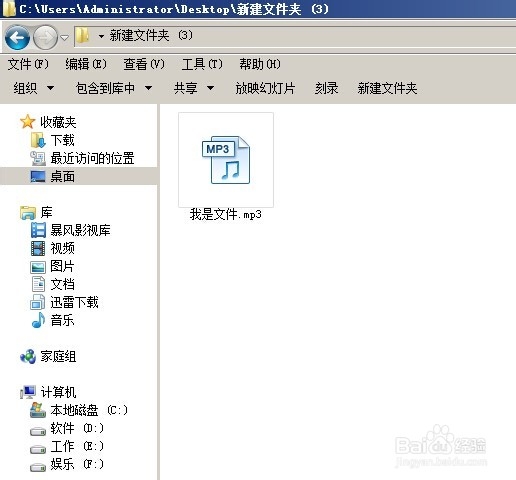
10、最后,f4v格式转换成MP3格式的文件就大功告成啦。

f4v格式怎么转换成mp3格式?

  • word2010如何直接插入内置公式?
  • WORD如何给文本框填充双色效果
  • Word2010如何增加和减少缩进量
  • 如何隐藏文件及显示被隐藏的文件
  • 怎么使用word文档的样式工具提高工作效率
  • 热门搜索
    泥鳅怎么做好吃 尹怎么读 红萝卜的做法大全家常 胥字怎么读 房贷利息怎么算 散粉怎么用 pizza的做法 狗为什么忠诚 小米手环怎么连接手机 0755-83765566怎么转人工