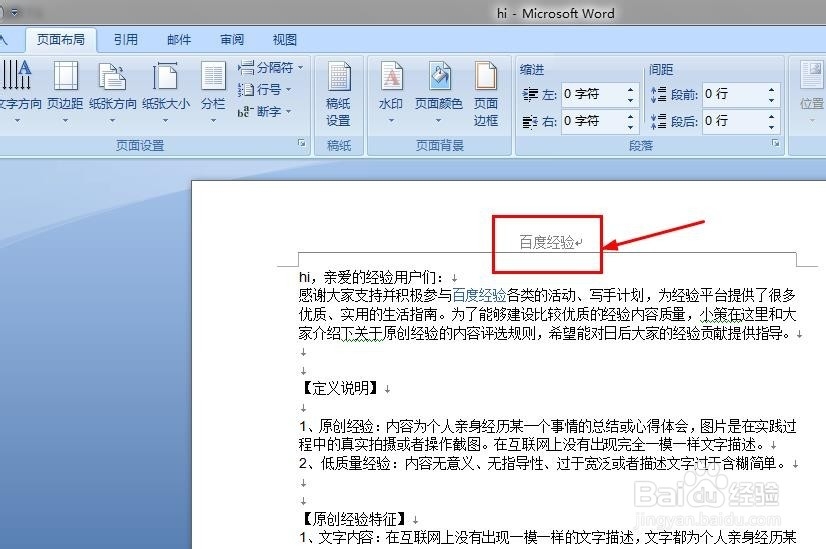
1、我们应该知道,正常情况之下,Word页面上方是有一定的空白的,这可能是为了使页面视图更好看,而同时页眉页脚就处于空白的位置处。

2、如果页面之间的空白没有了,如下图所示的情况,那么就不可能显示页眉和页脚了,怎么解决呢?

3、将鼠标放在页面交界处,会变成一个向上和向下的箭头,这时,双击鼠标就可以恢复显示页面间的空白,同时显示页眉和页脚。

4、此外还可以通过Word选项中的“显示”来进行控制,在“页面显示选项中”勾选显示页面间的空白选项即可。

1、有时候还会遇到这种情况,那就是只有首页不能显示页眉和页脚,这又是怎么一回事呢?
这是因为我们的页面出了问题,接下来小编来说下解决方法,在菜单中的“页面布局”的“页面设置”组中,点击小箭头。

2、调出“页面设置”窗口之后,在版式选项中可以看到有关页眉页脚的设置,我们发现“首页不同”选项被勾选上了,这就是原因。

3、将“首页不同”的选项勾选掉之后,首页就和其它页一样了,就能显示页眉页脚了。