1、 在快速访问工具栏中选择【显示菜单栏】命令,在弹出的菜单中选择【文件】|【打开】命令,打开如图所示的图形文件。

2、 在快速访问工具栏中选择【显示菜单栏】命令,在弹出的菜单中选择【插入】|【块】命令,打开【插入】对话框。单击【浏览】按钮,选择创建的BASE.dwg块并打开。

3、 在【插入点】选项区域中选择【在屏幕上指定】选项。
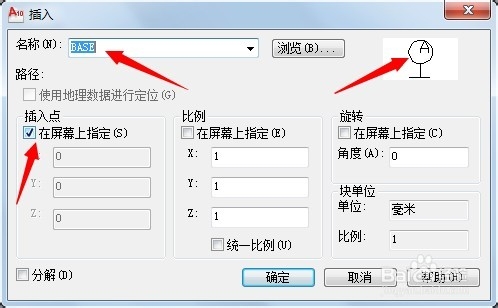
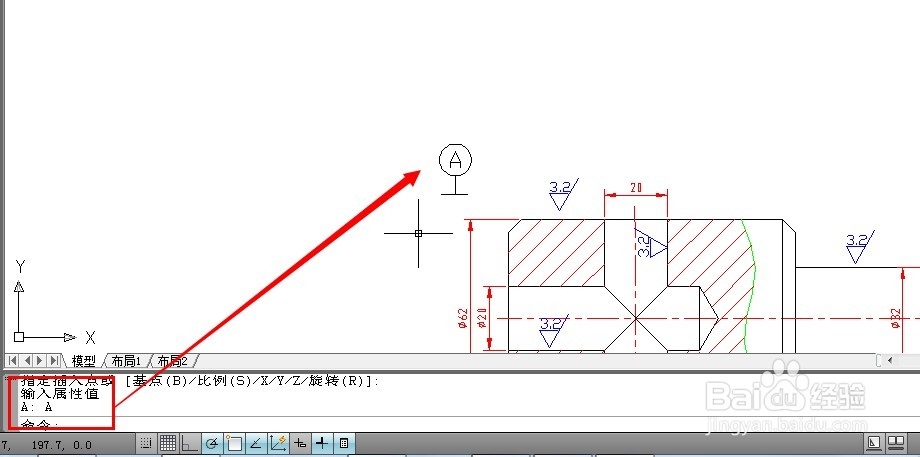
4、 单击【确定】按钮,返回绘图窗口。在绘图窗口总单击,确定插入点的位置,并在命令行的【请输入基准符号<A>:】提示下输入基准符号A,然后按Enter键,结果如图所示。
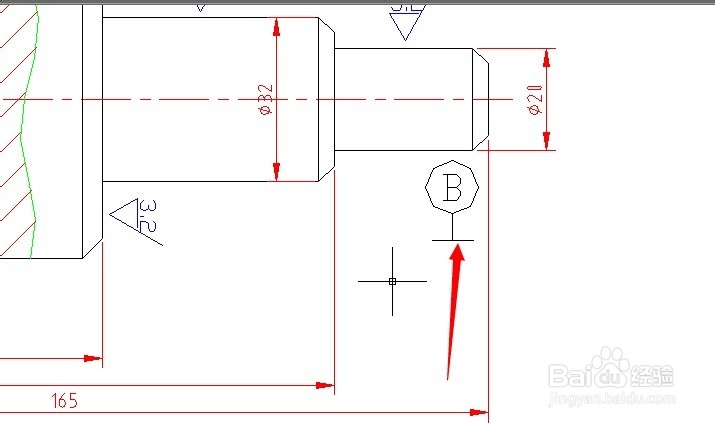
5、 重复步骤(2)(3),单击【确定】按钮,返回绘图窗口。然后在绘图窗口中单击,确定插入点的位置,并在命令行的【请输入基准符号<A>:】提示下输入基准符号B,然后按Enter键,结果如图。
6、 需要注意的是:确定该插入点后,系统将以该点为参照,按照【文字设置】选项区域的【对正】下拉列表框中确定的文字排列方式设置属性值。

