windows照片查看器无法显示此图片需要怎么解决

 时间:2026-02-14 05:57:05

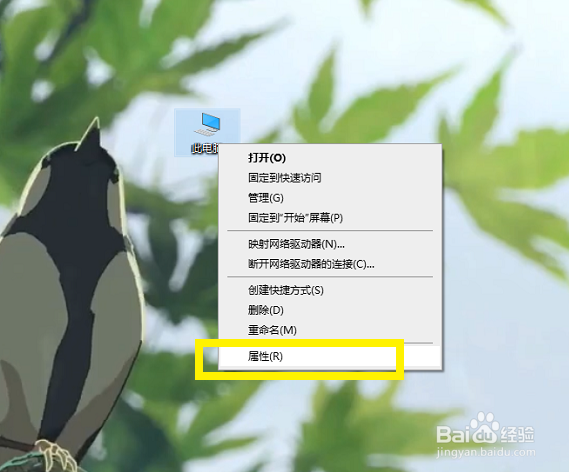
1、进入电脑,然后鼠标右键点击此电脑。

windows照片查看器无法显示此图片需要怎么解决

2、如图,此时在弹出的页面中,我们点击进入属性。

windows照片查看器无法显示此图片需要怎么解决

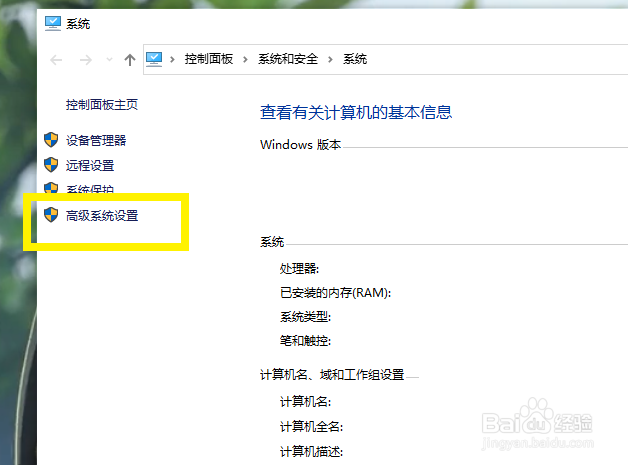
3、如图,此时我们需要进入高级系统设置。

windows照片查看器无法显示此图片需要怎么解决

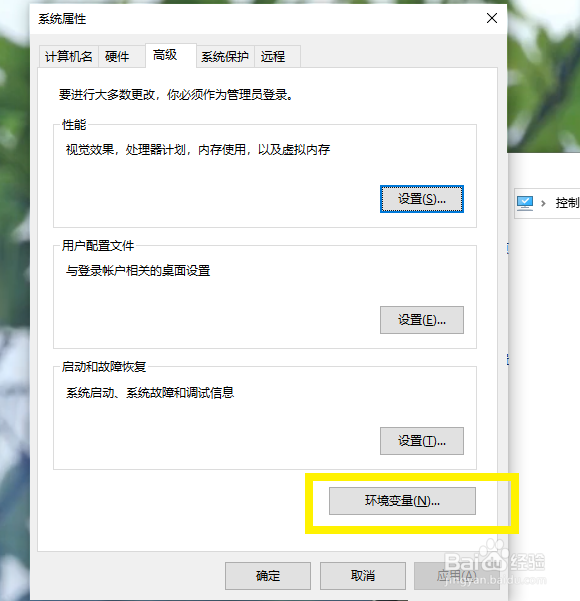
4、如图,此时我们点击进入系统变量。

windows照片查看器无法显示此图片需要怎么解决

5、如图,这时我们点击选中TMP,然后点击编辑。

windows照片查看器无法显示此图片需要怎么解决

6、如图,这时我们在弹出的页面中,点击进入浏览目录。

windows照片查看器无法显示此图片需要怎么解决

7、如图,此时我们选中剩余空间大的磁盘,然后点击确定即可。

windows照片查看器无法显示此图片需要怎么解决

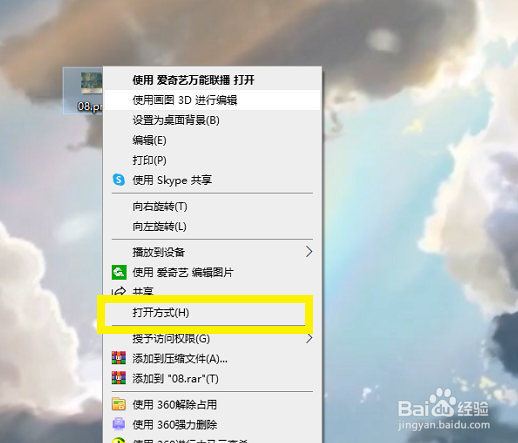
1、进入电脑,然后鼠标右键点击需要打开图片。

windows照片查看器无法显示此图片需要怎么解决

2、如图,此时在弹出的页面中,点击选中打开方式。

windows照片查看器无法显示此图片需要怎么解决

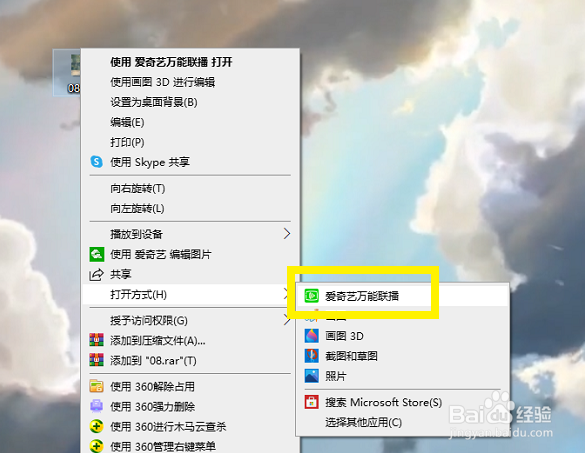
3、如图,此时我们需要点击爱奇艺万能播放。如果有其他图片打开方式也可以使用。
windows照片查看器无法显示此图片需要怎么解决

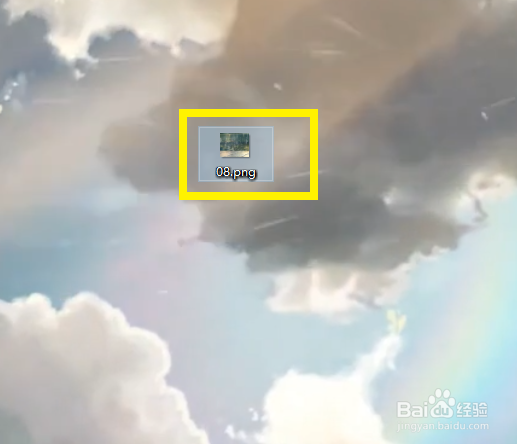
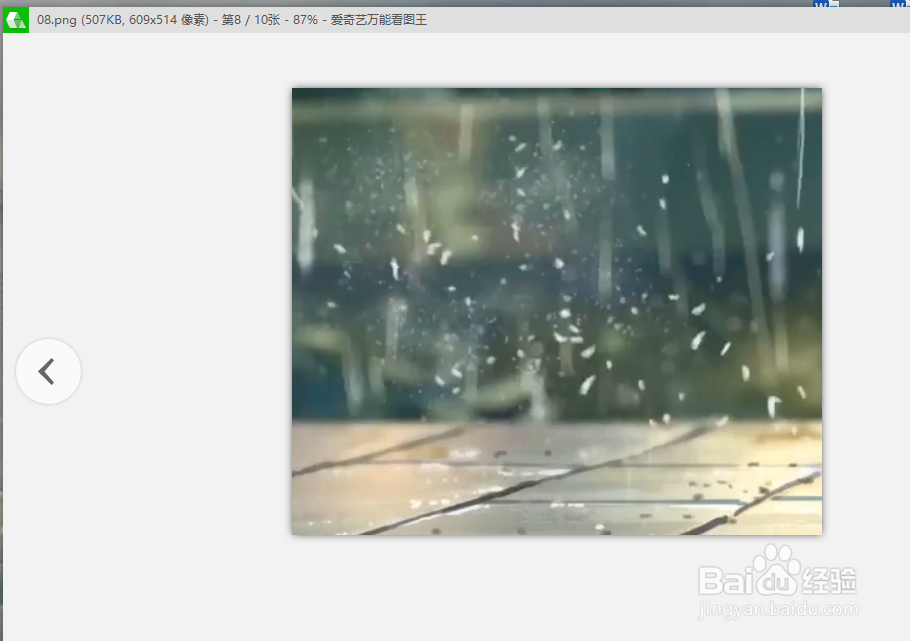
4、点击之后,我们就可以看到该图片已经成功被打开了。

windows照片查看器无法显示此图片需要怎么解决

  • EasyRecoveryforMac13创建镜像方法
  • 海克斯科技怎么玩
  • 网贷会影响征信吗?
  • 压力大时怎么办?抗压力的5个小方法
  • 0x0000001A蓝屏故障
  • 热门搜索
    卫生间漏水怎么补救 王八怎么杀 反应蛋白高怎么回事 小孩长水痘怎么办 舌头发白是怎么回事 琴谱怎么看 笔记本电脑键盘怎么拆 华中农业大学怎么样 鼻子塌怎么办 现代伊兰特怎么样