1、首先,对于在ppt中如何修改边框的颜色,我们可以这样来,首先选中边框。

2、一定要选中以后再点击右键,选择边框和填充。

3、然后我们就可以直接在上面选择条纹颜色,样式 以及磅数。

4、对于有些时候,我们需要改线条的颜色的话,我们依然需要先选中这些线条。

5、选中这些线条以后,我们点击右键,选择设置对象格式。

6、然后我们选择线条颜色这个,进行修改。

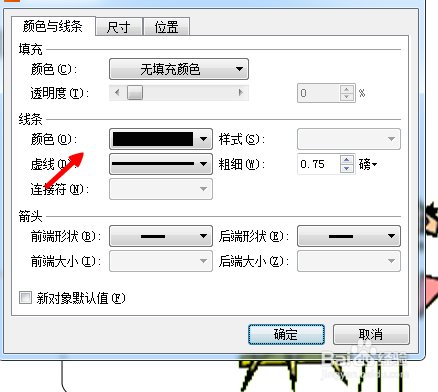
7、如果我们画出来的图形是这个样子的,直接带有颜色的话,我们就点击右键选择设置对象格式。

8、然后在填充颜色那里选择无颜色就好了。

时间:2026-04-29 17:33:58
1、首先,对于在ppt中如何修改边框的颜色,我们可以这样来,首先选中边框。
2、一定要选中以后再点击右键,选择边框和填充。
3、然后我们就可以直接在上面选择条纹颜色,样式 以及磅数。
4、对于有些时候,我们需要改线条的颜色的话,我们依然需要先选中这些线条。
5、选中这些线条以后,我们点击右键,选择设置对象格式。
6、然后我们选择线条颜色这个,进行修改。
7、如果我们画出来的图形是这个样子的,直接带有颜色的话,我们就点击右键选择设置对象格式。
8、然后在填充颜色那里选择无颜色就好了。
