ps如何制作极坐标效果

 时间:2026-04-23 08:37:16

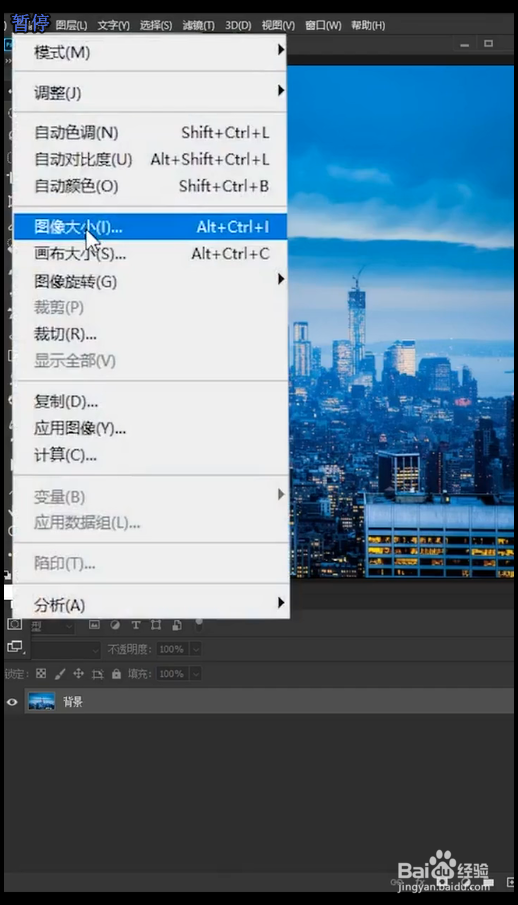
1、首先点击选择图像大小

ps如何制作极坐标效果

2、将高宽数值调整到一致

ps如何制作极坐标效果

3、点击滤镜,使用切变效果

ps如何制作极坐标效果

4、将边线调整到最左边

ps如何制作极坐标效果

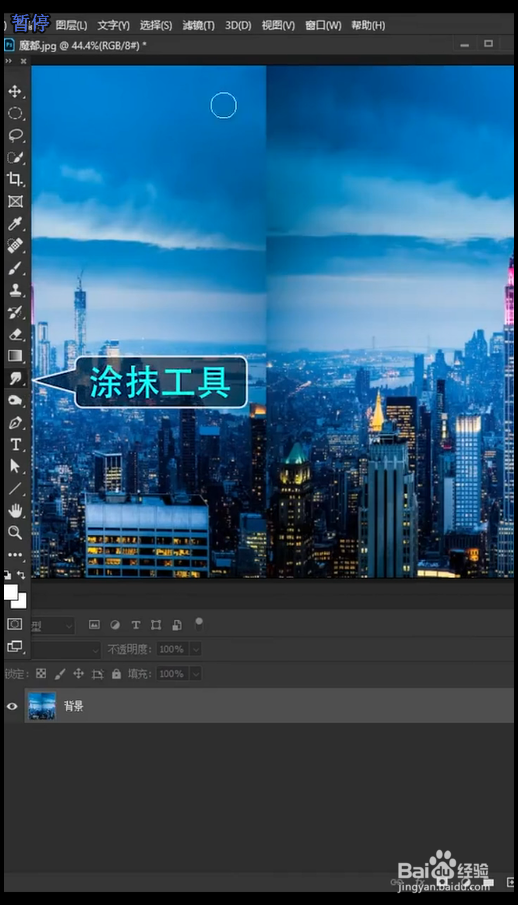
5、使用涂抹工具将中间的格挡线擦除

ps如何制作极坐标效果

6、点击选择垂直翻转画布

ps如何制作极坐标效果

7、最后点击滤镜,使用极坐标效果,点击确定即可完成

ps如何制作极坐标效果

  • PS如何制作人物字体纹理效果
  • PS里面如何把素材自定义为自己的画笔?
  • 怎么在PS里面画立体椭圆
  • ps怎么插入仅白色五角星
  • Photoshop教程——自制电池
  • 热门搜索
    牛膝的功效与作用 磁珠的作用 初中电学知识点 戊唑醇的作用与效果 致100米运动员 明月草的功效与作用 蛋白粉的作用 知识产权的概念 红豆薏米粉功效与作用 辣木籽的功效与作用及食用方法