1、在整体数据的单表上,点击左上角数据透视表。
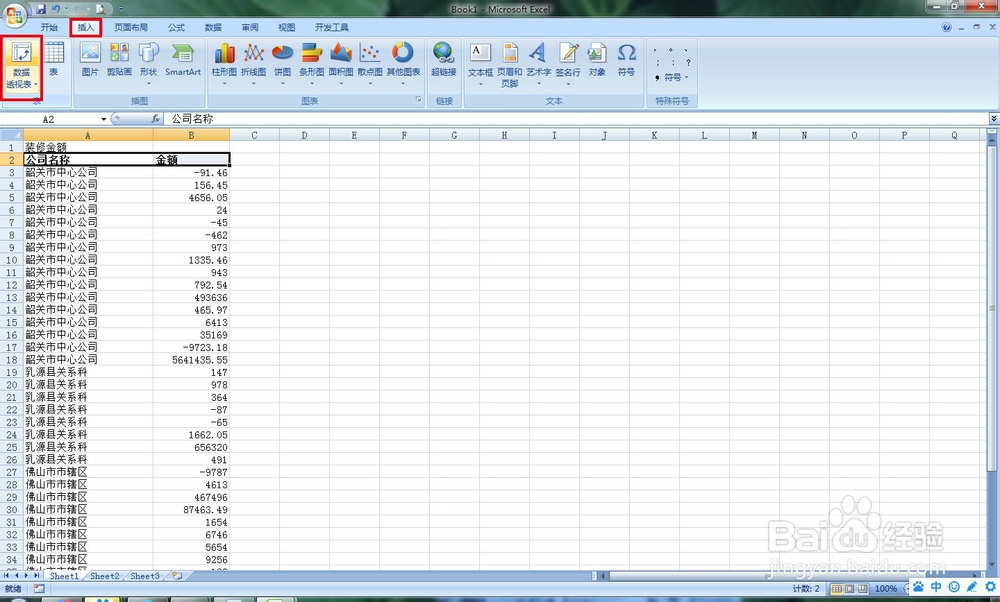
2、系统弹出创建数据透视表对话框。

3、选择你需要的整合汇总的数据,再选择“新工作表”,点击确定,其中新的数据必须要有表头。

4、已初步建立数据透视表,因为之前勾选了在新的单表显示,所以供抽取的目标数据名显示在新的单表。
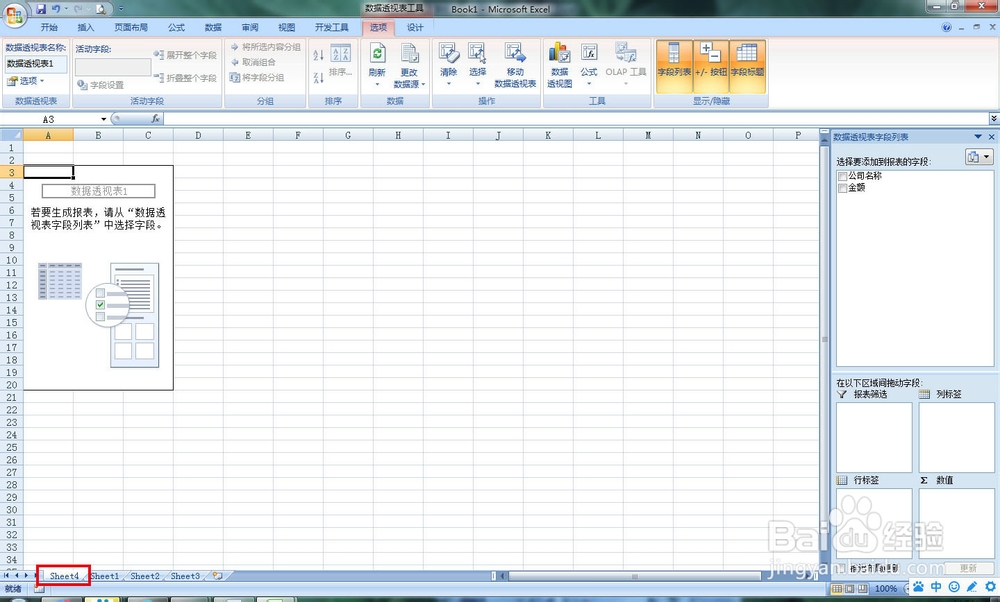
5、在新的选择单表上根据需要,勾选右边的公司名称、金额,即可以成功建立。
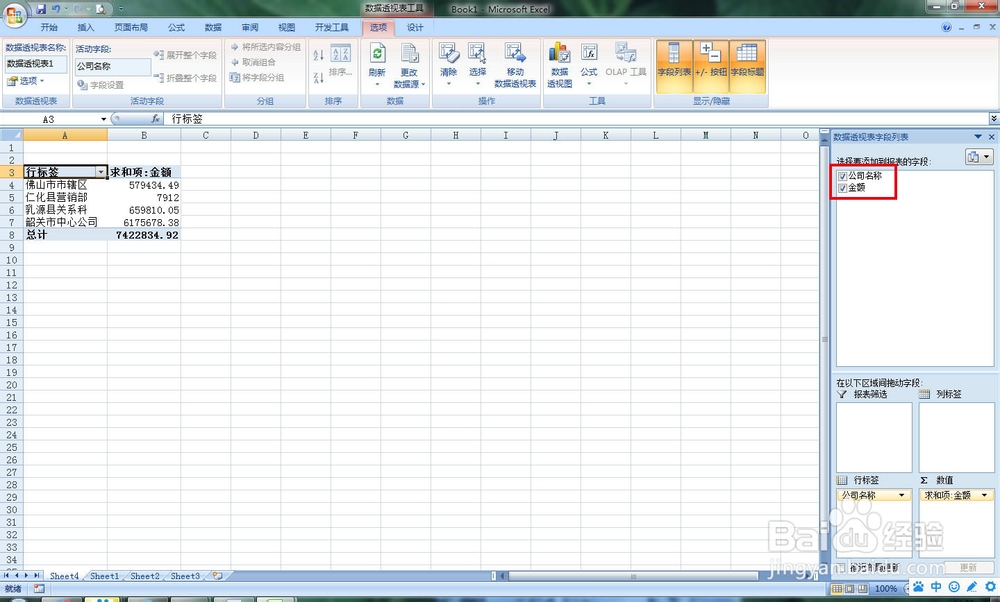
6、如果需要以图表形式列示,请在点击“插入”,选择自己喜欢的展示图。

时间:2026-04-30 08:09:46
1、在整体数据的单表上,点击左上角数据透视表。
2、系统弹出创建数据透视表对话框。
3、选择你需要的整合汇总的数据,再选择“新工作表”,点击确定,其中新的数据必须要有表头。
4、已初步建立数据透视表,因为之前勾选了在新的单表显示,所以供抽取的目标数据名显示在新的单表。
5、在新的选择单表上根据需要,勾选右边的公司名称、金额,即可以成功建立。
6、如果需要以图表形式列示,请在点击“插入”,选择自己喜欢的展示图。
