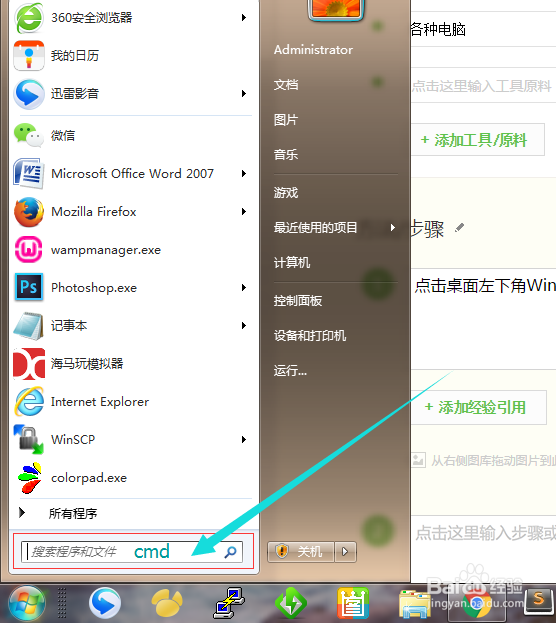
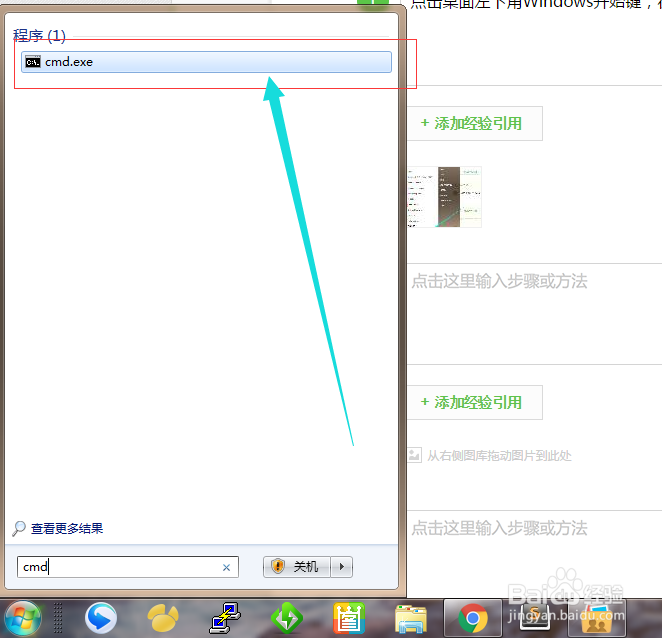
1、点击桌面左下角Windows开始键,在搜索程序栏输入cmd,按下enter键,也可以双击选择cmd.exe
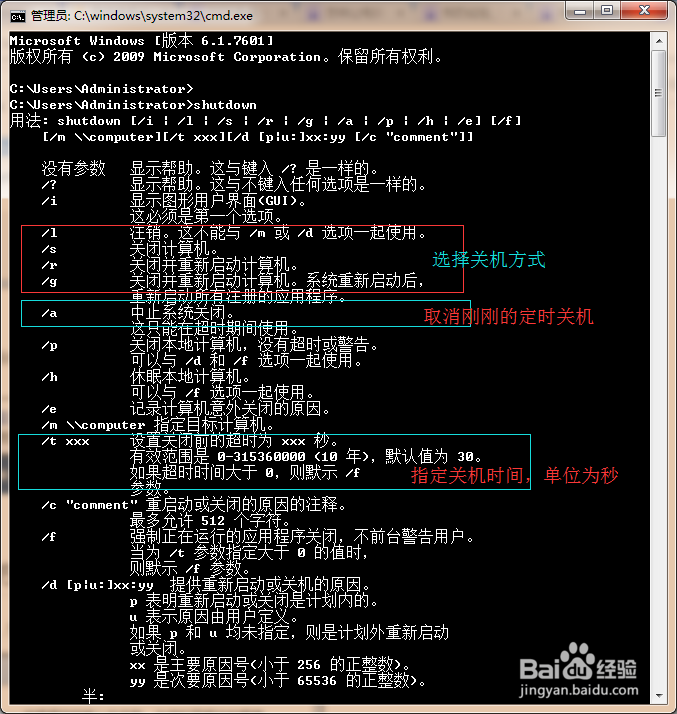
2、在弹出的系统命令执行程序中输入shutdown可查看shutdown的详细语法说明(此步骤可省略)
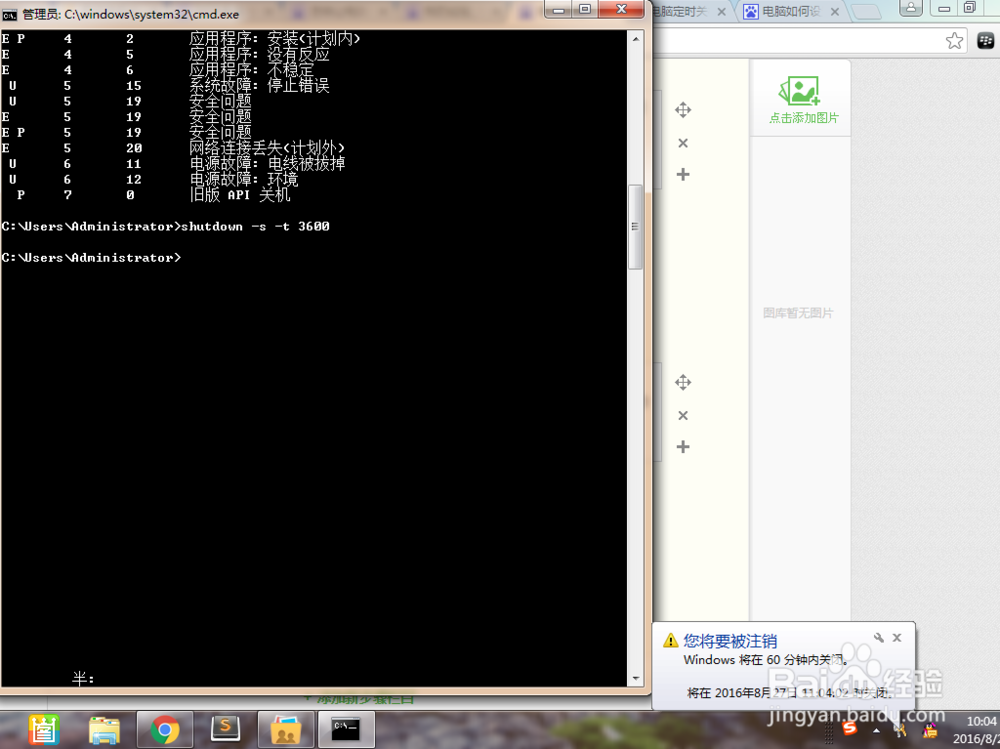
3、在语法说明中我们可以清楚的了解到我们应该桌面使用。因此,我们需要输入“shutdown -s -t 3600”最后面的数字就是我们要关机的时间了,是以秒为单位的,因此如果我们希望1个小时之后关机就应该是60*60,在我们设置之后,会提示我们会在一小时之后关机
4、如果我们发现刚刚定的时间不够,或者我们已经不需要定时关机了,我们也是可以参考上面的语法,进行取消的,这里我们输入“shutdown -a”,则会提示我们注销计划已被取消
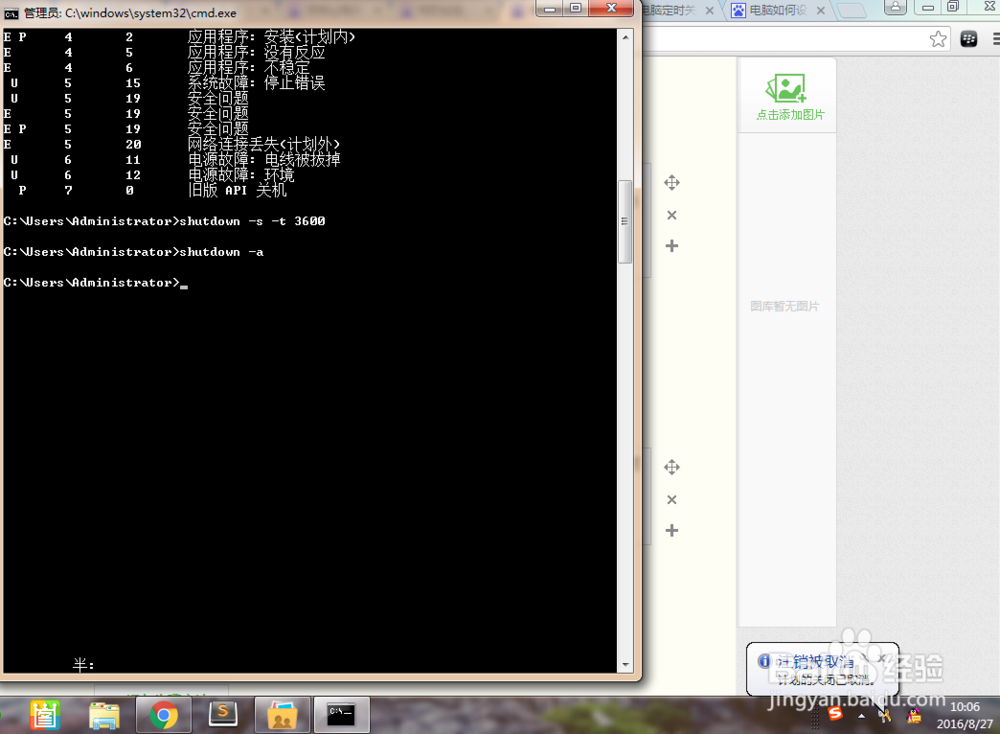
5、这里我们还可以试试重启电脑,你会发现,他的提示都没变^_^
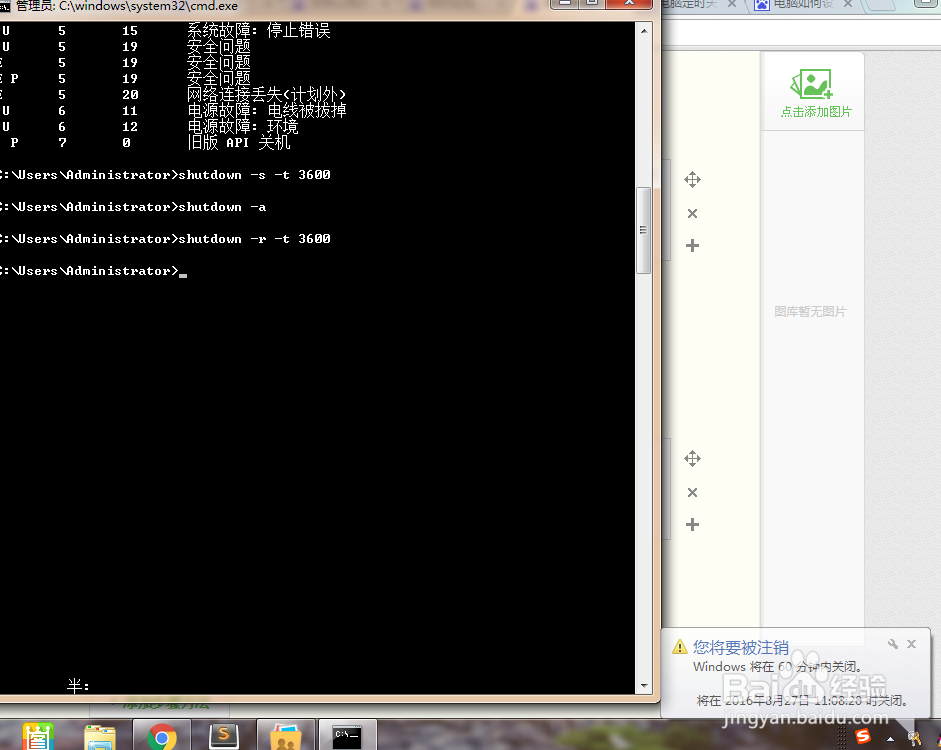
6、同样的道理,如果我们不需要定时重启,也是输入“shutdown -a”进行取消
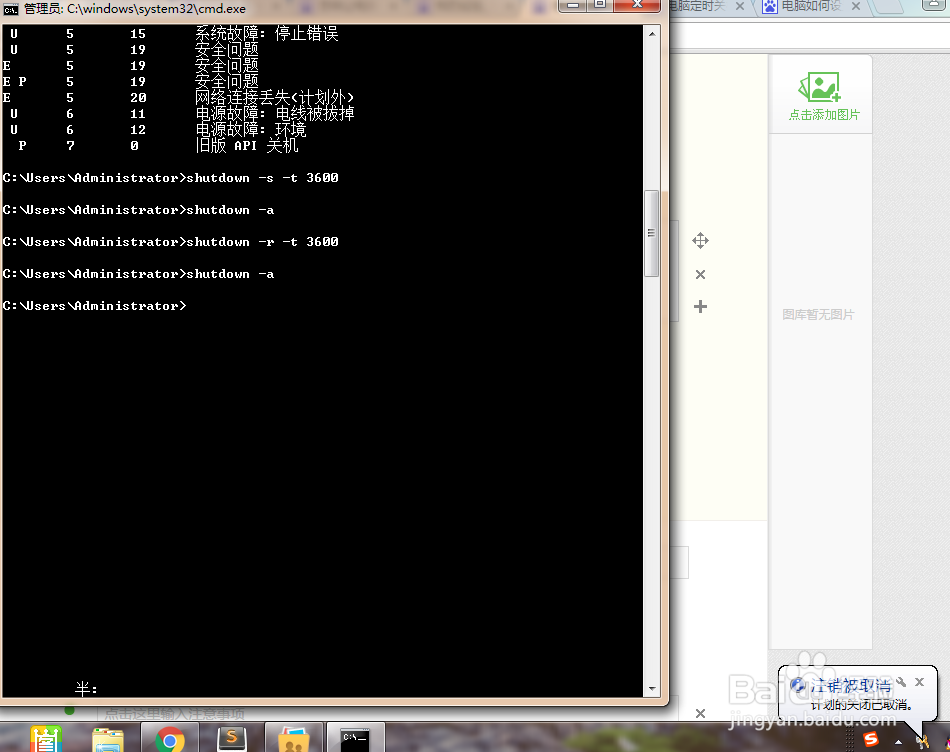
7、在这里还可以告诉大家,可以通过键盘上的方向上下键查看历史输入记录,就不用重复的敲相同的命令,特别省事哦