PPT如何制作图片的立体效果

 时间:2024-10-13 12:16:23

1、先新建一个空白PPT文档,“插入”-“形状”-“长方形”
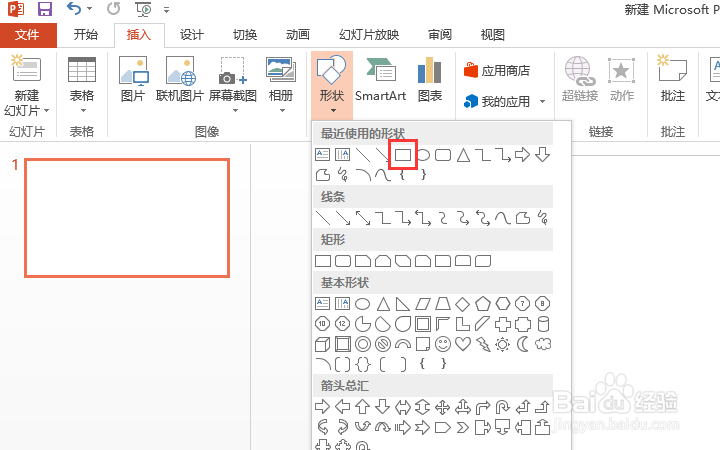
PPT如何制作图片的立体效果

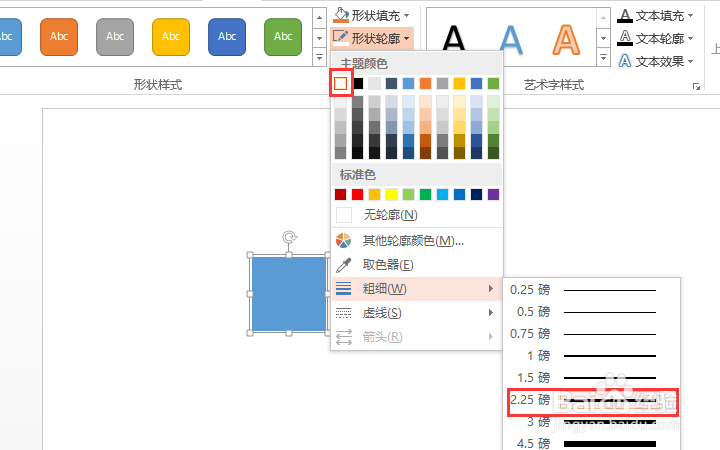
2、按住shift键画一个正方形,并设置形状轮廓为白色,粗细为2.25磅

PPT如何制作图片的立体效果

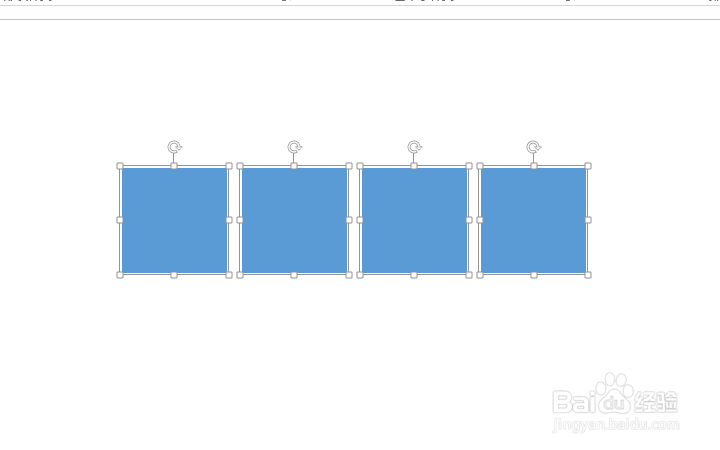
3、复制这个正方形,得到一个正方形矩阵,复制好后Ctrl+G组合图形

PPT如何制作图片的立体效果PPT如何制作图片的立体效果

4、选中这个矩形,选择“格式”,“形状填充”-“图片”,得到这样的效果

PPT如何制作图片的立体效果PPT如何制作图片的立体效果

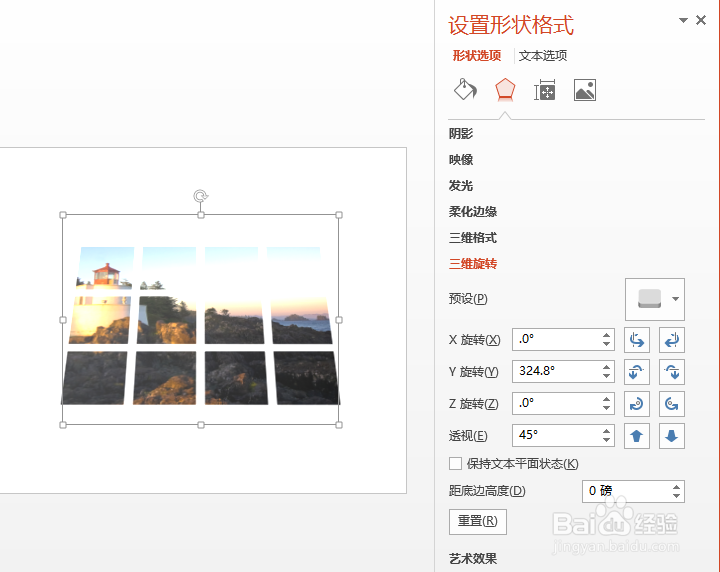
5、现在来给它设置立体效果,先选择“三维旋转”,参数如下:

PPT如何制作图片的立体效果

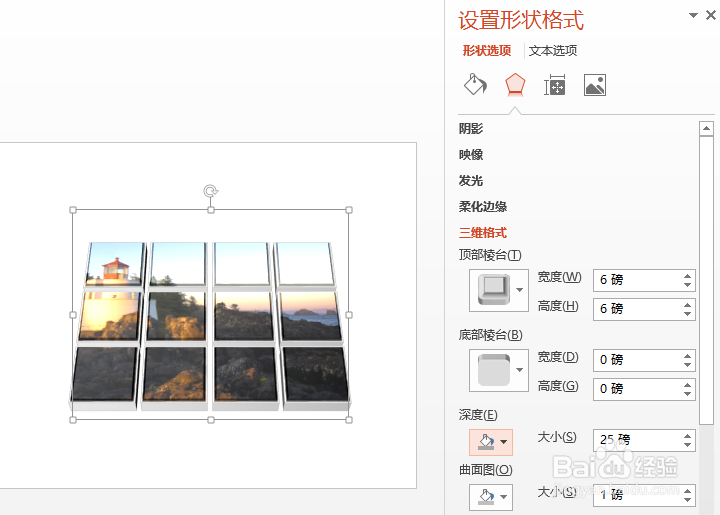
6、选择“三维格式”的“顶部棱台”效果,参数设置和效果如下:

PPT如何制作图片的立体效果

7、还可以做一些其他的筐毙险裆变式,比如添加三维效果前把图片的小方格子拉出如下效果再添加三维格式,效果如封面图,通过类似的方法还可以自己尝试其他效果

PPT如何制作图片的立体效果
  • PPT三张图片向右移动出现在指定显示框效果制作
  • ppt2016怎么使幻灯片页面三等分
  • ppt中如何为图片添加三维格式
  • PPT如何通过islide插件批量修改字体?
  • 【PPT实用技巧】怎么在ppt里画正圆
  • 热门搜索
    打印机怎么打印 手滛过度怎么调理好 vivo手机怎么截屏 舟五笔怎么打 粳怎么读 煜怎么读音 动物用英语怎么说 京酱肉丝的做法视频 怎么快速减肥 为什么感冒会流鼻涕