Excel按照内容仅合并相同内容的单元格

 时间:2026-02-15 15:27:04

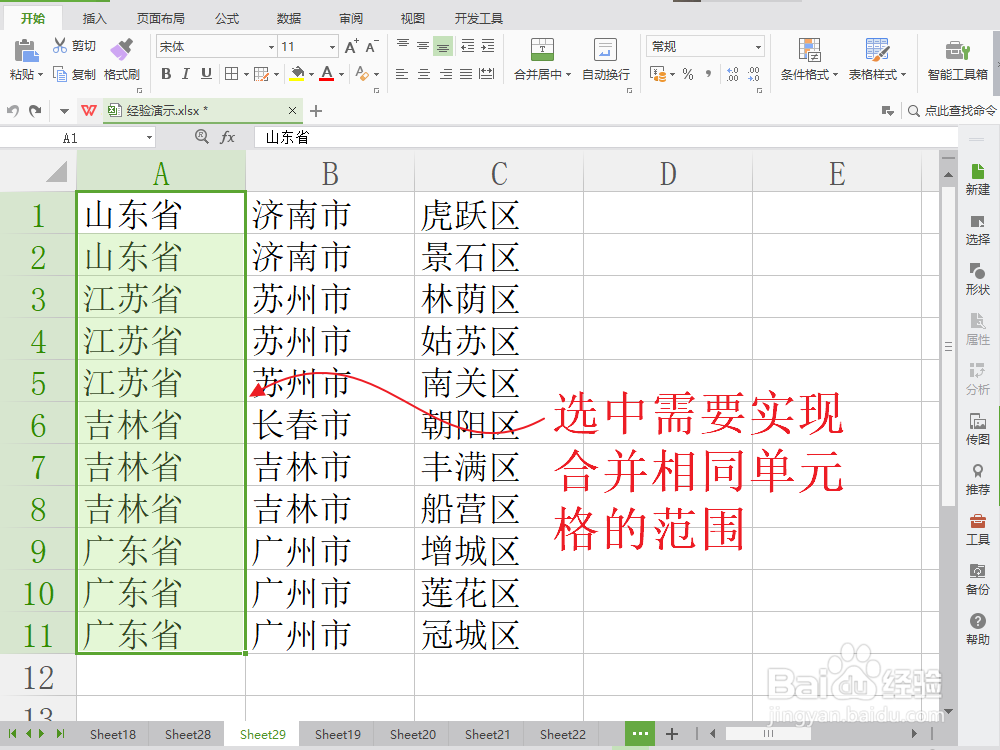
1、选中需要实现合并相同内容的单元格的范围。

首先通过鼠标框选选中需要实现合并相同内容的单元格范围,注意,不允许跨区域选择,并且,不要选择多列,因为只允许选择一列。
Excel按照内容仅合并相同内容的单元格

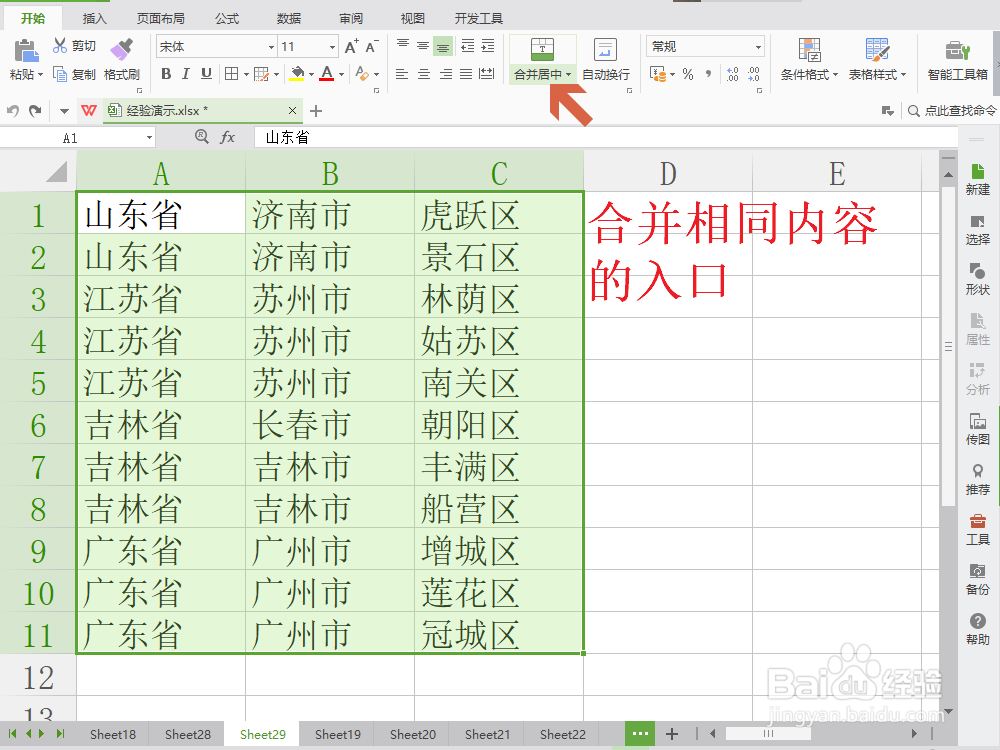
2、找到“合并相同单元格”的入口。

点击顶部菜单栏“开始”中的“开始”→“合并居中”按钮右侧的下拉菜单箭头。
Excel按照内容仅合并相同内容的单元格

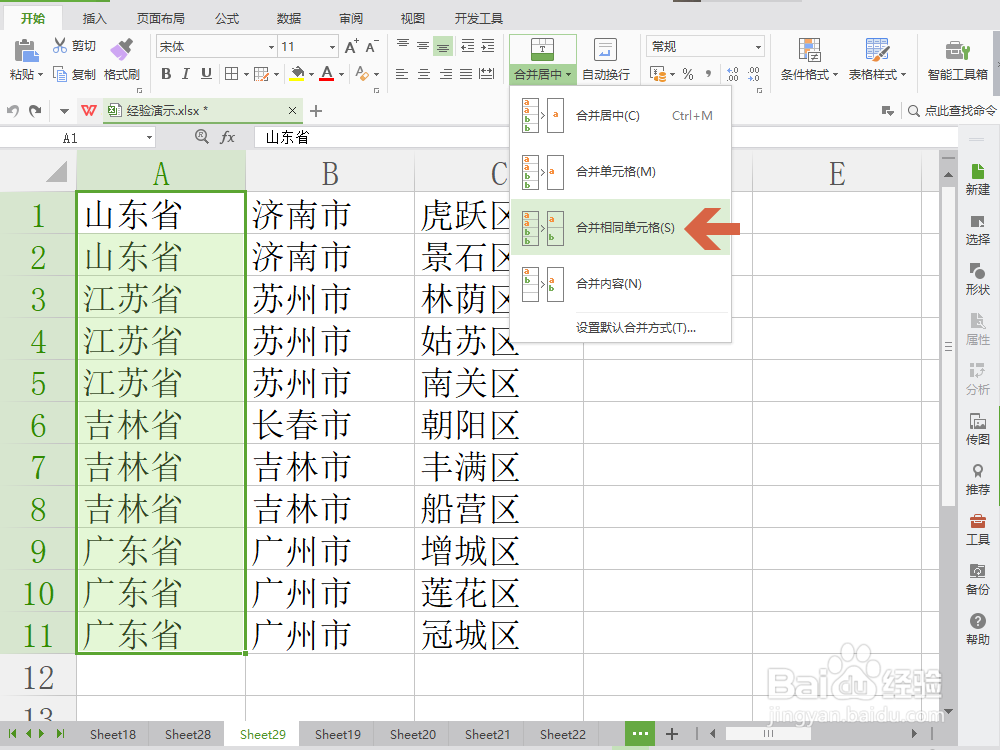
3、点击“合并相同单元格”。

点击“合并居中”下拉菜单中的“合并相同单元格(S)”按钮。
Excel按照内容仅合并相同内容的单元格

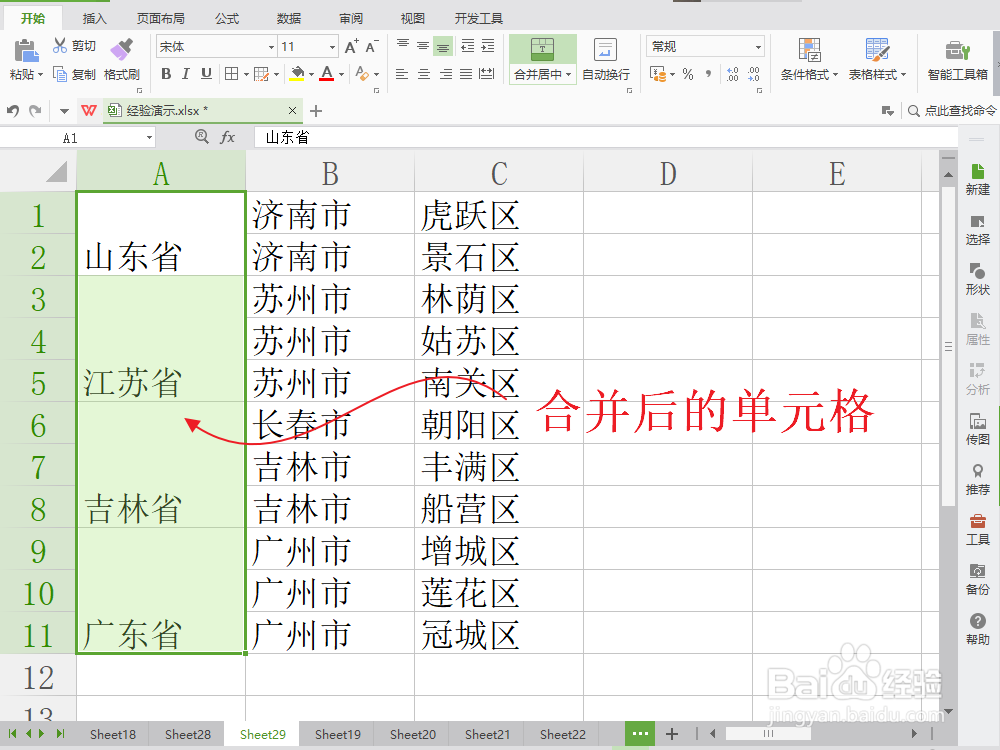
4、基本完成合并相同单元格的操作。

现在已经基本完成了合并相同单元格的操作,但是还是有一些格式上的瑕疵。
Excel按照内容仅合并相同内容的单元格

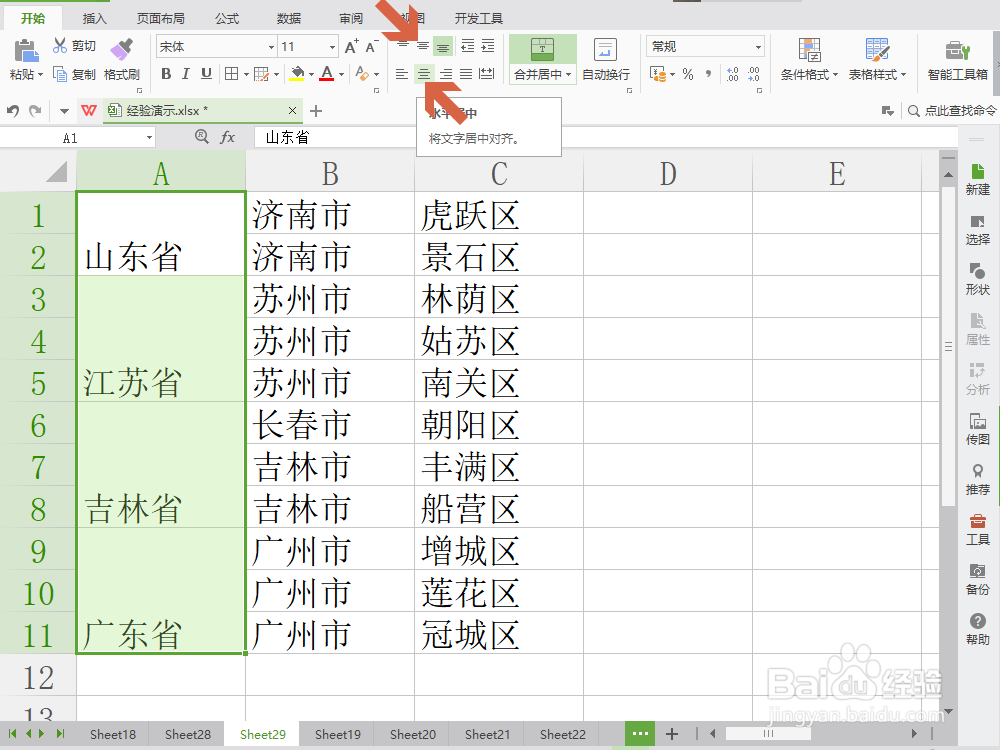
5、设置单元格格式。

上一步合并了相同单元格后,针对格式上的一些瑕疵,我们设置单元格格式,如居中,粗体等。

更多工作生活问题,参考如下教程:
Excel按照内容仅合并相同内容的单元格

  • Excel通过宏自动合并同一列连续相同单元格
  • excel表格分类汇总怎么操作步骤
  • 如何让不同类型的数据用不同颜色标记出来
  • excel动态数据求和的方法
  • Excel中如何实现跨行填充公式?
  • 热门搜索
    回旋镖怎么做 department怎么读 脾胃虚寒怎么调理 钥匙丢了怎么办 函怎么写 青海大学怎么样 兰舍硅藻泥怎么样 碱性磷酸酶高是怎么回事 甜菜根怎么吃 维意定制家具怎么样