检查电脑正在运行的是哪个 Windows 版本

 时间:2024-10-12 18:41:37

怎样检查电脑正在运行的是哪个 Windows 版本。

1.在电脑设置中查看版本。

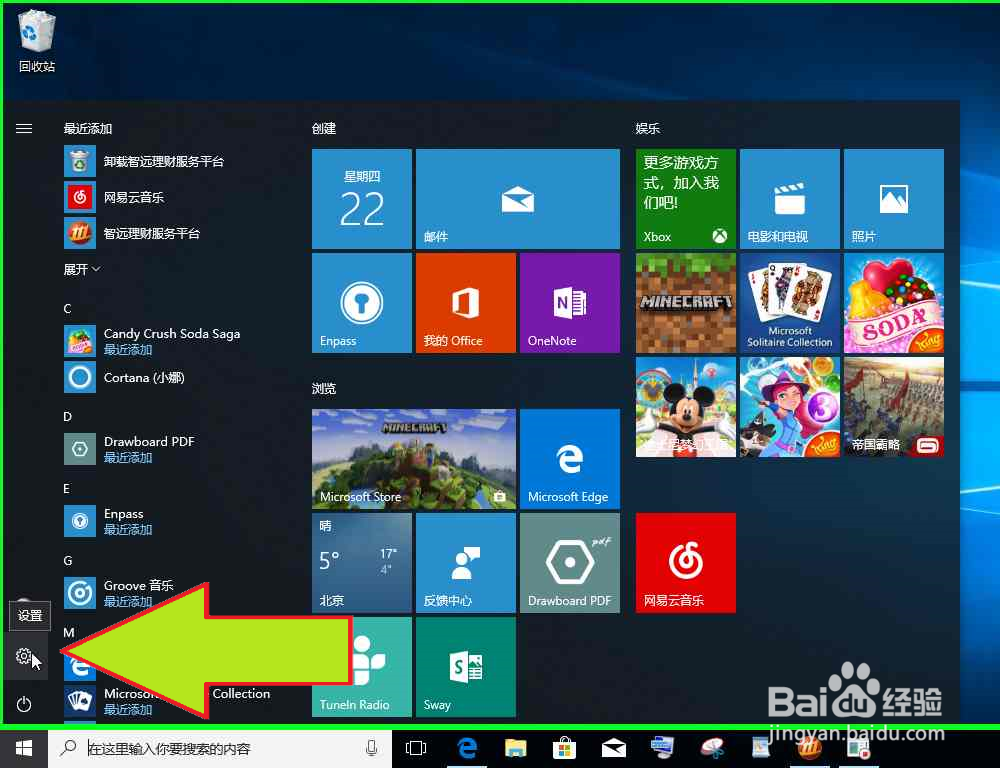
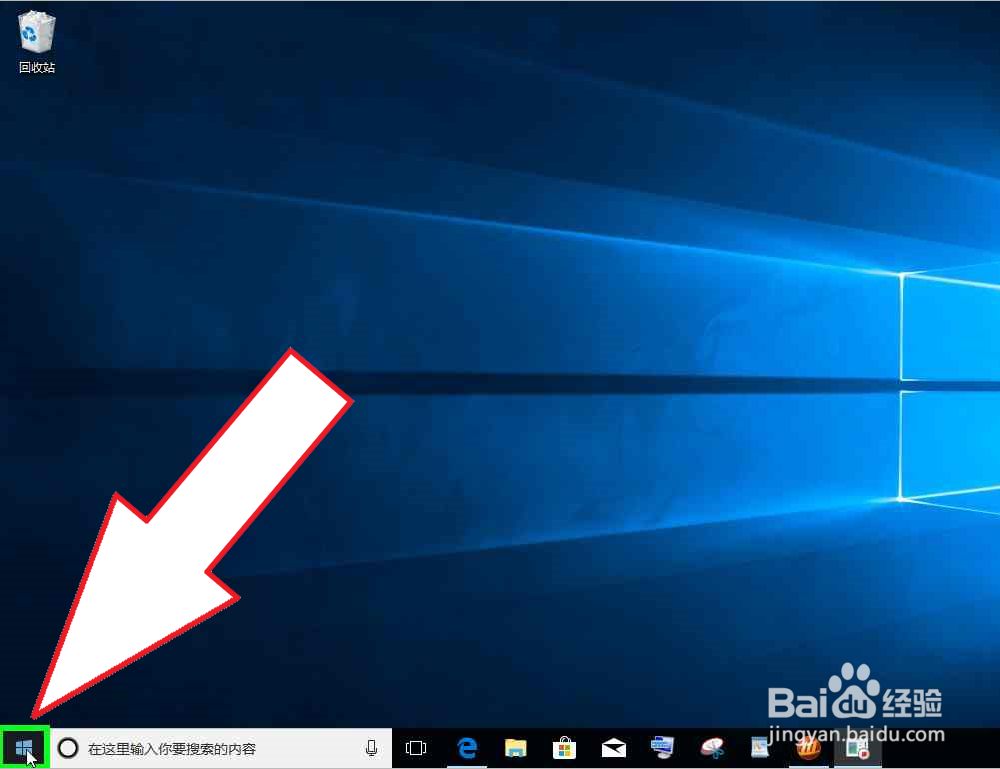
1、用户在"开始 (按钮)"上左键单击。
检查电脑正在运行的是哪个 Windows 版本

2、用户在"开始 (列表)"上左键单击(在"启动"中)。

检查电脑正在运行的是哪个 Windows 版本

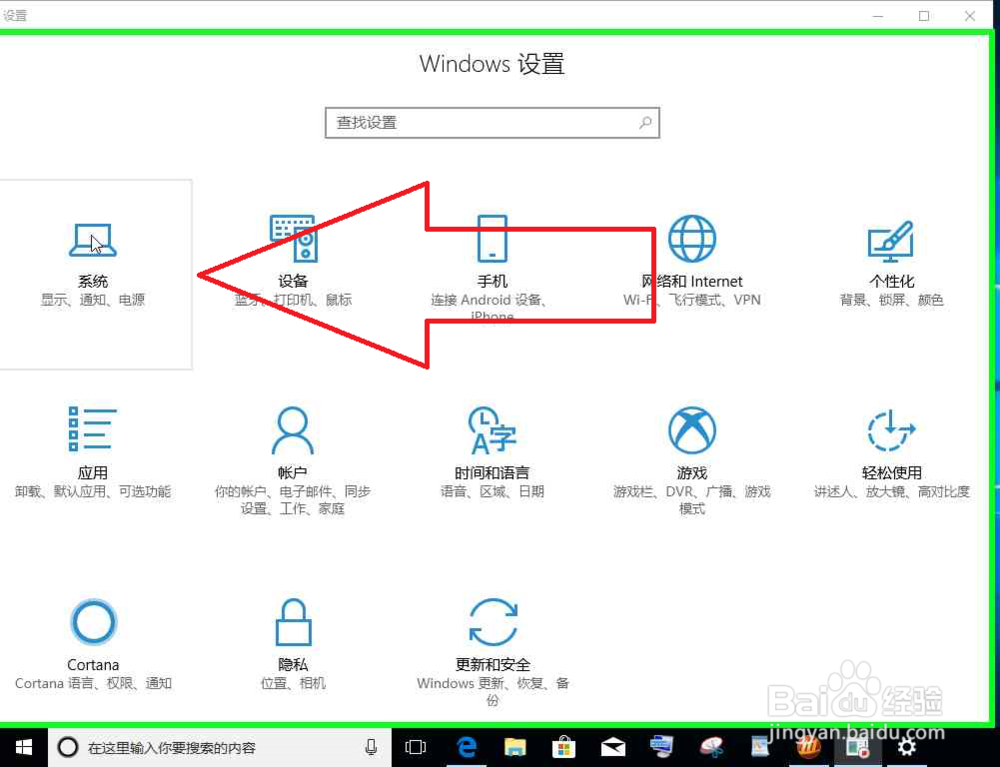
3、用户在"系统 (列表项目)"上左键单击(在"设置"中)。

检查电脑正在运行的是哪个 Windows 版本

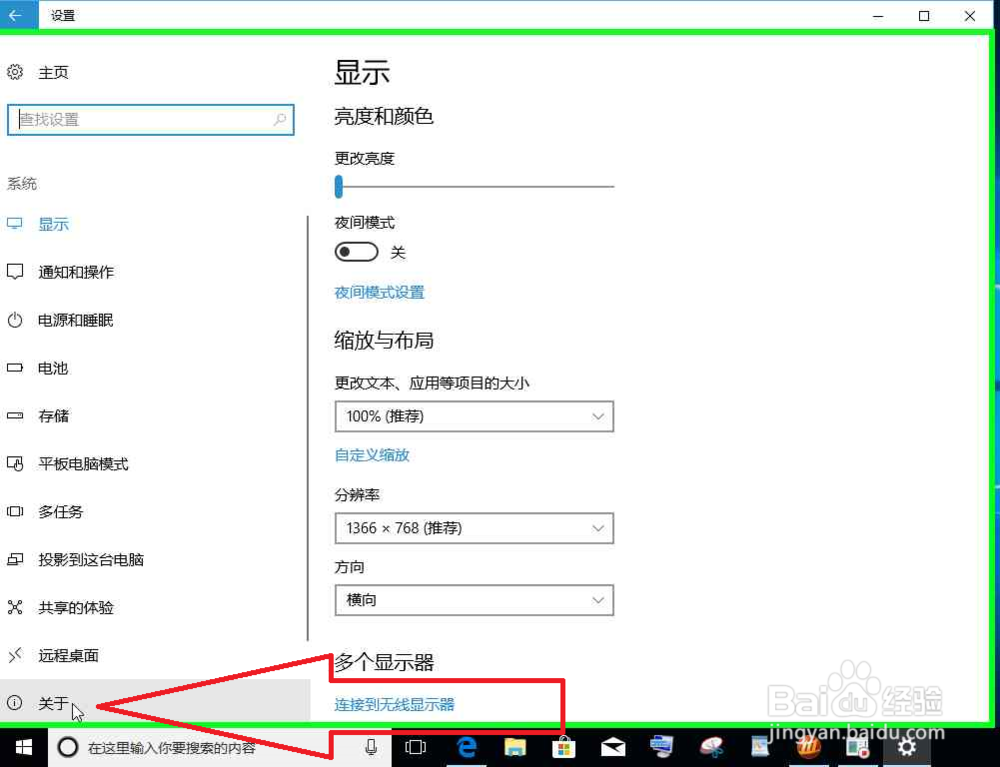
4、用户在"关于 (列表项目)"上左键单击,查看设备规格(在"设置"中)。
检查电脑正在运行的是哪个 Windows 版本

5、用户在"设置 (窗口)"上鼠标滚轮向下滚动(在"设置"中)。

检查电脑正在运行的是哪个 Windows 版本

6、用户在"设置 (窗口)"上查看:Windows规格,包括版次,门溘曝晖版本,OS内部版本。(在"设置"中)。

检查电脑正在运行的是哪个 Windows 版本

2.在我的电脑属性中查看版本,没有在设置中查看全面。

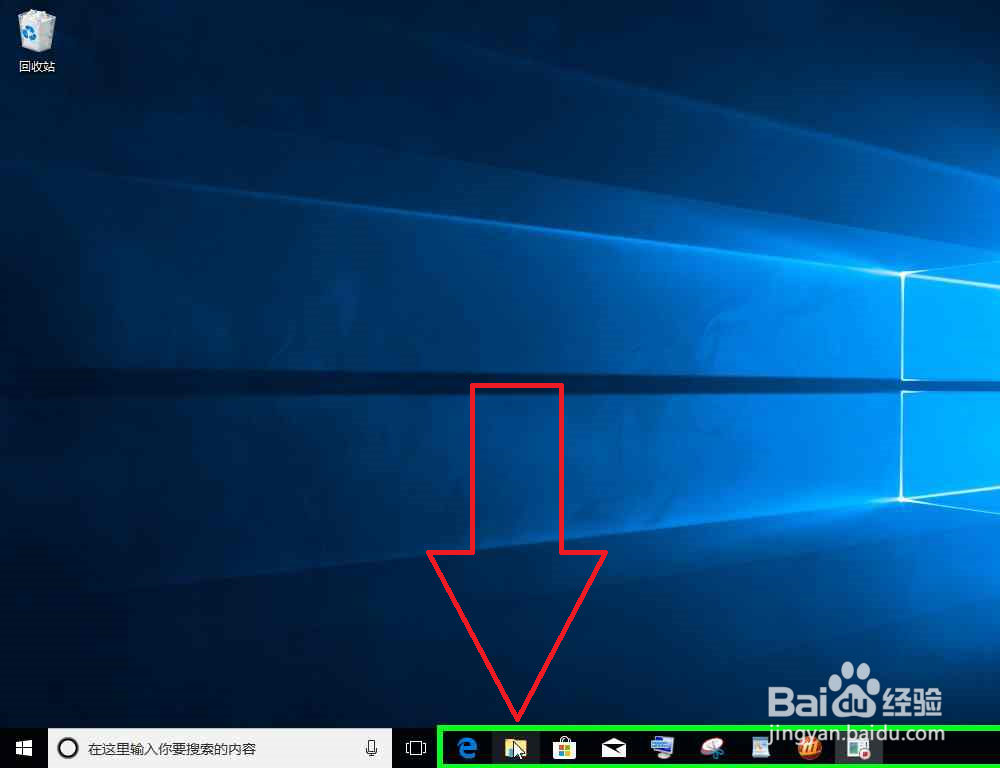
1、用户在"文件资源管理器 (按钮)"上左键单击。

检查电脑正在运行的是哪个 Windows 版本

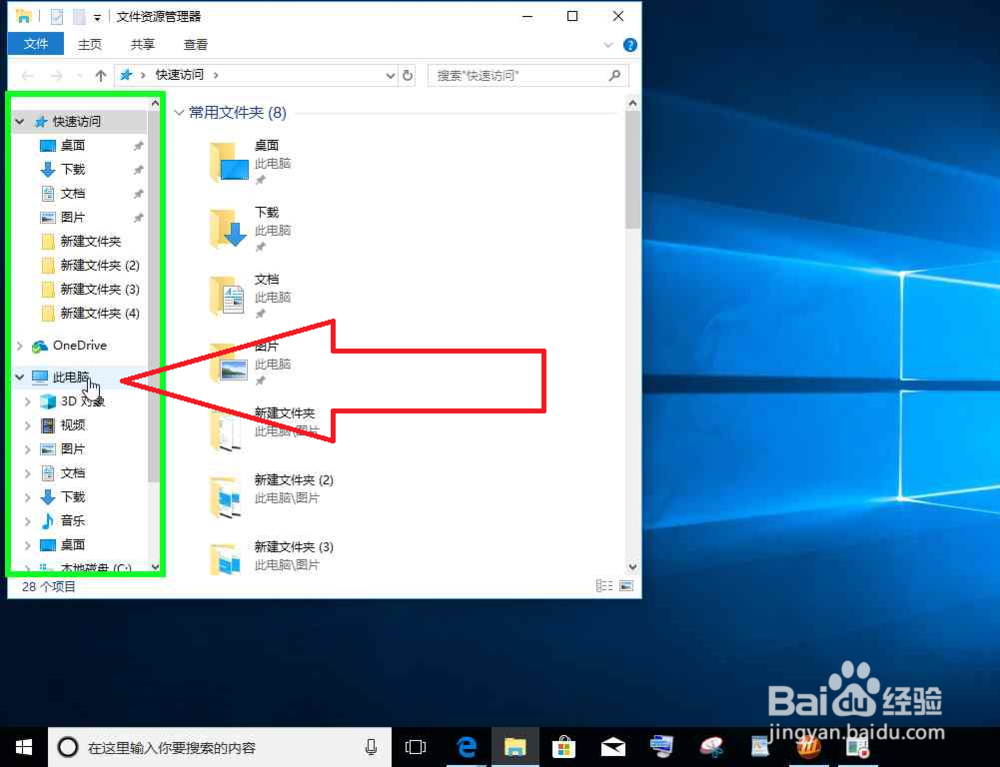
2、用户在"此电脑 (树项目)"上右键单击(在"文件资源管理器"中)。

检查电脑正在运行的是哪个 Windows 版本

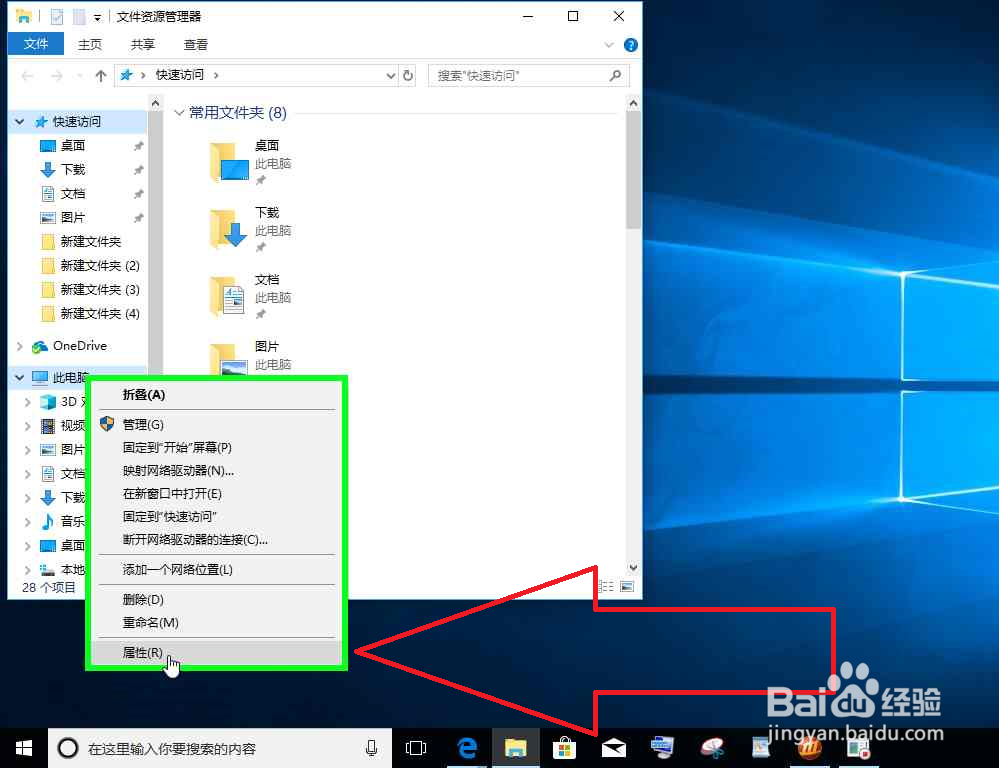
3、用户在"属性(R) (菜单项目)"上左键单击。

检查电脑正在运行的是哪个 Windows 版本

4、在我的电脑属性中查看版本。

检查电脑正在运行的是哪个 Windows 版本
  • 百度推广新医疗页面中 猜你想问 怎么设置?
  • hp电脑装xp系统
  • bat命令自动显示100以内的所有数字
  • IE怎么阻止所有弹出窗口
  • 热门搜索
    博伦博格冰箱怎么样 新股中签后怎么缴款 q点怎么充值 共享汽车怎么收费 脂溢性脱发怎么办 qq银行卡怎么解绑 淘宝链接怎么发 广汽传祺怎么样 公众号怎么开通 三脚架怎么用