1、Photoshop打开需要制作的图片,Ctrl+j复制图片

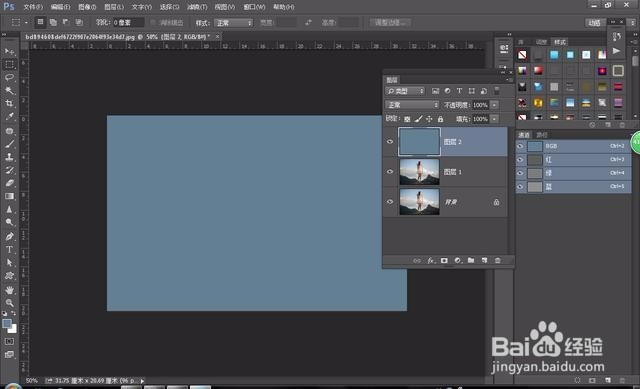
2、转到图层面板,新建图层,将其调成除黑白外的任意颜色,按Alt+Delete填充。

3、新建图层,用矩形选框工具(m)在画布上画出如图形状,并用黑色填充。
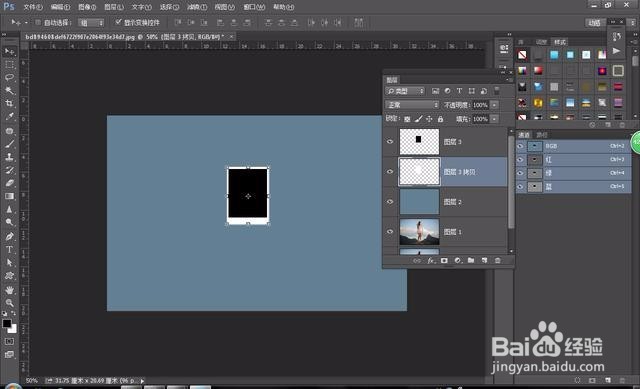
4、复制一个黑色矩形框图层,用并用白色填充,调整成如图的样子
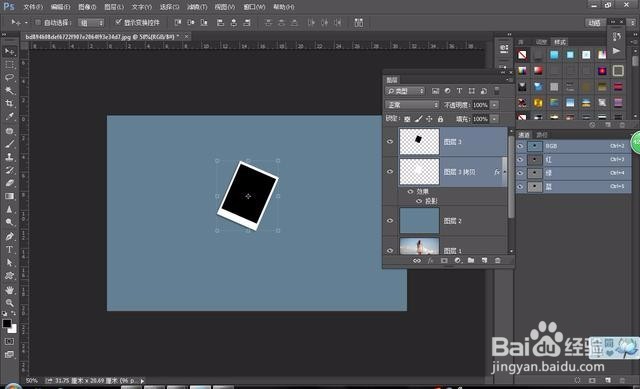
5、同时选中黑色、白色矩形框,Ctrl+T对他们进行变形

6、双击白色矩形框图层,给白色矩形加上图层样式投影

7、把照片图层移到所有图层上面,在原照片和图层3中间按ALT键时会出现一个箭头的形状,这个时候按左键
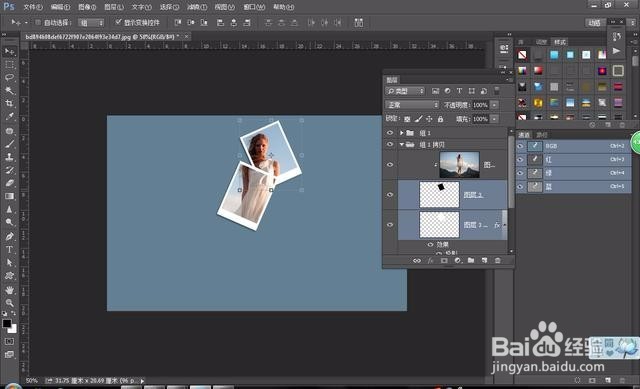
8、选中原照片、图层3、图层3拷贝,点击创建新组,形成组1。复制组1,只对黑色、白色矩形进行变形,得到效果如图所示(注意要在组里移动,移动要摁方向键)

9、重复步骤8的动作,直到拼贴完所有的照片。