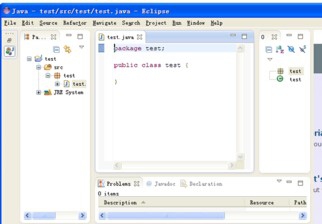
1、访问下载页面,如下图所示:
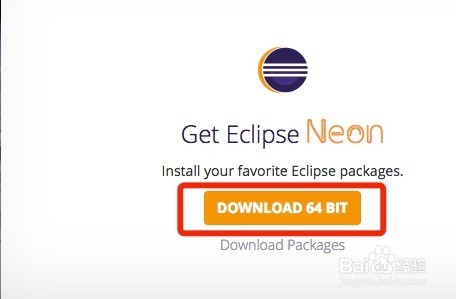
2、选择国内镜像,在国内我们要选择国内的镜像,这样下载速度比较快,如下图所示:
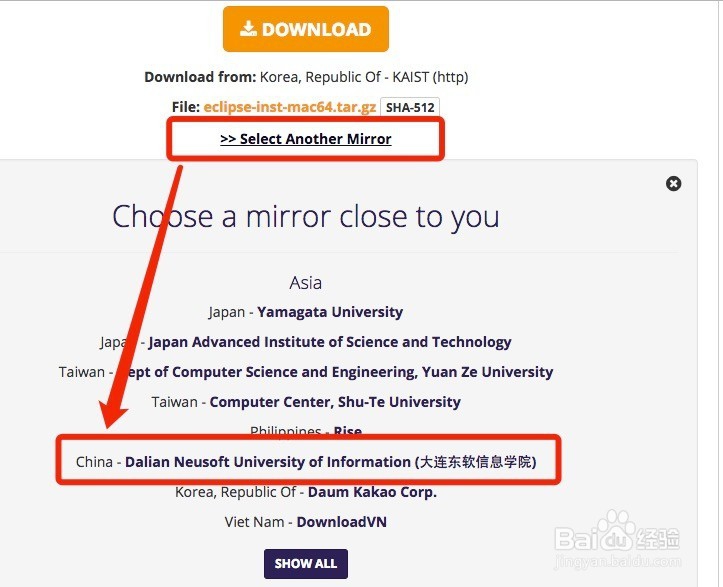
3、选择安装包
下载完成后解压下载包,可以看到 Eclipse Installer 安装器,双击它,弹出安装页面,你可以选择各种不同的语言的开发环境(包括Java、C/C++、JavaEE、PHP 等),如下图所示:
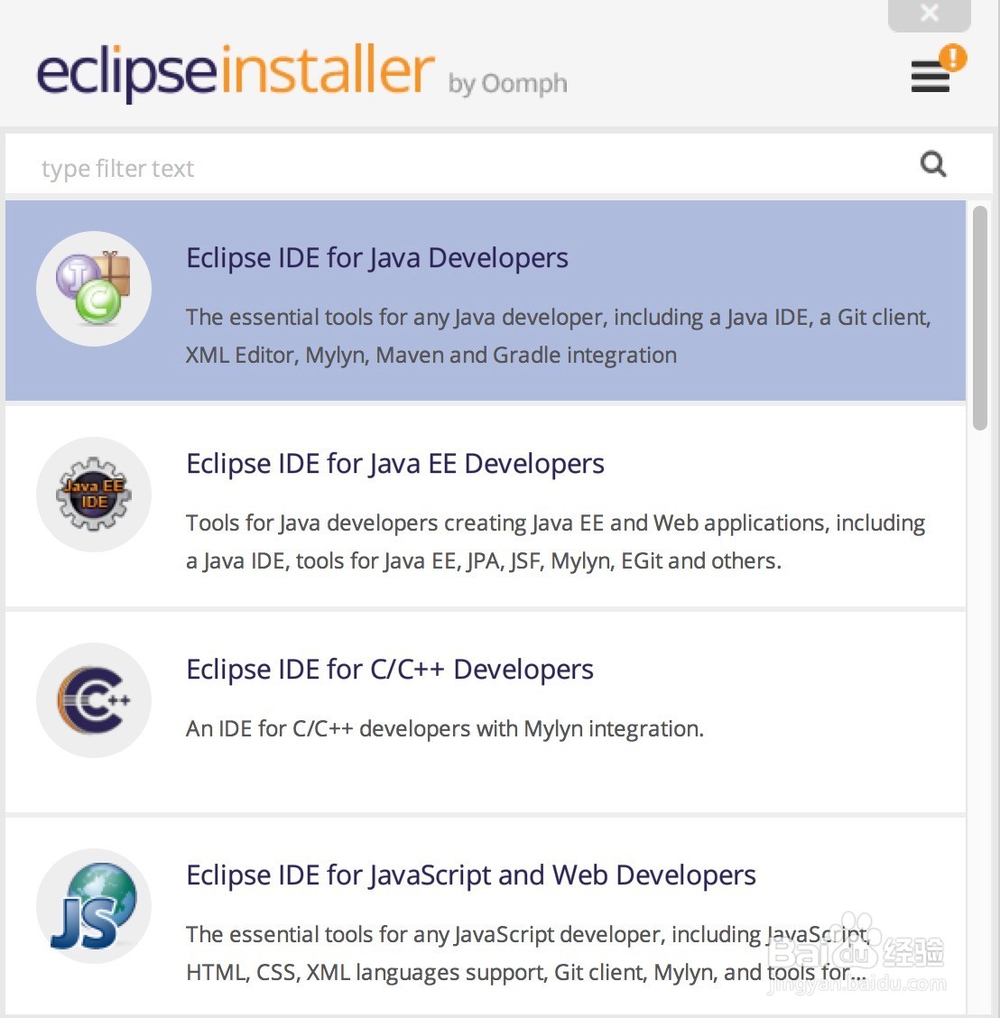
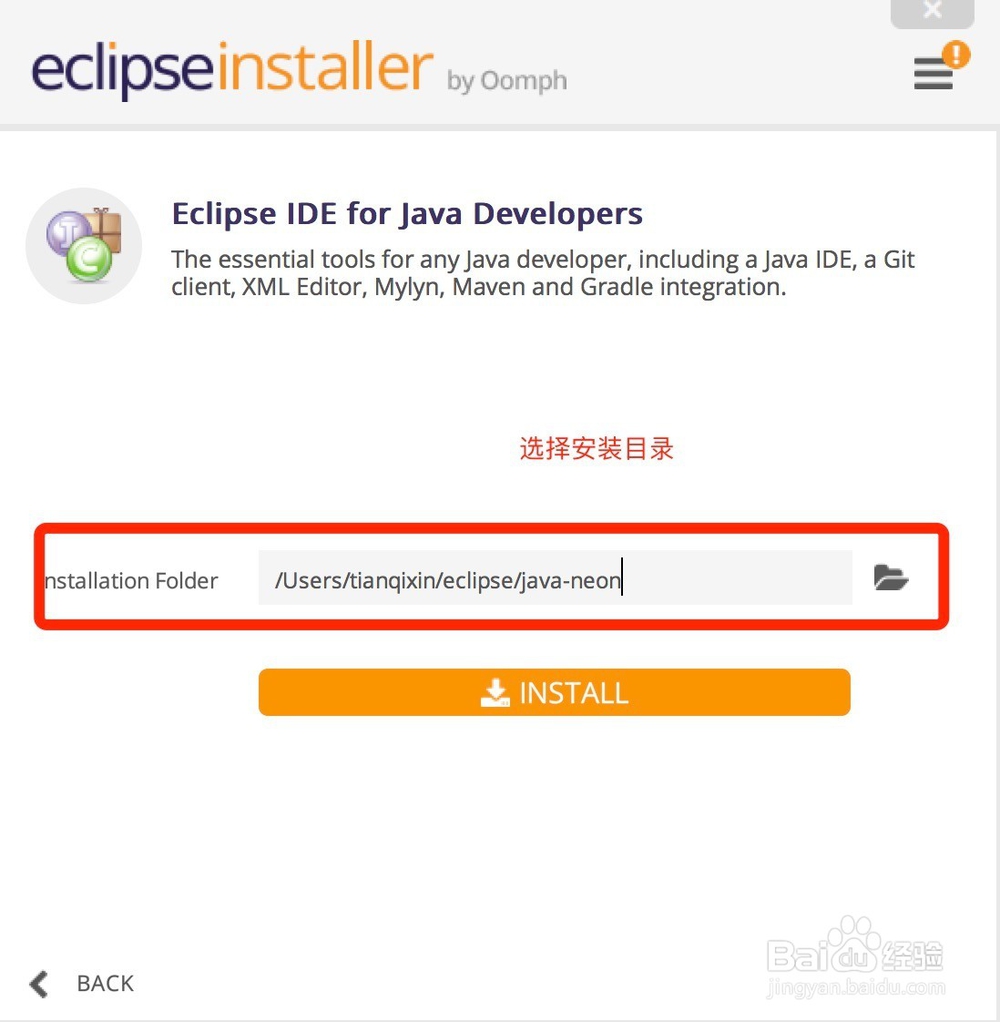
4、选择安装目录
选择 IDE 的安装目录,如下图所示:
5、等待安装完成
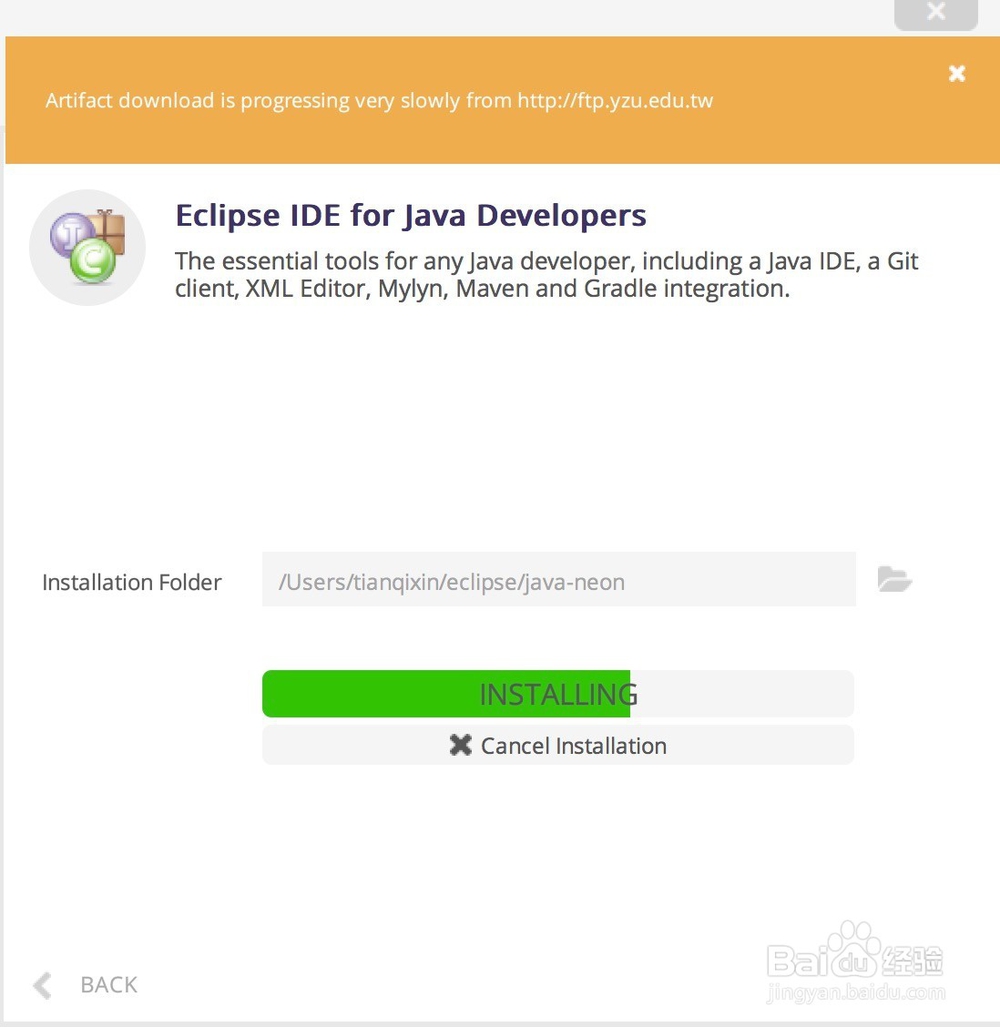
选定安装目录后,点击 "INSTALL" 即可,接下来我们等待安装完成就可以使用了,如下图所示:
1、Eclipse 是基于 Java 的可扩展开发平台,所以安装 Eclipse 前你需要确保你的电脑已安装 JDK,JDK 安装可以查看我们的Java开发环境配置。
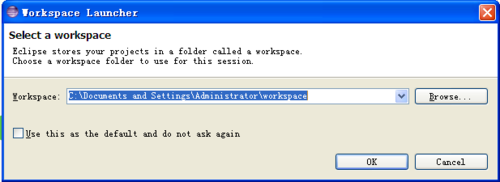
第一次打开需要设置工作环境,你可以指定工作目录,或者使用默认的C盘工作目录,点击 ok 按钮,如下图所示:
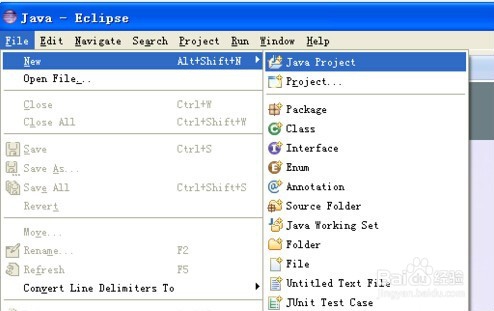
2、创建一个项目:选择 File--New--java Project,如下图所示:
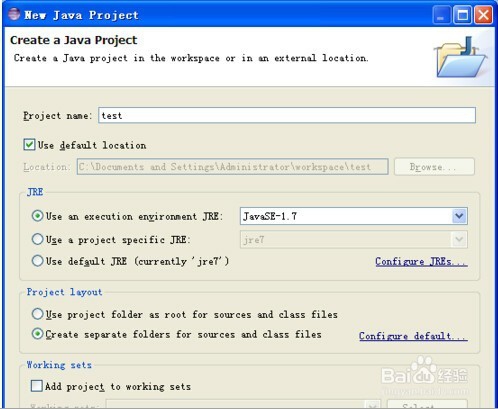
3、输入项目名称,比如我输入test,然后点击finish,如下图所示:
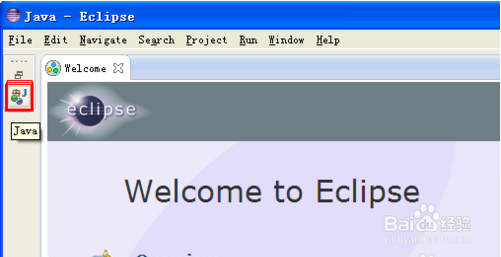
4、完成项目的创建,点击红框里的小图标,如下图所示:
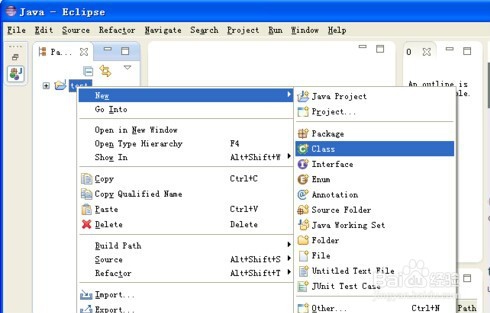
5、然后在左侧菜单选择test项目,右键--new--class,如下图所示:
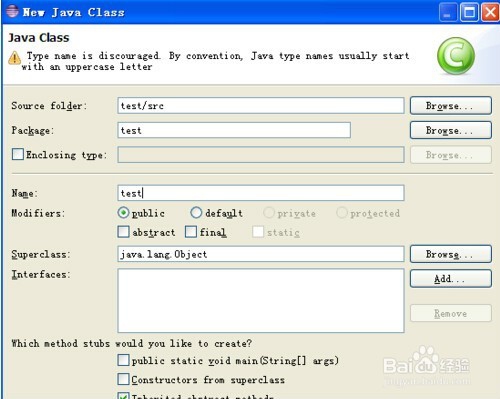
6、键入类名,如输入 test,如图,然后点击finish,如下图所示:
7、这样在代码框里面你就可以开始输入代码啦,如下图所示: