1、在电脑上新建一个PPT演示文稿

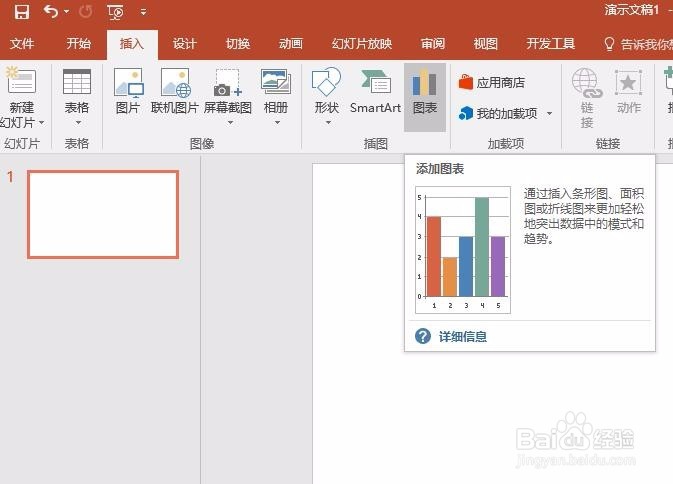
2、在功能区找到插入菜单,而后找到图表选项
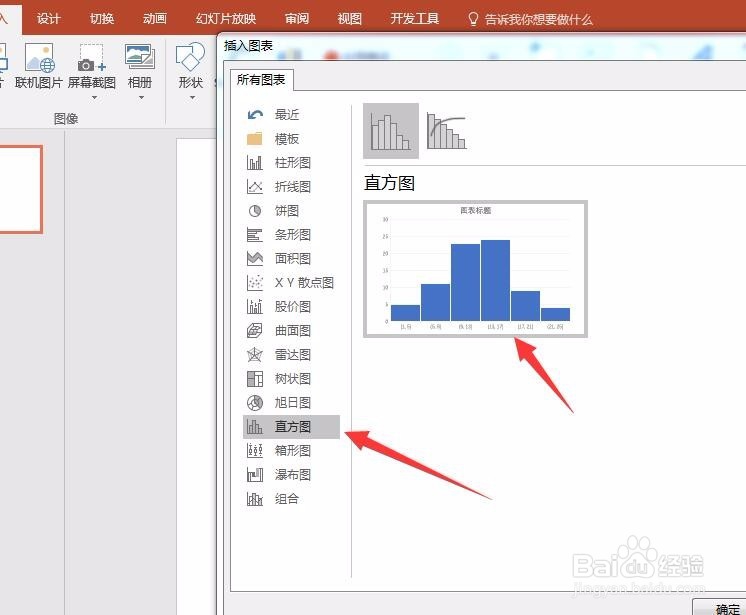
3、点击图表选项卡,在弹出的图表对话框,找到直方图,
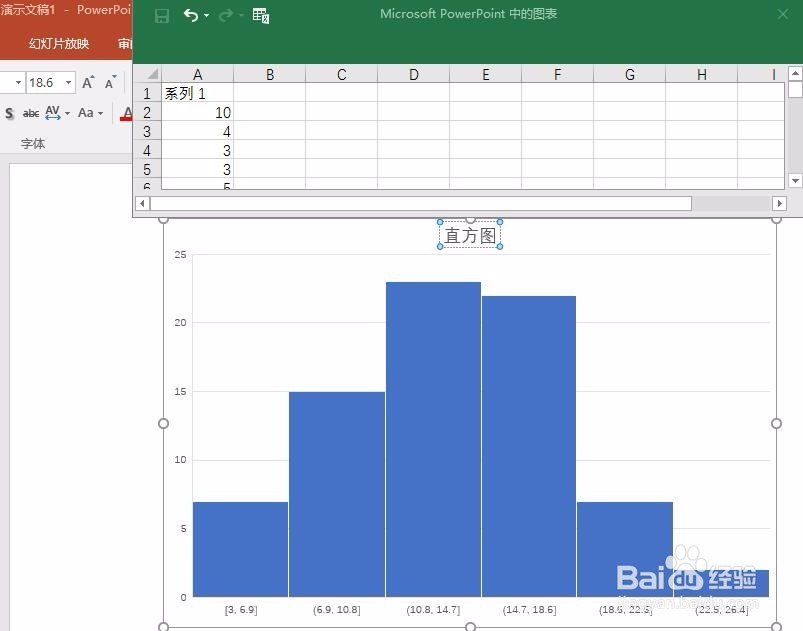
4、点击确定,一个直方图表就添加到了PPT中,另外有一个悬浮的EXCEL工作表

5、在EXCEL工作表中,修改其中的数据,演示文稿中的图表,也会跟着实时更新

6、点击图表上的标题,当出现光标后,对标题进行修改
7、找到EXCEL工作表右上方的关闭按钮,关闭工作表
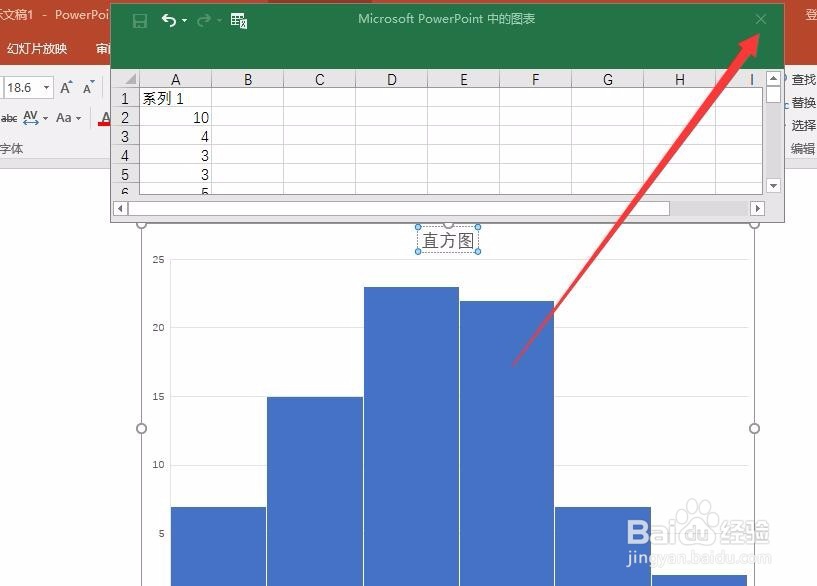
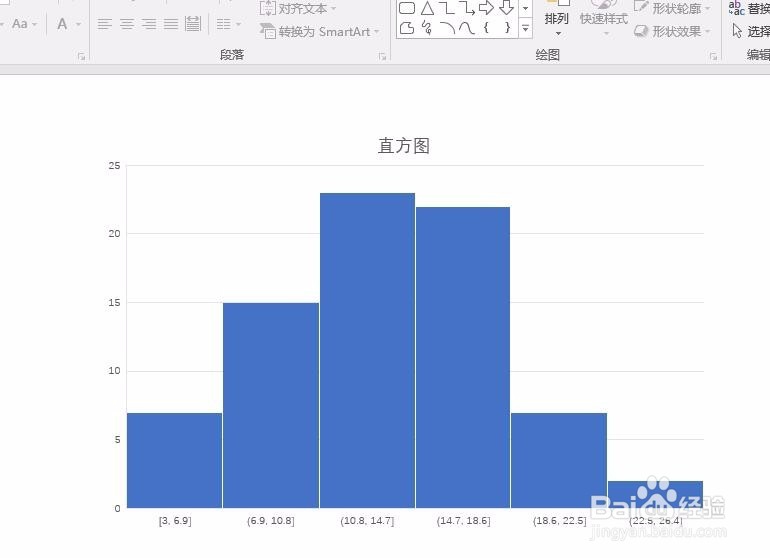
8、最终效果如图所示
时间:2026-05-06 21:27:38
1、在电脑上新建一个PPT演示文稿
2、在功能区找到插入菜单,而后找到图表选项
3、点击图表选项卡,在弹出的图表对话框,找到直方图,
4、点击确定,一个直方图表就添加到了PPT中,另外有一个悬浮的EXCEL工作表
5、在EXCEL工作表中,修改其中的数据,演示文稿中的图表,也会跟着实时更新
6、点击图表上的标题,当出现光标后,对标题进行修改
7、找到EXCEL工作表右上方的关闭按钮,关闭工作表
8、最终效果如图所示
