ps怎么做九宫格拼图

 时间:2026-04-24 15:03:51

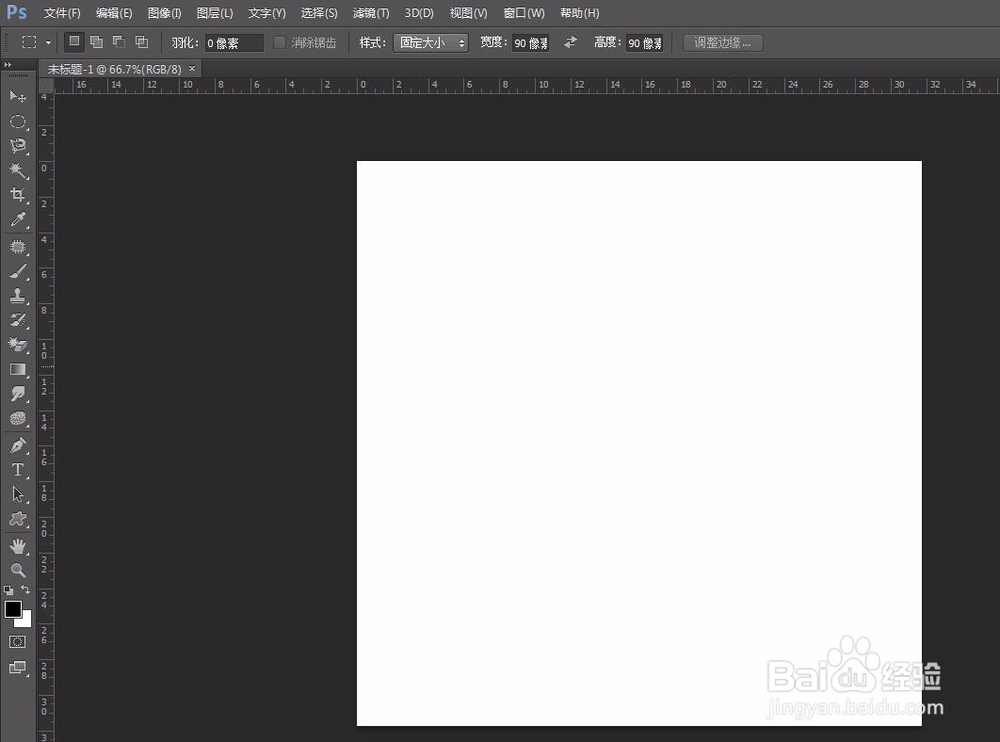
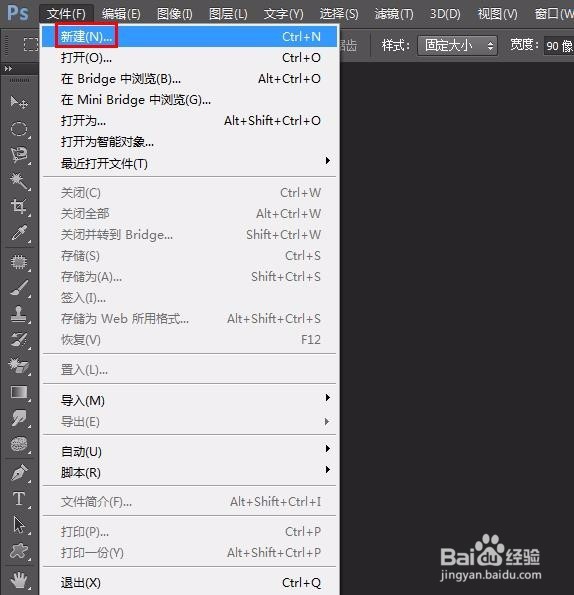
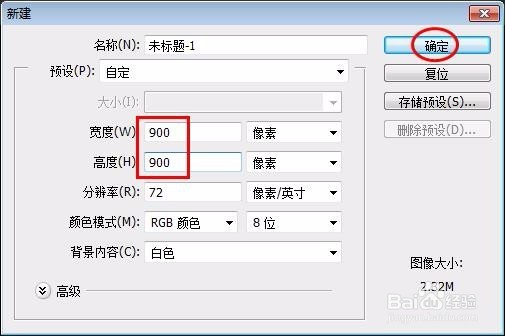
1、第一步:打开ps软件,新建一个900*900的白色画布。
ps怎么做九宫格拼图

ps怎么做九宫格拼图

ps怎么做九宫格拼图

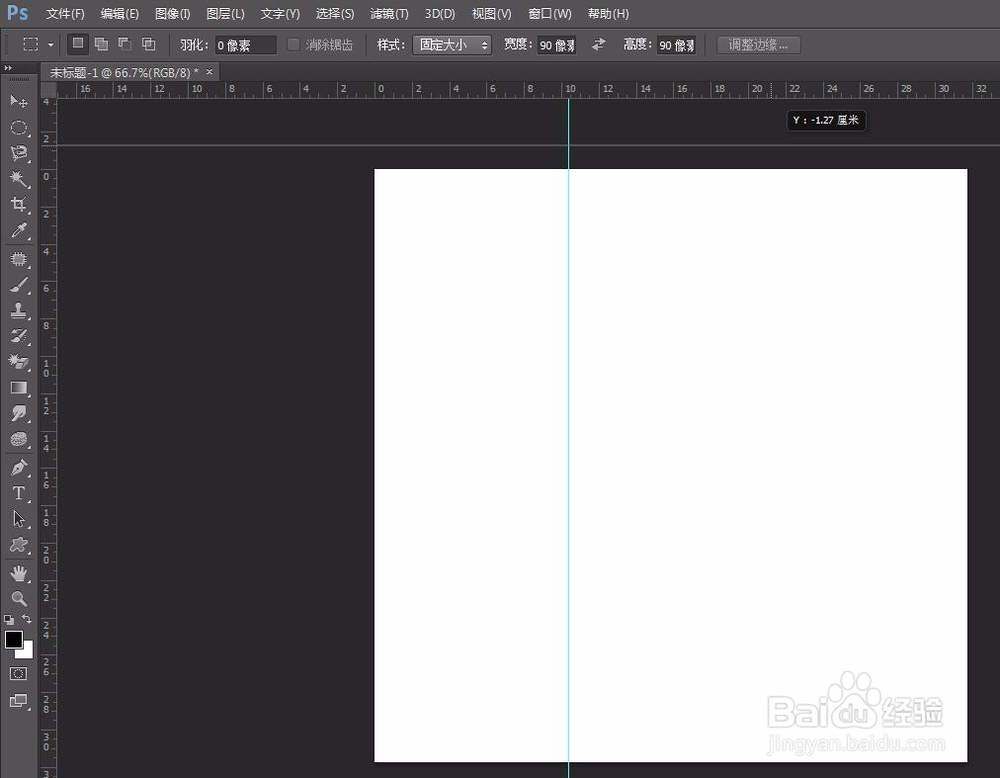
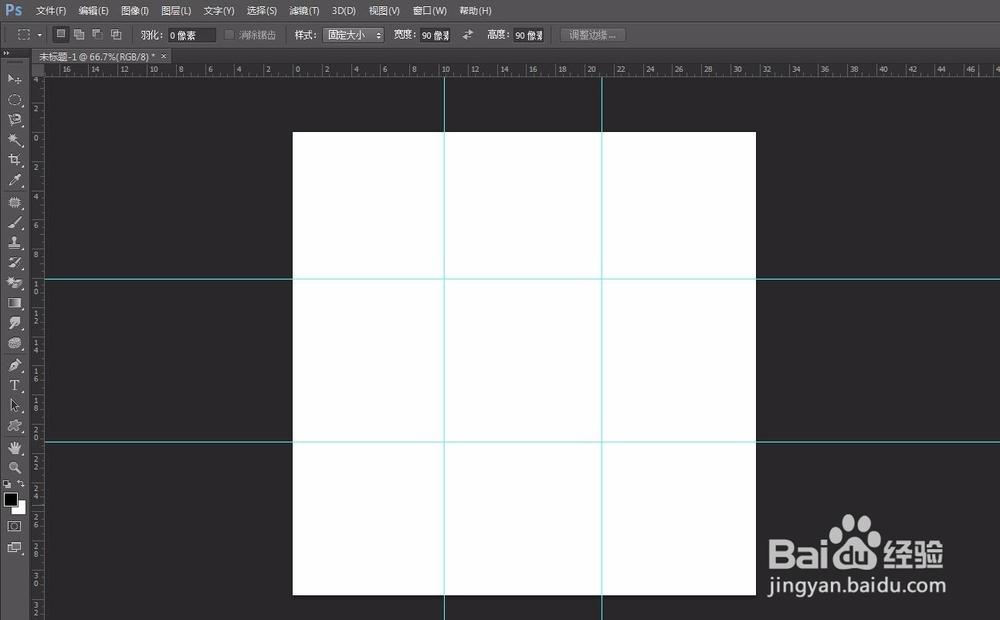
2、第二步:分别拖出水平和垂直辅助线,形成九宫格的样式。

ps怎么做九宫格拼图

ps怎么做九宫格拼图

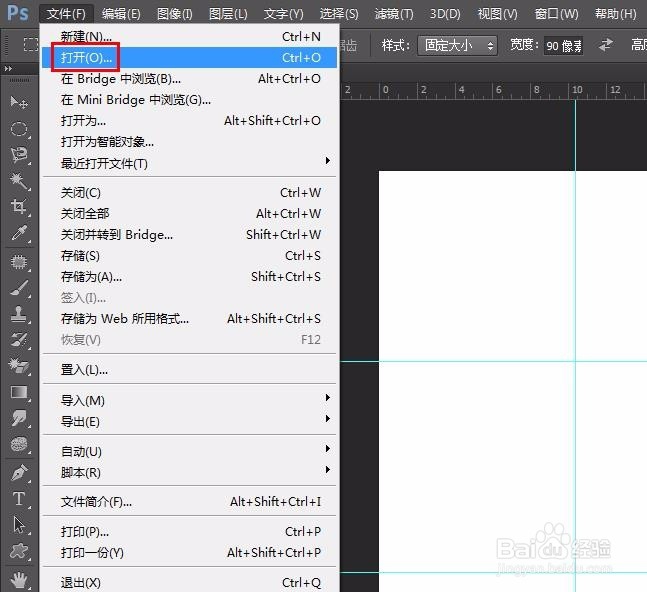
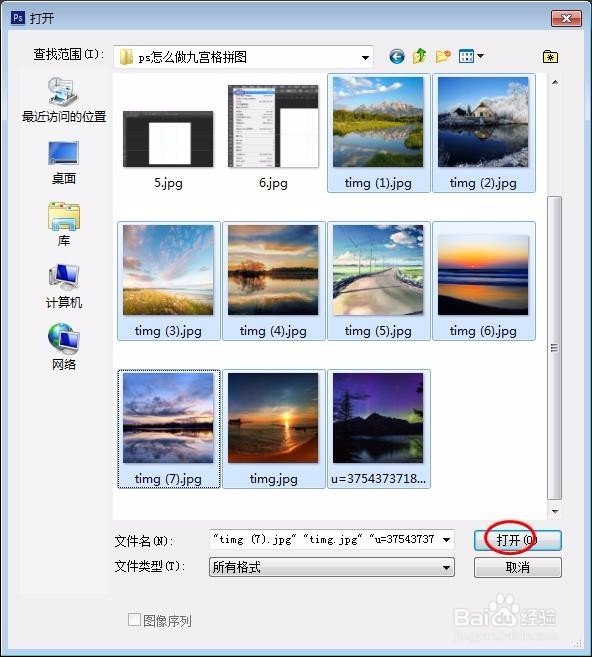
3、第三步:打开需要做九宫格效果的图片。

ps怎么做九宫格拼图

ps怎么做九宫格拼图

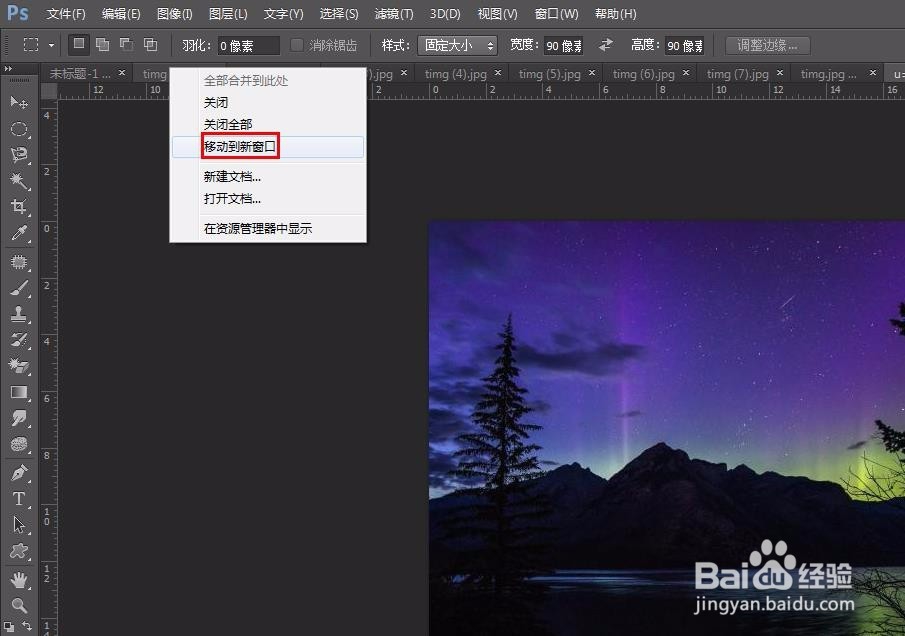
4、第四步:右键单击其中一张图片的标题栏,选择“移动到新窗口”,这样可以把图片窗口缩小。
ps怎么做九宫格拼图

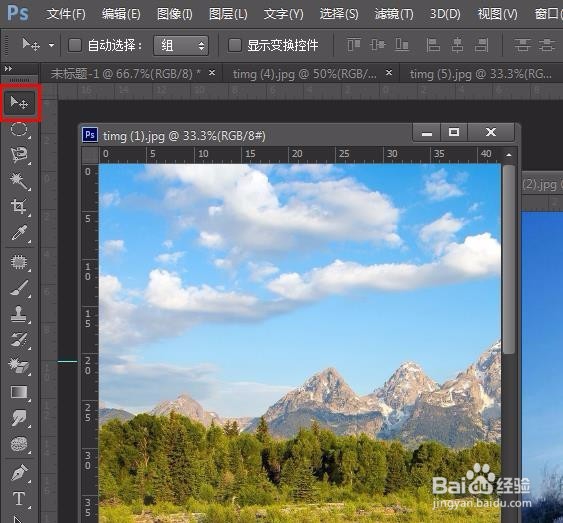
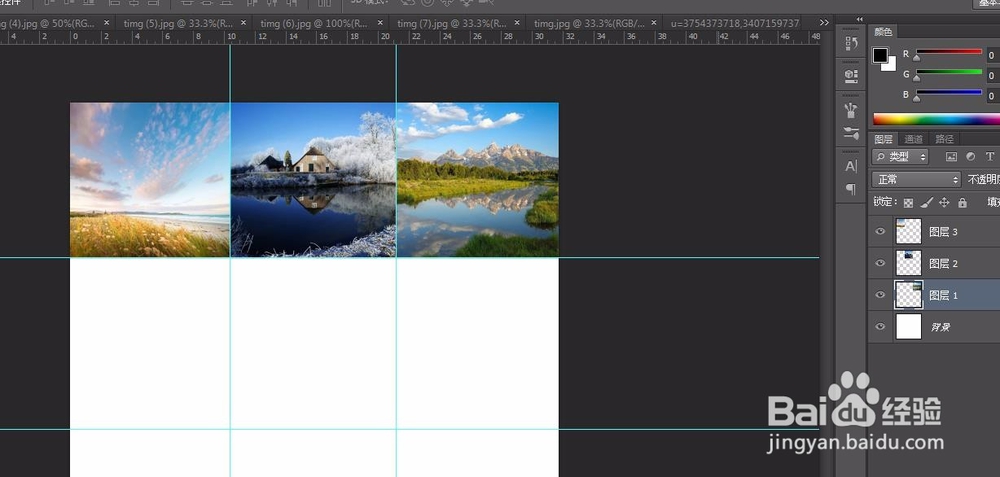
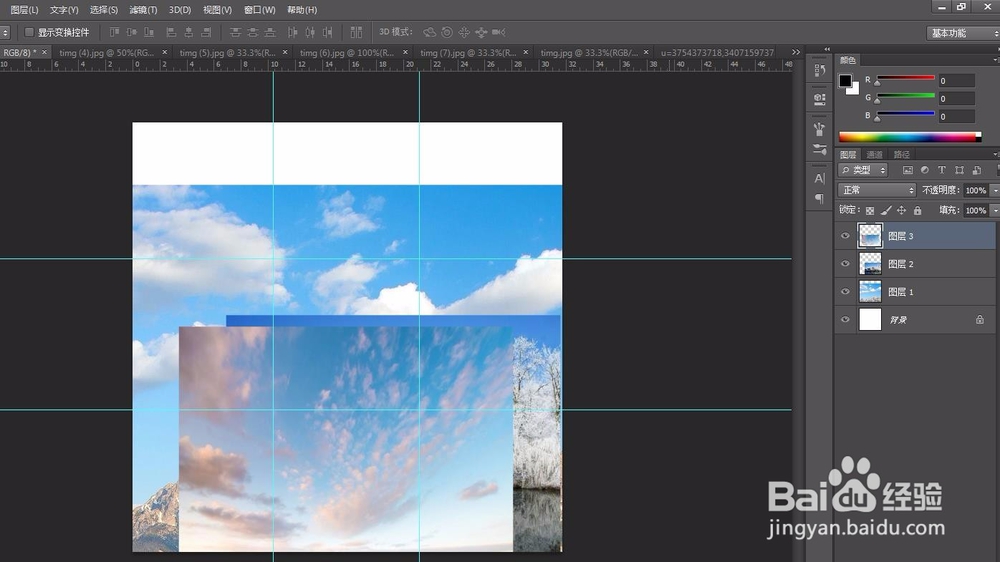
5、第五步:在左侧工具栏中选择“移动工具”,直接将图片拖动到白色背景中。
ps怎么做九宫格拼图

ps怎么做九宫格拼图

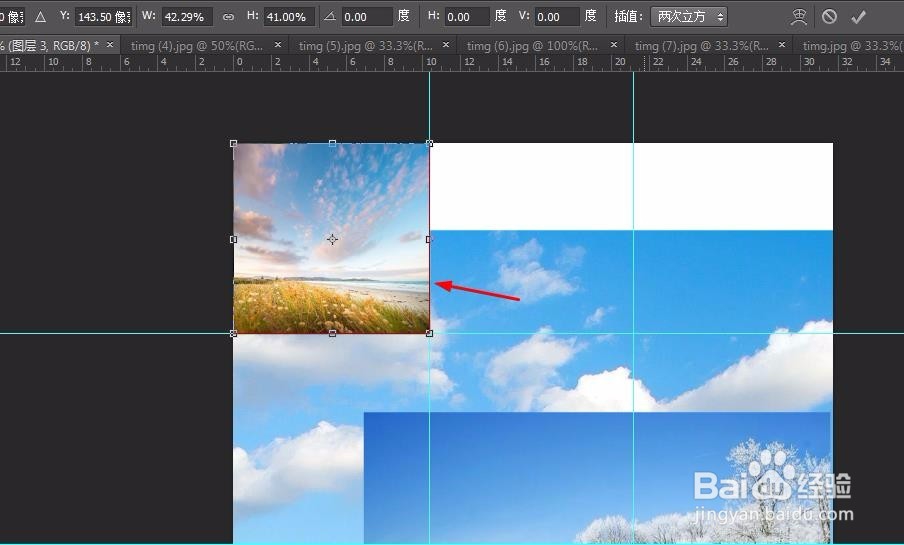
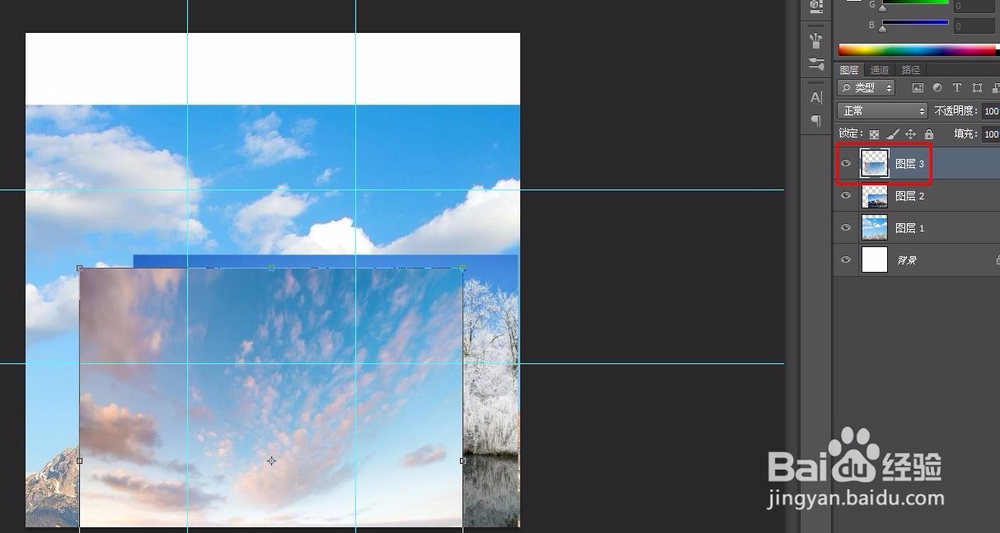
6、第六步:选择其中一个图片图层,按Ctrl+T键使图片成为可调整状态。
ps怎么做九宫格拼图

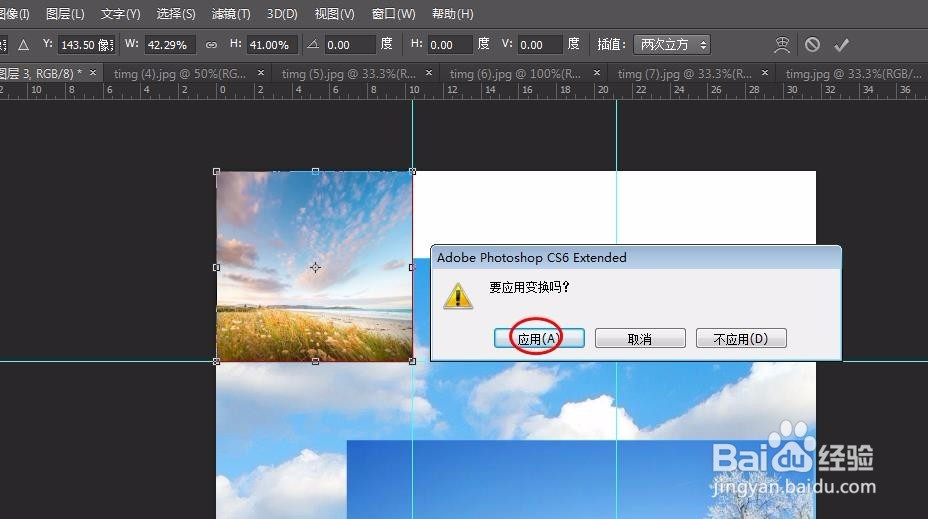
7、第七步:调整图片大小和位置至九宫格中,单击“应用”按钮。

ps怎么做九宫格拼图

ps怎么做九宫格拼图

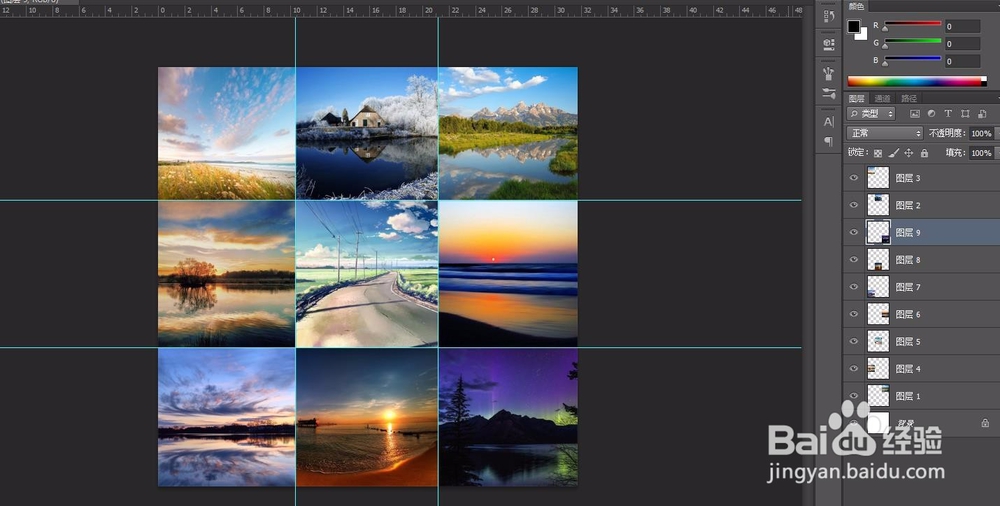
8、第八步:按照相同的方法把其他8张图片放到合适的位置。

ps怎么做九宫格拼图

ps怎么做九宫格拼图

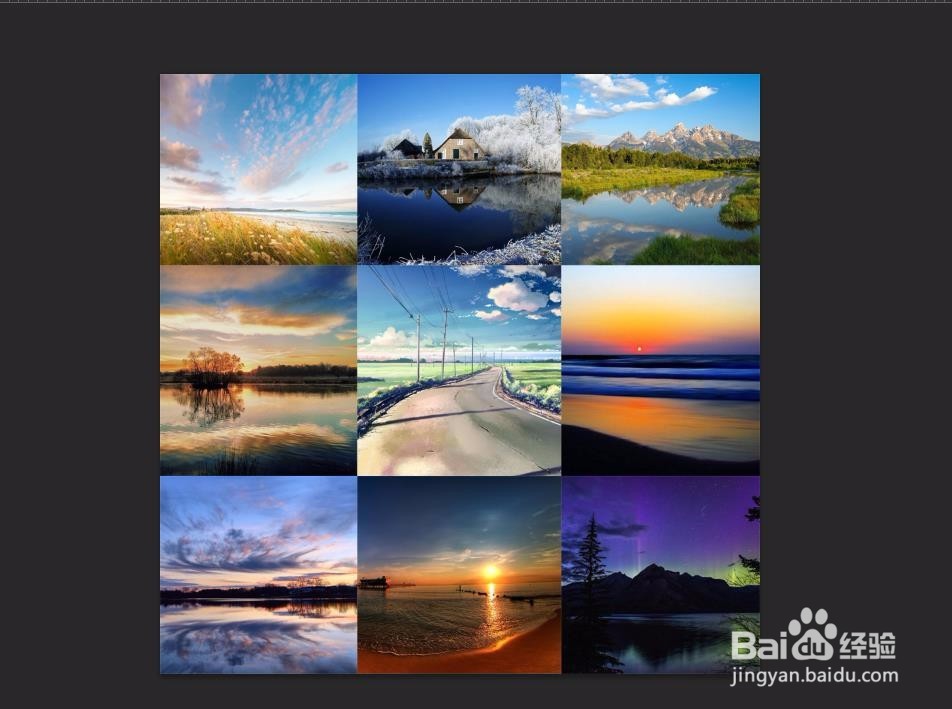
9、第九步:拖走辅助线,完成操作。

ps怎么做九宫格拼图

  • Photoshop如何制作九宫格
  • 如何利用PS制作九宫格效果?
  • PS如何制作九宫格图片【图文教程】
  • PS快速制作光线条效果。
  • PS如何设计网页雨伞图标
  • 热门搜索
    难受怎么办 学生怎么减肥 雅诗兰黛眼霜怎么样 海藻面膜怎么样 炖羊排怎么做好吃 怎么锻炼肌肉 我的世界怎么做门 套索工具怎么抠图 北京现代名图怎么样 韭菜鸡蛋馅怎么调