1、打开表格,看到自己的数据,在数据右边添加一辅助列,为辅助列排序,有多少员工就排序多少号,如下图。

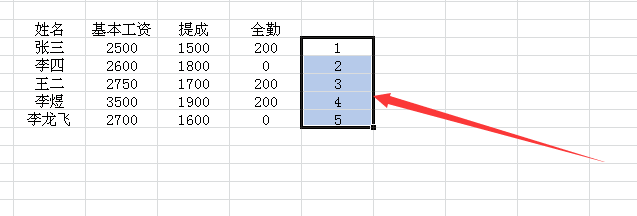
2、排序好了就复制整列排序,在下方粘贴一样的排序(如图所示),然后复制上面一列中需要的数据,粘贴在最下面,如下图。


3、粘贴好了就鼠标移动到右下角,出现粗线+的时候双击,然后选择辅助列整列。


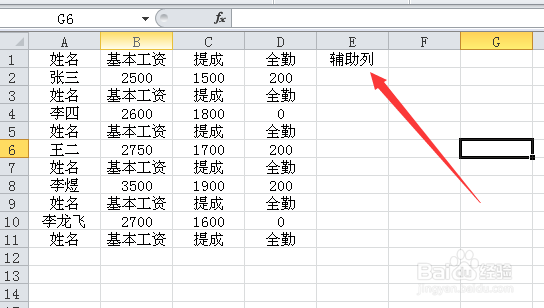
4、然后选择点击Excel中上方的数据,排序,选择升序,如下图所示,所需要的工资条就出来了


5、最后删除辅助列,调整表格,打印出来裁剪好就是每个人的工资条了。
时间:2026-04-22 11:03:09
1、打开表格,看到自己的数据,在数据右边添加一辅助列,为辅助列排序,有多少员工就排序多少号,如下图。
2、排序好了就复制整列排序,在下方粘贴一样的排序(如图所示),然后复制上面一列中需要的数据,粘贴在最下面,如下图。
3、粘贴好了就鼠标移动到右下角,出现粗线+的时候双击,然后选择辅助列整列。
4、然后选择点击Excel中上方的数据,排序,选择升序,如下图所示,所需要的工资条就出来了
5、最后删除辅助列,调整表格,打印出来裁剪好就是每个人的工资条了。
