1、打开PPT,建立空白演示文稿。

2、插入一个对角圆角矩形。

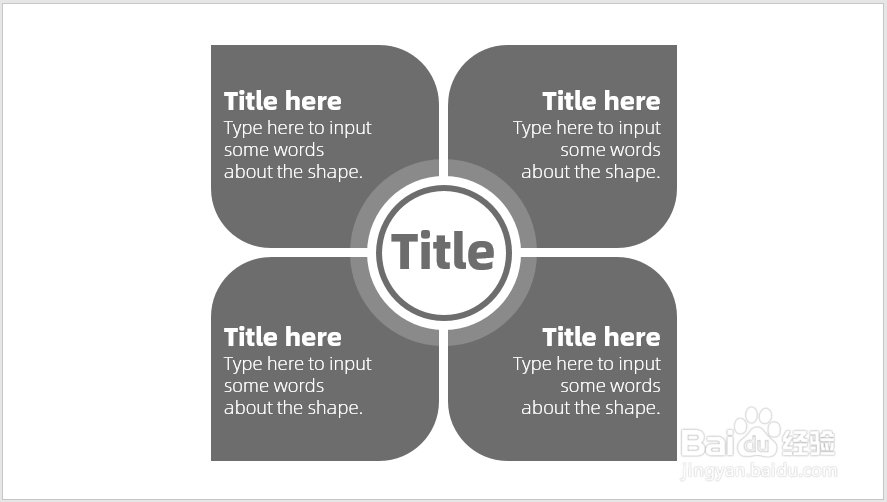
3、把形状复制三份,分别执行水平和垂直翻转,就得到了常用的四个部分的并列关系形状。

4、插入一个圆形,放在四个形状的中间,作为放置标题文字的区域。

5、把中间的圆形复制两份,分别设置半透明填充和较粗的轮廓。

6、插入文本框,输入标题或正文,分别放在对角圆角矩形和圆形中。
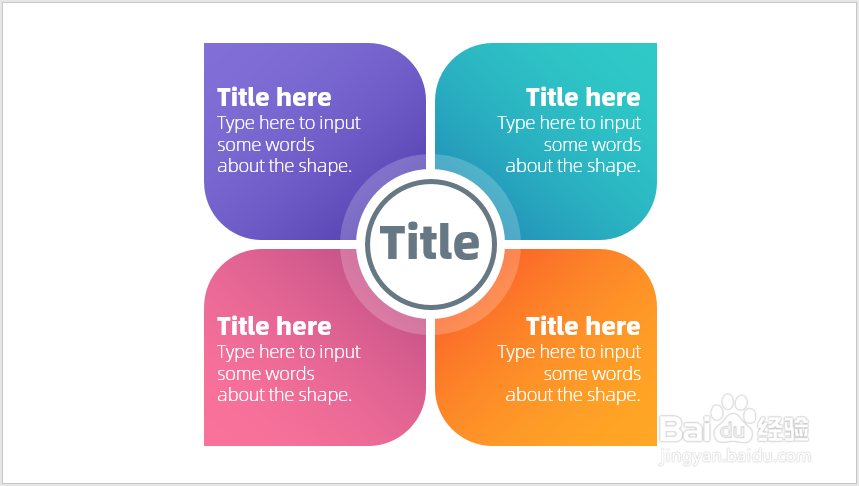
7、最后,给各个形状设置流行的渐变色,就得到了最终的并列逻辑图效果。
时间:2026-04-22 21:03:01
1、打开PPT,建立空白演示文稿。
2、插入一个对角圆角矩形。
3、把形状复制三份,分别执行水平和垂直翻转,就得到了常用的四个部分的并列关系形状。
4、插入一个圆形,放在四个形状的中间,作为放置标题文字的区域。
5、把中间的圆形复制两份,分别设置半透明填充和较粗的轮廓。
6、插入文本框,输入标题或正文,分别放在对角圆角矩形和圆形中。
7、最后,给各个形状设置流行的渐变色,就得到了最终的并列逻辑图效果。
