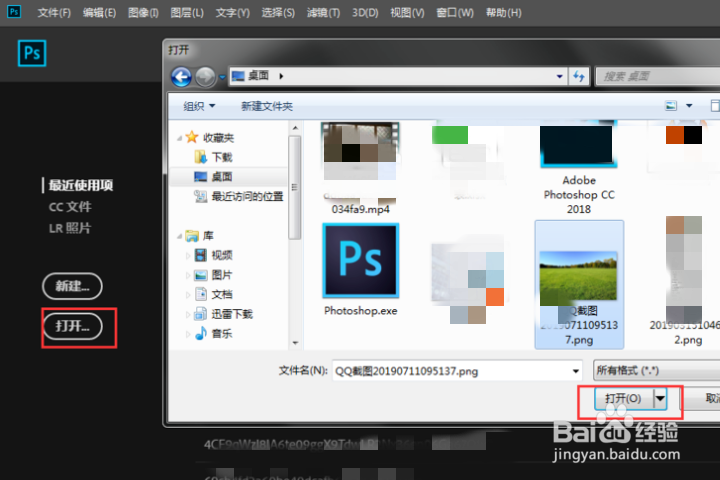
1、首先打开ps,点击“打开”在文件夹中选择一张需要的图片,点击“打开”。
2、打开图片后,按快捷键“Ctrl+j”复制一个图层。

3、然后点击上方菜单栏里的“文件”。

4、在文件的下拉列表中点击“置入嵌入对象”。

5、然后将另外一张图片拉进去,调整位置和大小后双击图片。

6、最后将图层类型改为“滤色”,以便与背景图片更好地融合在一起。 这样就将一张图处嵌入到另一张图片上了。

时间:2026-04-28 18:44:28
1、首先打开ps,点击“打开”在文件夹中选择一张需要的图片,点击“打开”。
2、打开图片后,按快捷键“Ctrl+j”复制一个图层。
3、然后点击上方菜单栏里的“文件”。
4、在文件的下拉列表中点击“置入嵌入对象”。
5、然后将另外一张图片拉进去,调整位置和大小后双击图片。
6、最后将图层类型改为“滤色”,以便与背景图片更好地融合在一起。 这样就将一张图处嵌入到另一张图片上了。
