1、打开revit软件,新建一个建筑样板。
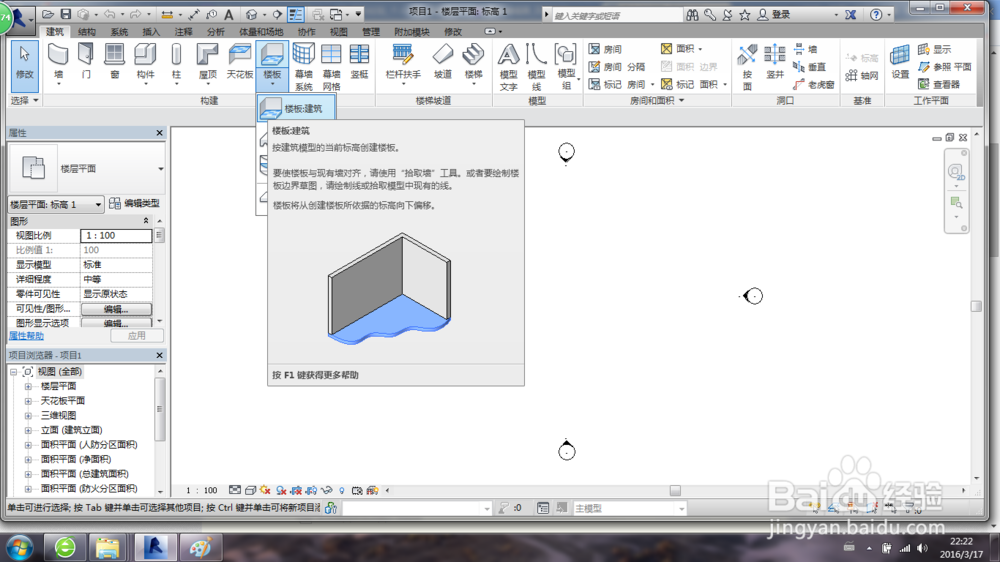
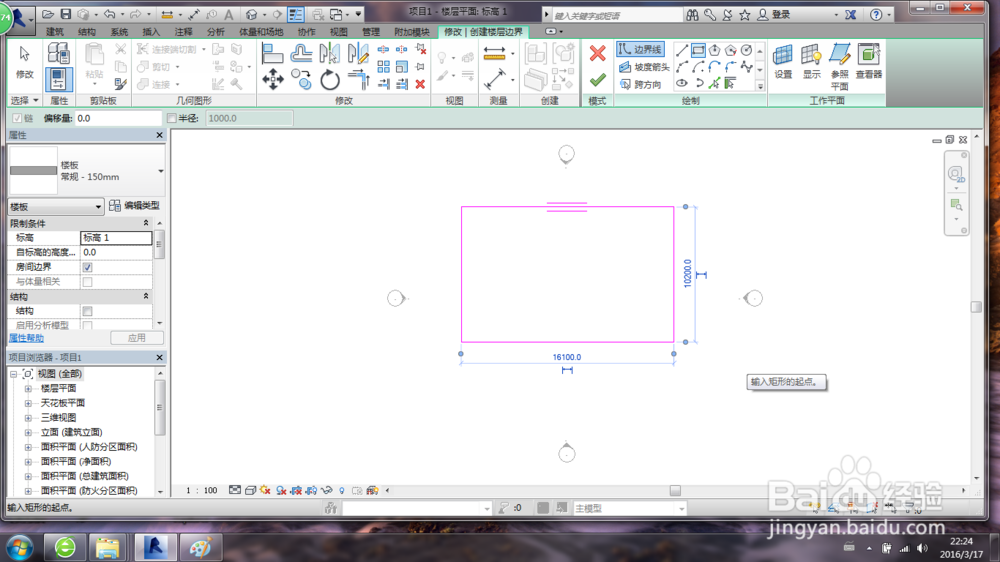
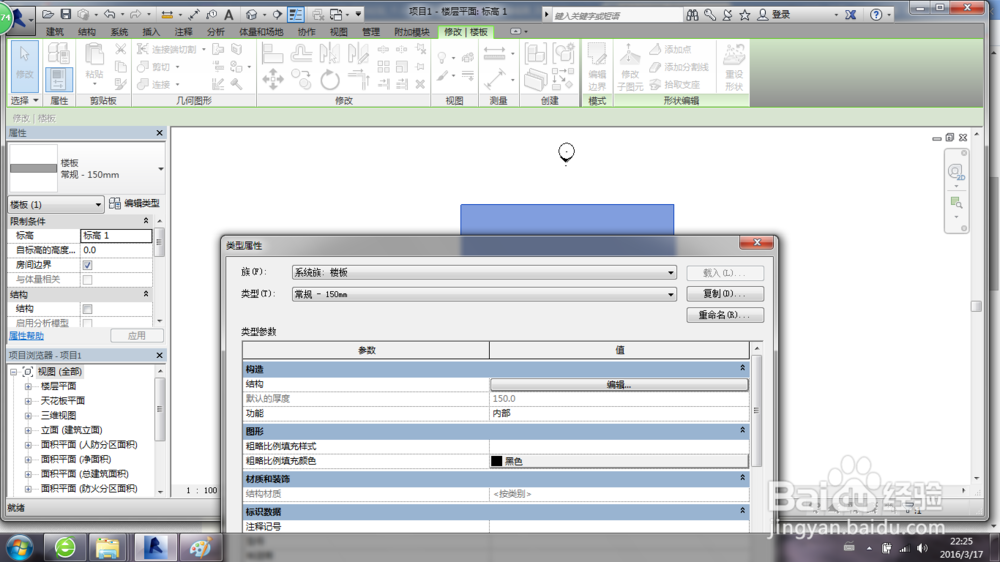
2、用楼板命令画一块楼板,在属性栏中点击编辑类型,然后跳出对话框。点击结构傍边的编辑按钮,跳出编辑部件对话框,点击插入按钮,插入一个面层,设置合适厚度,给予合适材质,将其按向上按钮移动到上方,确定。

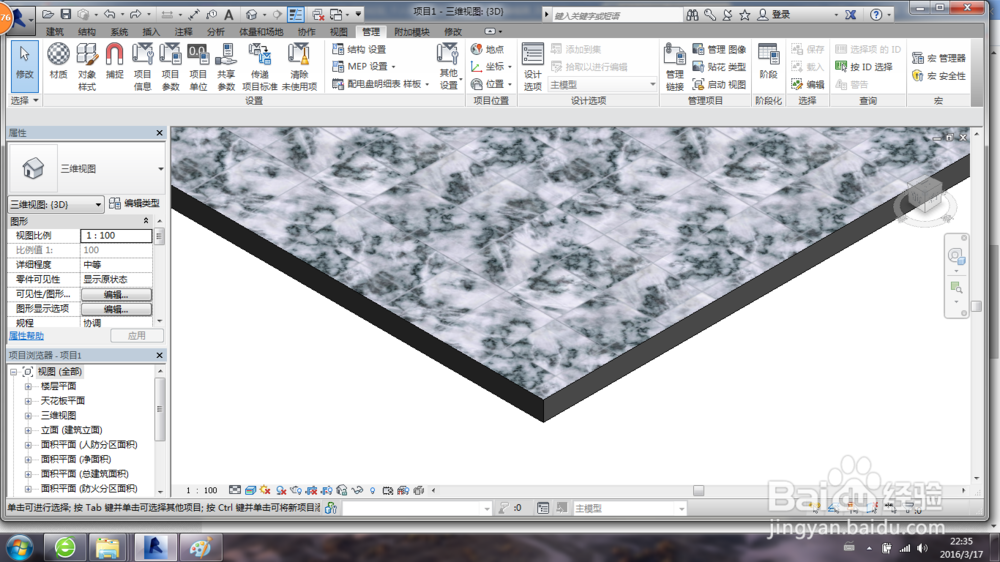
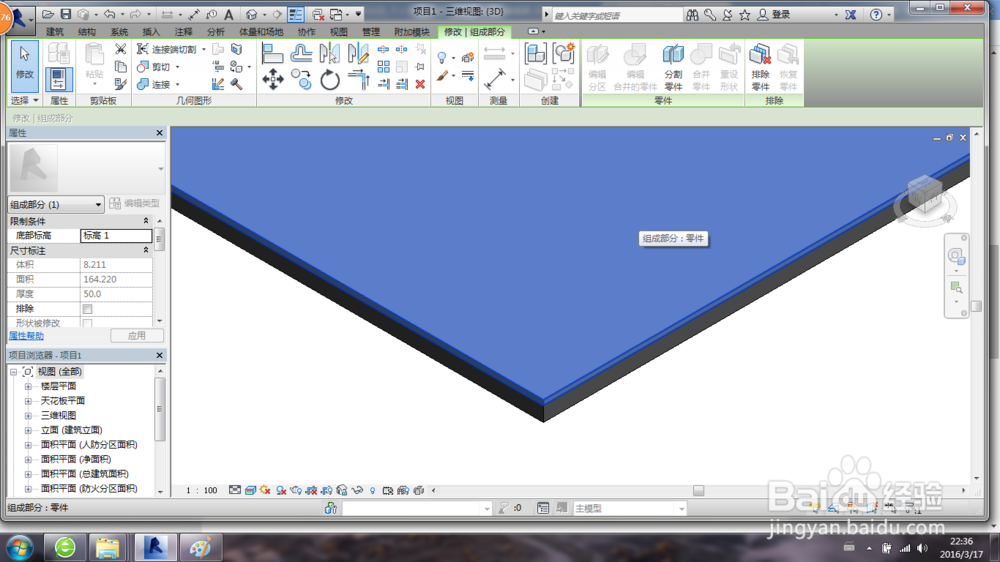
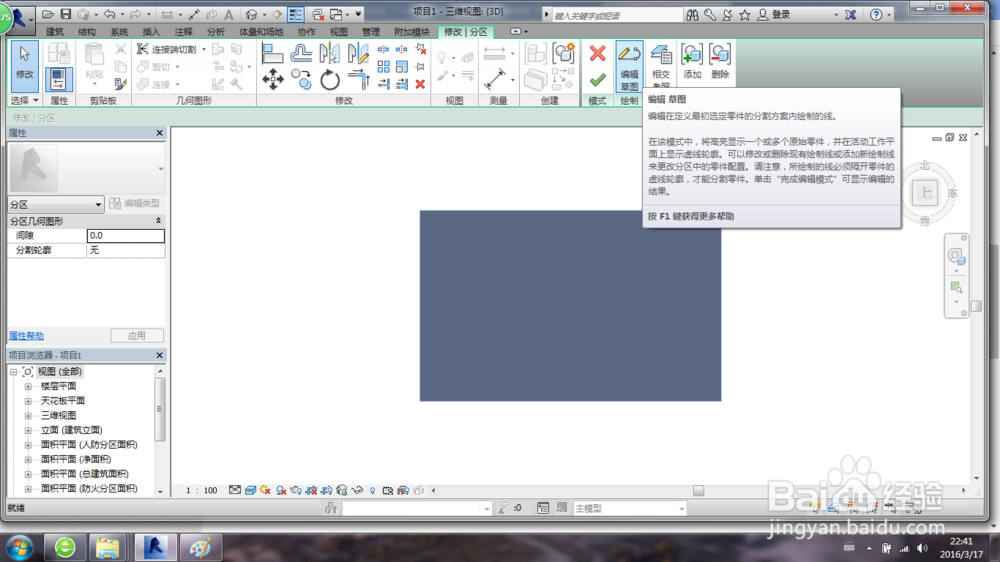
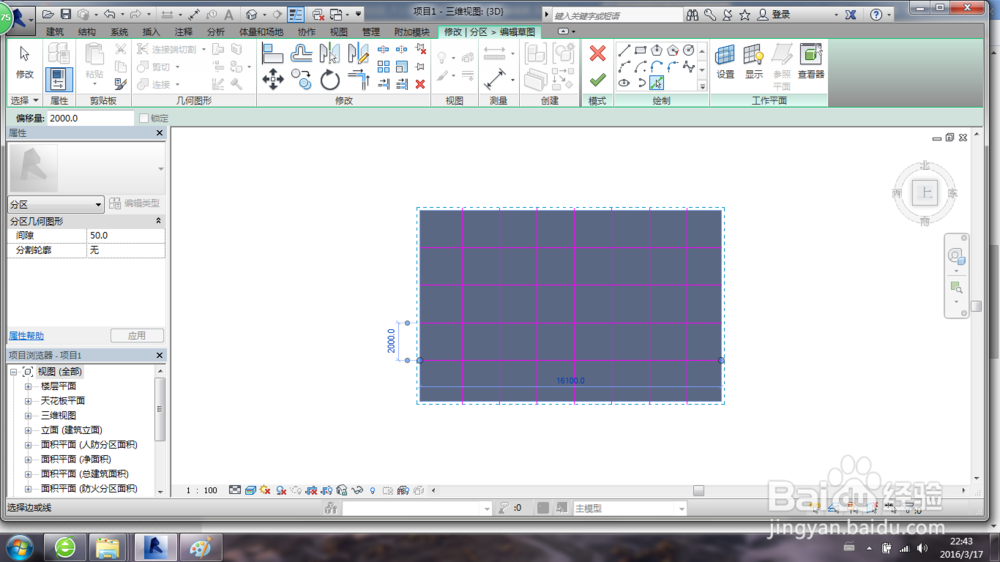
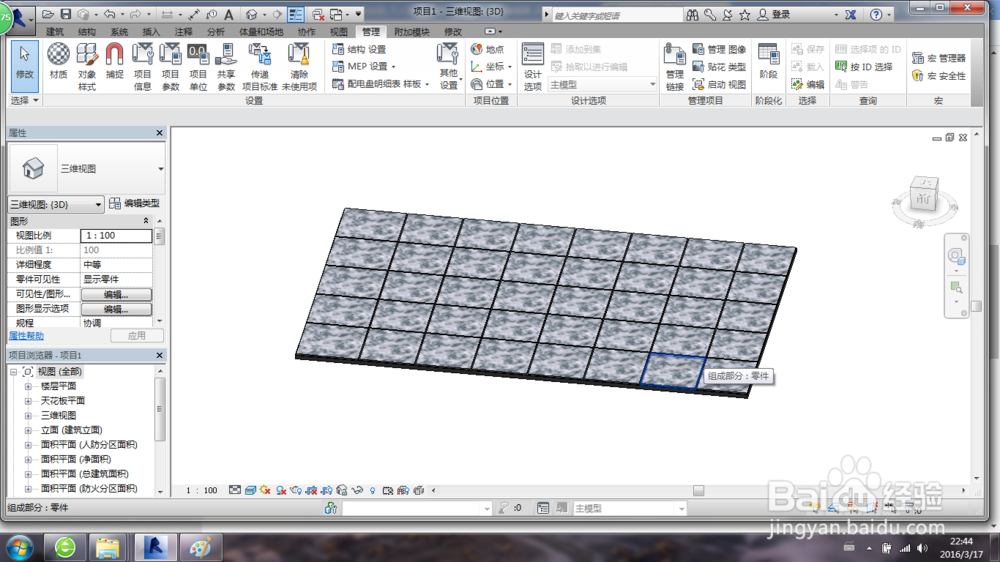
3、在三维图中,选中楼板,点击上方菜单栏中的创建零件图标,选中楼板上部的面层,点击上方菜单栏中的分割零件图标,转换为平面视图,点击上方菜单栏中的编辑草图图标,将其分割成多个正方形,在属性栏中设置合适间隙,点击绿勾。就完成了!
时间:2026-05-03 14:19:12
1、打开revit软件,新建一个建筑样板。
2、用楼板命令画一块楼板,在属性栏中点击编辑类型,然后跳出对话框。点击结构傍边的编辑按钮,跳出编辑部件对话框,点击插入按钮,插入一个面层,设置合适厚度,给予合适材质,将其按向上按钮移动到上方,确定。
3、在三维图中,选中楼板,点击上方菜单栏中的创建零件图标,选中楼板上部的面层,点击上方菜单栏中的分割零件图标,转换为平面视图,点击上方菜单栏中的编辑草图图标,将其分割成多个正方形,在属性栏中设置合适间隙,点击绿勾。就完成了!
