wps表格工作表与工作簿

 时间:2026-02-15 20:22:07

1、打开WPS,依次点击“新建”-“新建表格”-“新建空白表格”创建一个空白表格;

wps表格工作表与工作簿

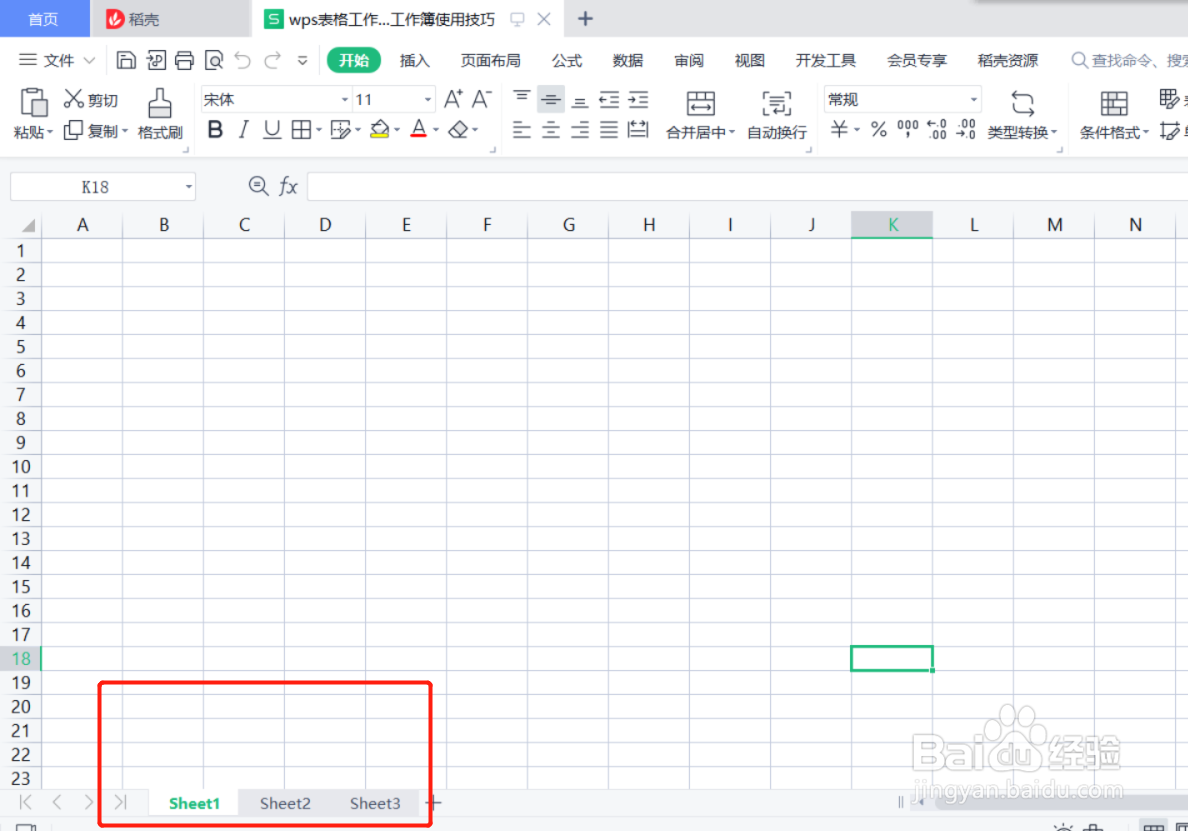
2、创建完成进入表格主界面,Sheet1、Sheet2、Sheet3是工作表,这3个工作表共同组成了一个工作簿;
wps表格工作表与工作簿

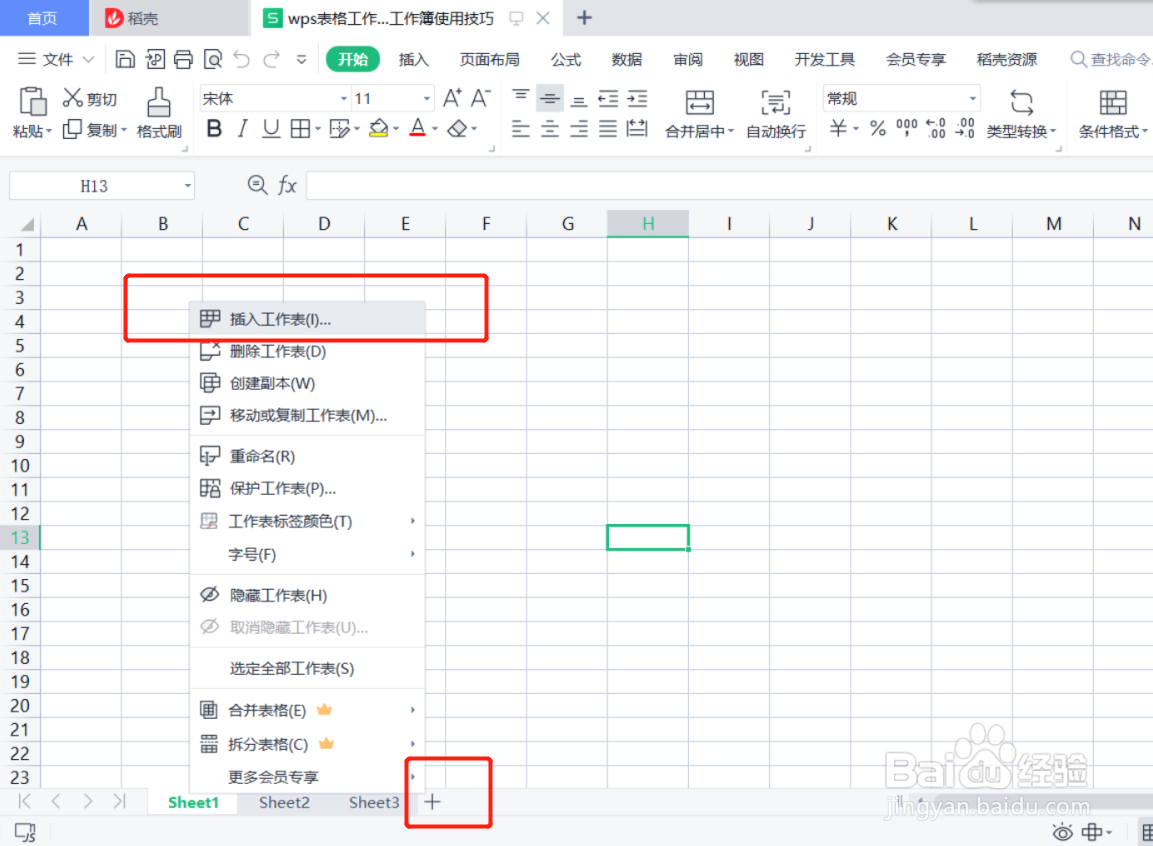
3、【插入工作表】在任意工作表上点击鼠标右键,点击“插入工作表”或者点击“+”都可以插入一个新的工作表;
wps表格工作表与工作簿

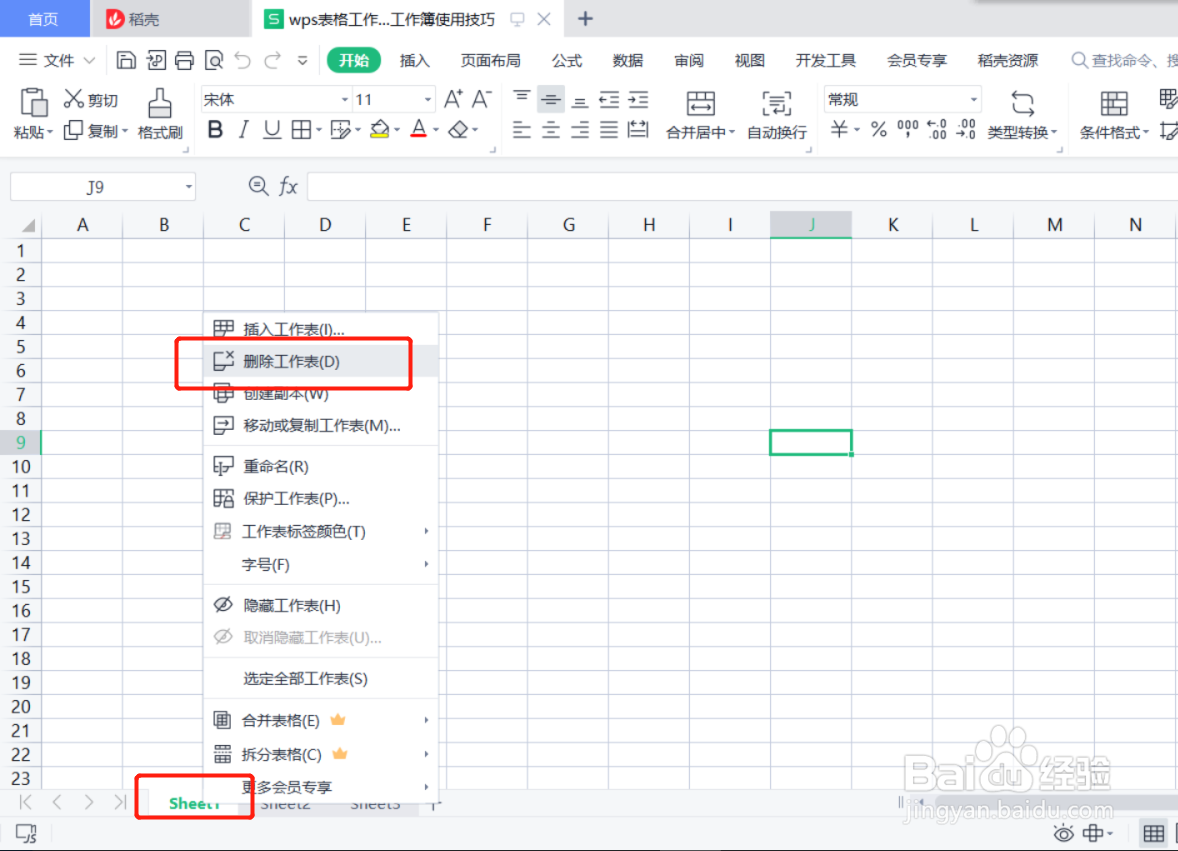
4、【删除工作表】在任意工作表上点击鼠标右键,点击“删除工作表”即可删除当前工作表;
wps表格工作表与工作簿

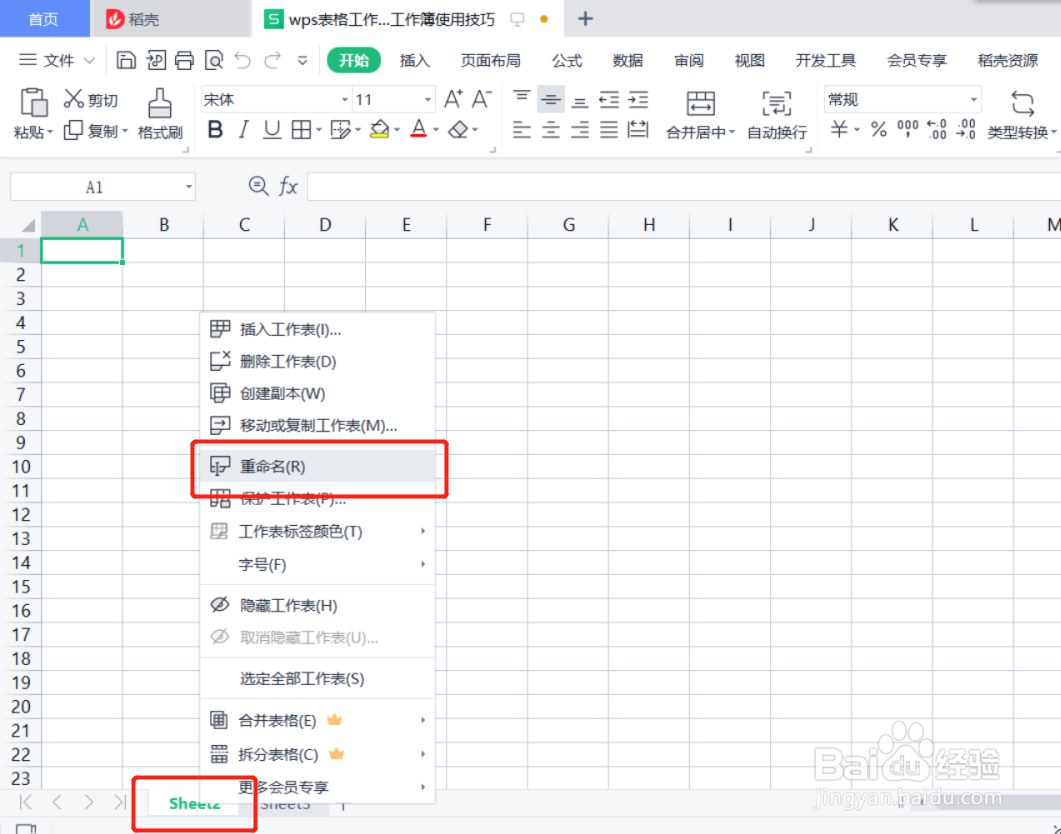
5、【重命名工作表】在任意工作表上点击鼠标右键,点击“重命名”即可为当前工作表重命名。
wps表格工作表与工作簿

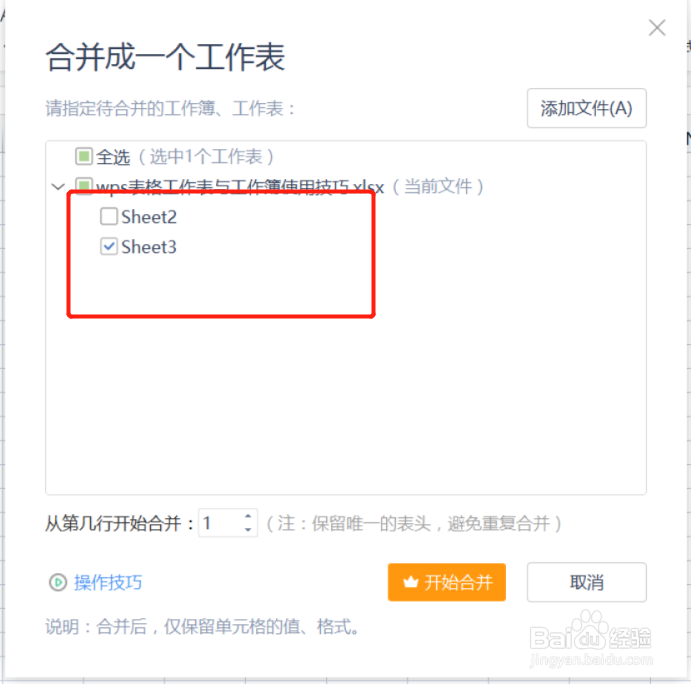
6、【合并工作表】在任意工作表上点击鼠标右键,点击“合并表格”选择需要合并的表格,点击“确定”即可合并。
wps表格工作表与工作簿

  • wps表格怎样套用表格样式
  • WPS表格怎么插入簇状柱形图
  • 怎样对WPS表格数据进行分类汇总
  • wps表格按等比数列输入数据要怎么操作?
  • WPS表格中将数字转化为字符代码的方法
  • 热门搜索
    声卡驱动怎么安装 鲫鱼豆腐汤怎么做 小孩高烧不退怎么办 八宝粥怎么煮 椰子树怎么画 猪肚怎么洗才干净 本田凌派怎么样 水怎么画 苹果手机怎么刷机解锁 英语听力怎么提高