1、1.打开PS,导入风景图,下面给图片添加极坐标效果。

2、2.为了保证最终的效果为圆形,需要用裁剪工具将画布裁剪为正方形。

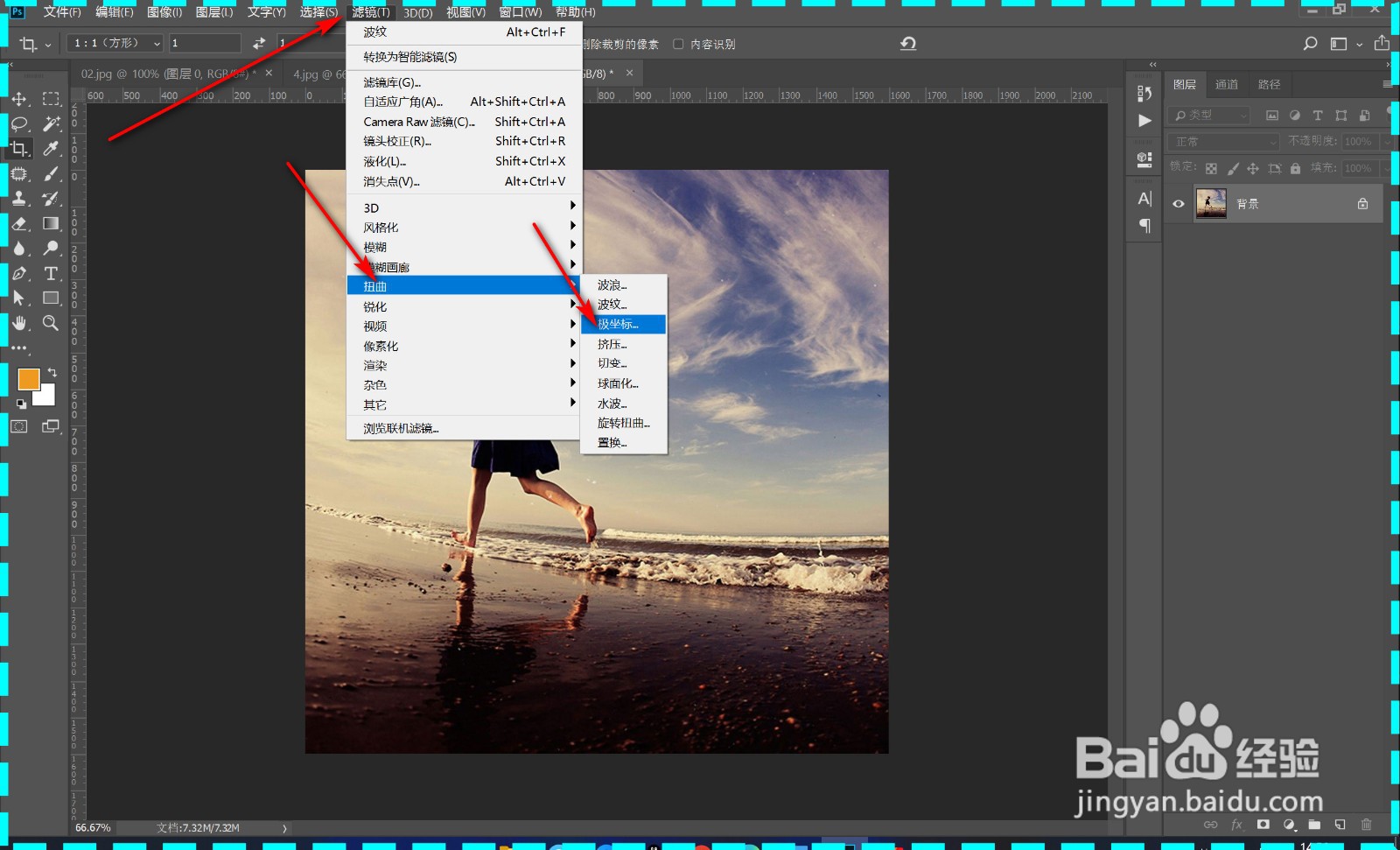
3、3.鼠标点击滤镜——扭曲——极坐标。
4、4.弹出面板,我们点击平面坐标到极坐标,点击确定。

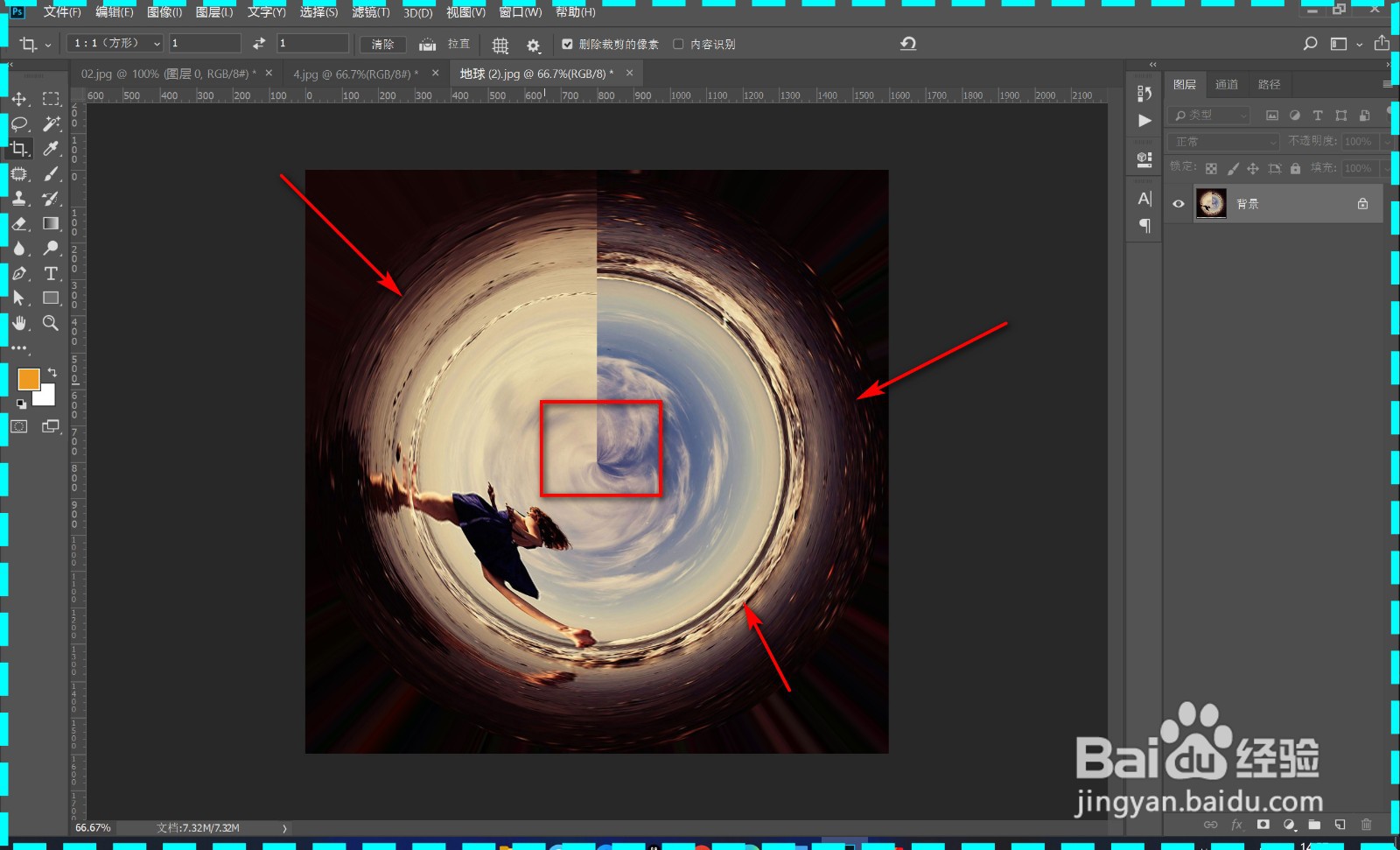
5、5.这个时候得到的以下画面,原来上方的画面会出现在圆形中心,下方的画面位于圆形外侧,中间画面位于圆形内侧。
1、1.打开PS,导入风景图,下面给图片添加极坐标效果。
2.为了保证最终的效果为圆形,需要用裁剪工具将画布裁剪为正方形。
3.鼠标点击滤镜——扭曲——极坐标。
4.弹出面板,我们点击平面坐标到极坐标,点击确定。
5.这个时候得到的以下画面,原来上方的画面会出现在圆形中心,下方的画面位于圆形外侧,中间画面位于圆形内侧。
