photoshop 多边形套索工具 怎么上一步

 时间:2024-10-12 05:55:07

使用多边形套索不小心间糈尢各闭合的情况下,可以把选区转换成为工作路径,再进行调整即可,具体步骤如下:

所需材料:PS CS6示例。

一、如下图,使用多边形套索工具不小心闭合时,可以右键点击选区。

photoshop 多边形套索工具 怎么上一步

二、弹出的菜单内点击“建立工作路径”选项。

photoshop 多边形套索工具 怎么上一步

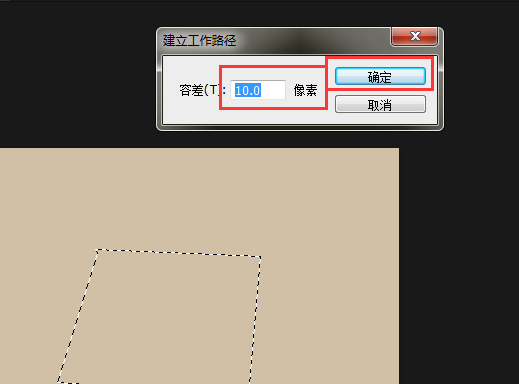
三、容差设置为10.0,点击“确定”。

photoshop 多边形套索工具 怎么上一步

四、接着点击工具条上的“直接选择工具”。

photoshop 多边形套索工具 怎么上一步

五、然后右键点击路径,弹出菜单内点击“添加锚点”。

photoshop 多边形套索工具 怎么上一步

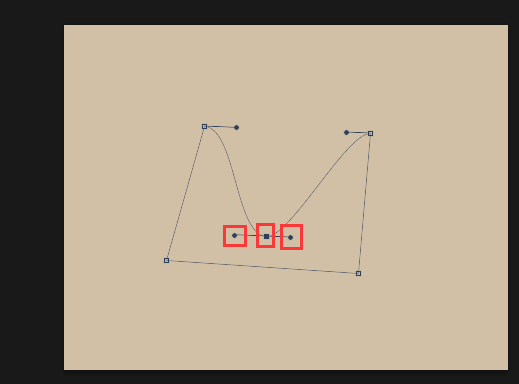
六、通过调整该锚点达到自己所需的效果,若一个锚点不够,可以多次添加锚点(该步骤和使用钢笔工具操作方法相同)。
photoshop 多边形套索工具 怎么上一步

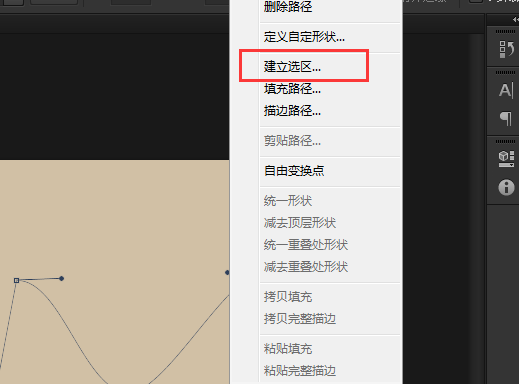
七、路径调整至理想状态后,右键点击路径,菜单内点击“建立选区”。

photoshop 多边形套索工具 怎么上一步

八、这样就再次把路径转换为选区了。

photoshop 多边形套索工具 怎么上一步

  • ps怎么给图片区域添加杂色
  • PS如何启用鼠标滚轮缩放图像大小
  • ps行距在哪里调
  • Ps导入图片显示为索引格式无法编辑怎么办
  • 在ps中怎么将图片栅格化
  • 热门搜索
    骨感什么意思 人为什么活着这么累 monstar什么意思 戒烟有什么好方法 什么叫应用软件 肌研适合什么年龄 什么是混合型基金 soft是什么意思 承兑是什么意思 觊觎的意思