Windows11如何永久关闭系统更新

 时间:2026-02-13 05:12:54

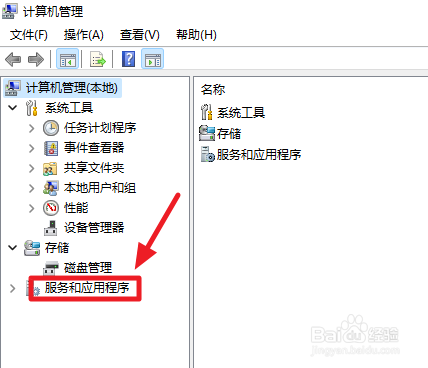
1、打开电脑,在桌面右键此电脑,在弹出的列表中点击管理

Windows11如何永久关闭系统更新

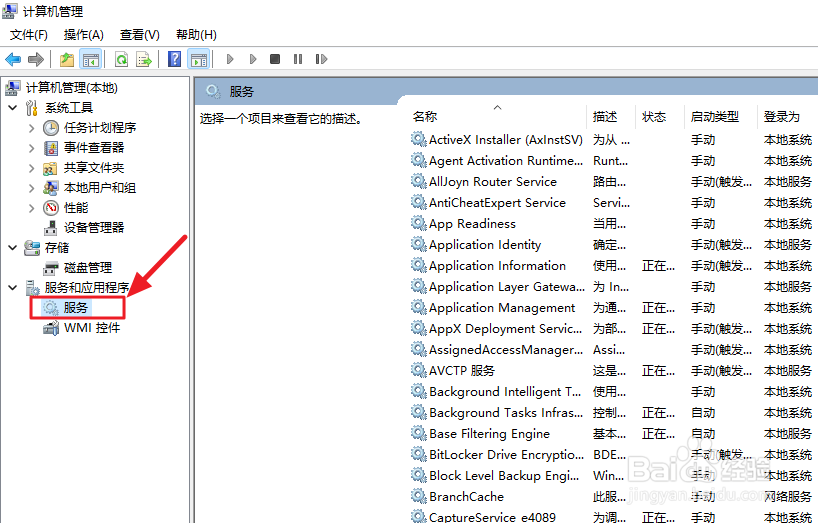
2、点击服务和应用程序,在弹出的子菜单栏中点击服务

Windows11如何永久关闭系统更新

Windows11如何永久关闭系统更新

3、在右侧下拉找到Windows Update,双击左键打开

Windows11如何永久关闭系统更新

4、找到启动类型,将手动改为禁用

Windows11如何永久关闭系统更新

5、点击停止,将会停止运行Windows Update服务

Windows11如何永久关闭系统更新

Windows11如何永久关闭系统更新

6、再次点击上方选项栏中的恢复

Windows11如何永久关闭系统更新

7、将第一次失败右方的选项改为无操作

Windows11如何永久关闭系统更新

Windows11如何永久关闭系统更新

8、最后先点击下方的应用,在点击确定即可关闭系统的更新

Windows11如何永久关闭系统更新

1、1:打开电脑,在桌面右键此电脑,在弹出的列表中点击管理

2:点击服务和应用程序,在弹出的子菜单栏中点击服务

3:在右侧下拉找到Windows Update,双击左键打开

4:找到启动类型,将手动改为禁用

5:点击停止,将会停止运行Windows Update服务

6:再次点击上方选项栏中的恢复

7:将第一次失败右方的选项改为无操作

8:最后先点击下方的应用,在点击确定即可关闭系统的更新

  • win11禁止自动更新
  • windows11自动更新在哪里关闭
  • win11关闭自动更新
  • windows更新怎么永久关闭
  • 关闭windows自动更新
  • 热门搜索
    蜜蜡是怎么形成的 惠普打印机怎么安装 耳膜破了怎么办 我的世界南瓜灯怎么做 孕妇贫血怎么办 工商管理专业怎么样 个人资料怎么写 怎么去除牙结石 廉租房申请书怎么写 怎么去头皮屑最有效