第20节 PS如何查看产品的潘通色号

 时间:2024-10-16 21:28:50

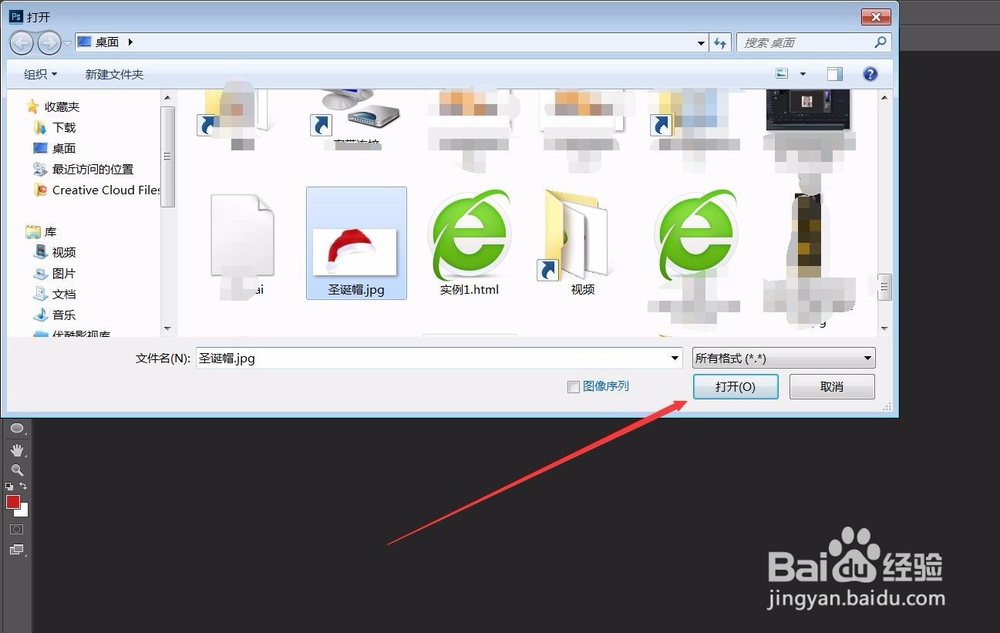
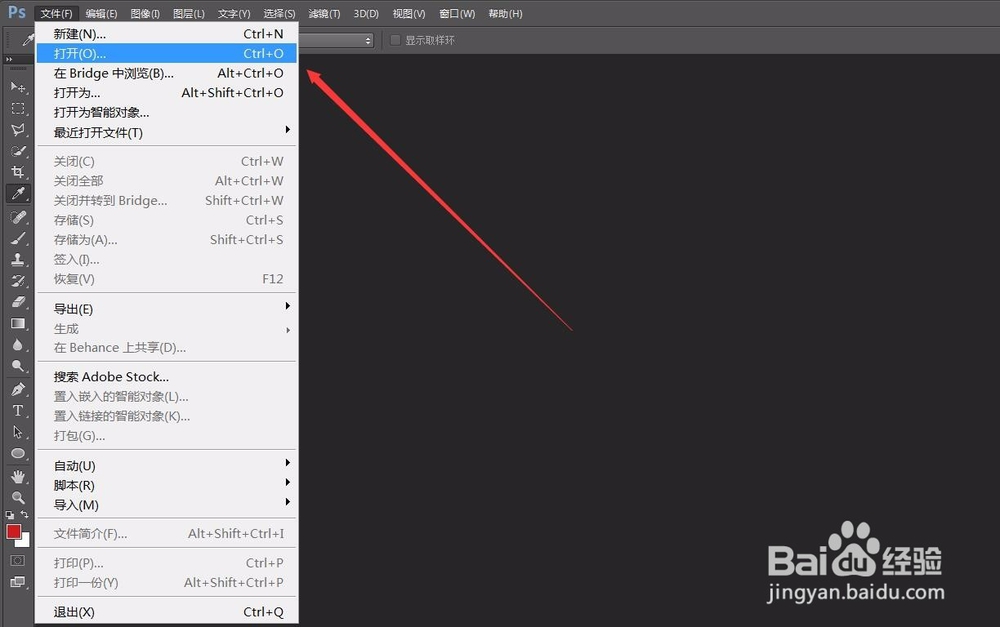
1、点击菜单栏的“文件”——“打开”找到你要查找潘通色号的文件;
第20节 PS如何查看产品的潘通色号

2、选择文件点击“打开”按钮;

第20节 PS如何查看产品的潘通色号

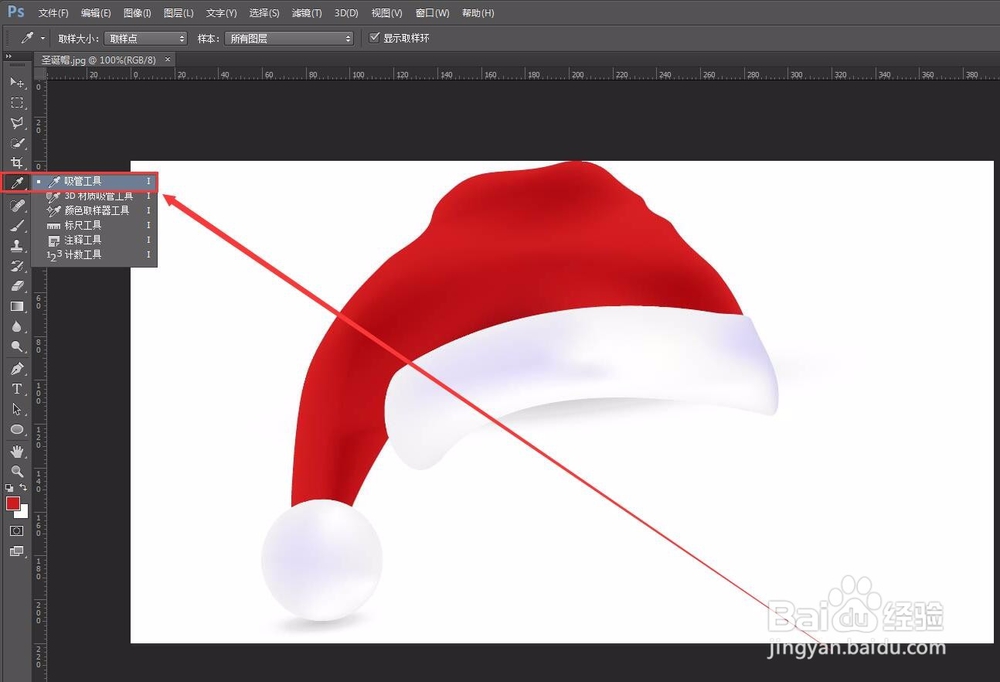
3、点击左侧工具栏的“吸管工具”;

第20节 PS如何查看产品的潘通色号

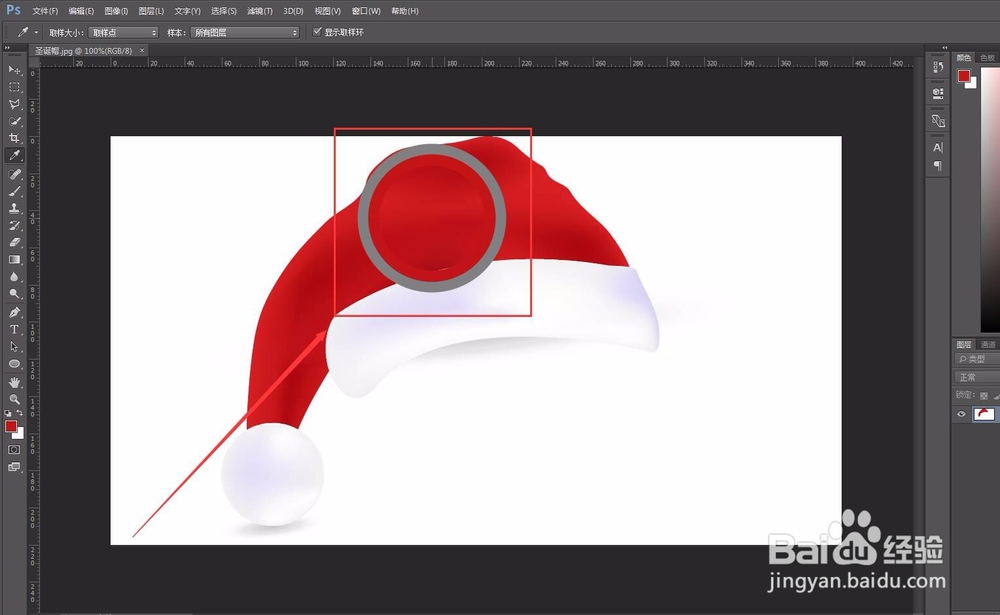
4、用“吸管工具”吸取产品的颜色;

第20节 PS如何查看产品的潘通色号

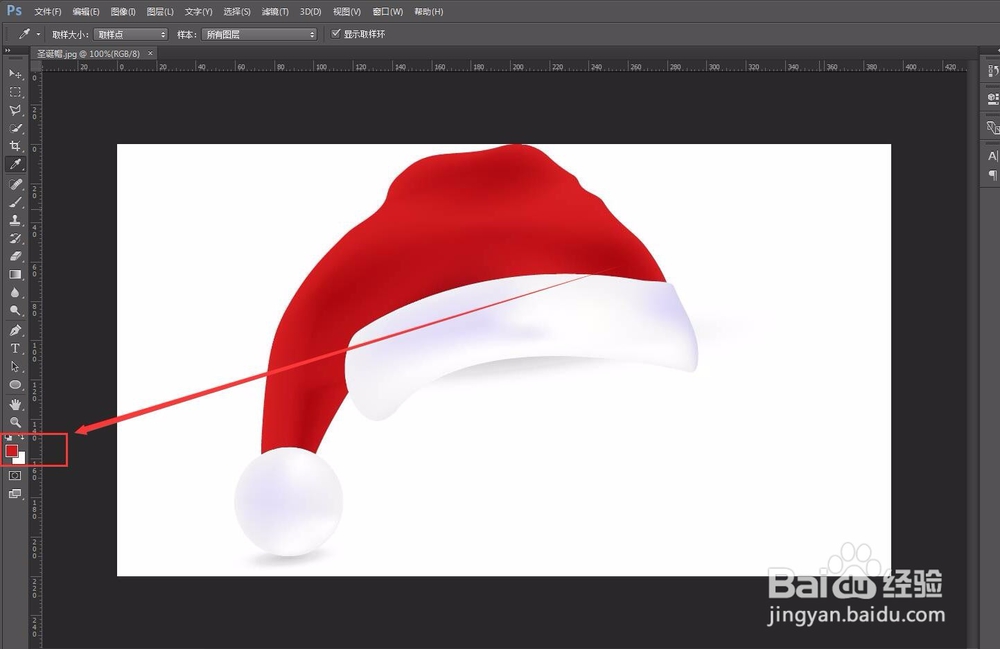
5、点击工具栏的“颜色”工具;

第20节 PS如何查看产品的潘通色号

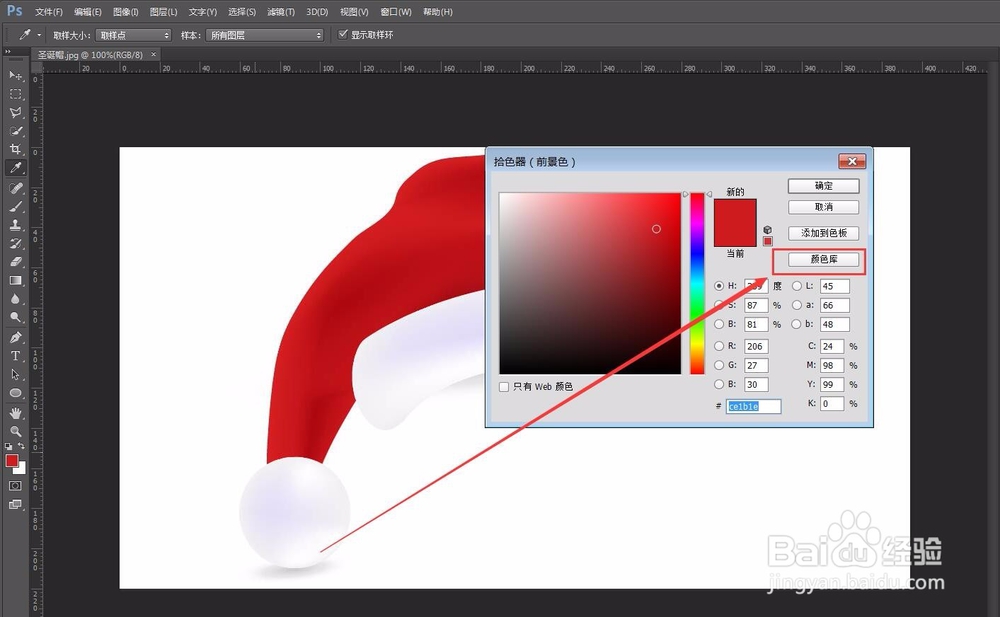
6、出现拾色器的窗口,点击“颜色库”按钮;

第20节 PS如何查看产品的潘通色号

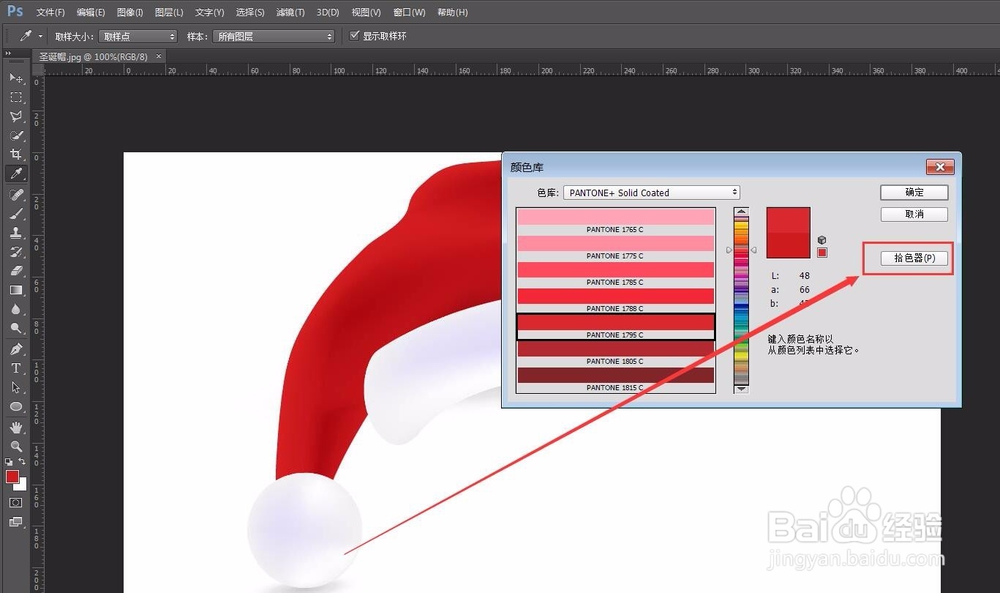
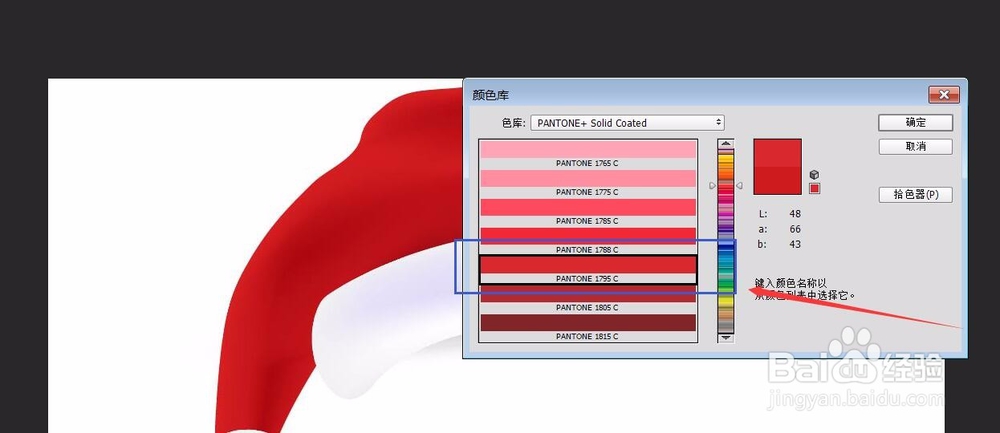
7、进入颜色库窗口,如果产品的颜色是潘通色号就会自动跳到对应的潘通色号上,如图所示“1795C”就是该产品的潘通色号了;
第20节 PS如何查看产品的潘通色号

8、点击“拾色器”按钮,可以返回拾色器窗口;

第20节 PS如何查看产品的潘通色号

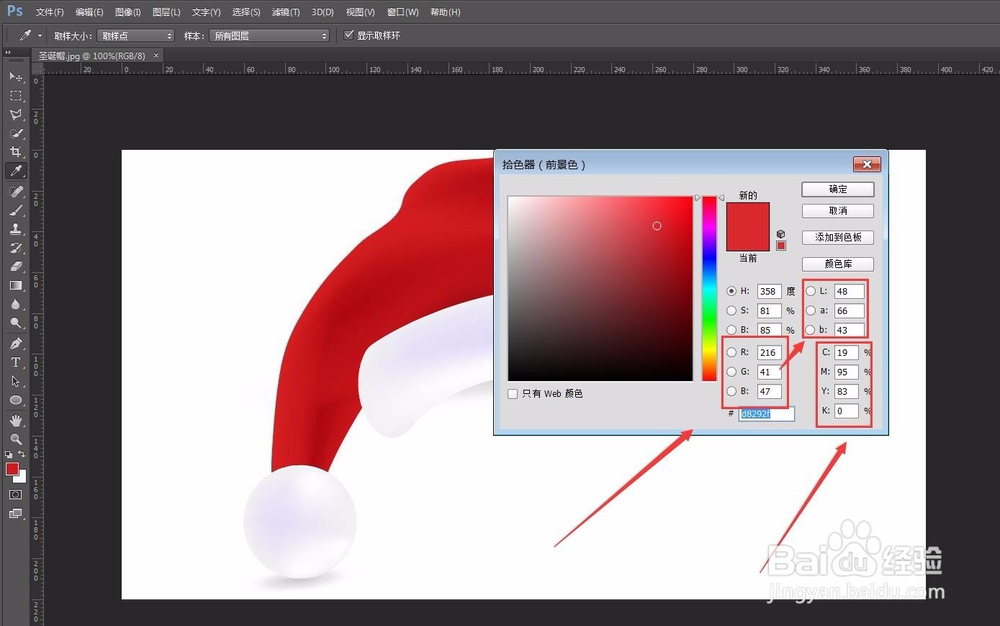
9、在拾色器的窗口中可以看到对应的“C、M、Y、K”、“R、G、B”色值哦bye~~~
第20节 PS如何查看产品的潘通色号
  • 如何用ai做色相环方法2
  • AI如何设置尺寸?
  • AI如何编辑剪切蒙版的内容
  • AI中转换版本后文字带有底色颜色怎么办
  • ai中如何选择图层?
  • 热门搜索
    椰子煲鸡汤的做法 麻辣香锅的做法家常做法 栀怎么读 软炸虾仁的做法 元宵做法 微信号怎么注销 海参做法 油淋干豆腐的做法 垄怎么读 鸡杂的做法大全