ps软件入门 蝴蝶文字的制作

 时间:2026-02-12 14:15:06

1、打开ps,将准备好的背景导入到ps中

ps软件入门 蝴蝶文字的制作

2、利用【文字工具】写出文字,添加一个红色

ps软件入门 蝴蝶文字的制作

3、将准备好的蝴蝶素材导入到ps中,调整好位置并多复制几个蝴蝶,将所有的蝴蝶按【Ctrl+E】合并图层

ps软件入门 蝴蝶文字的制作

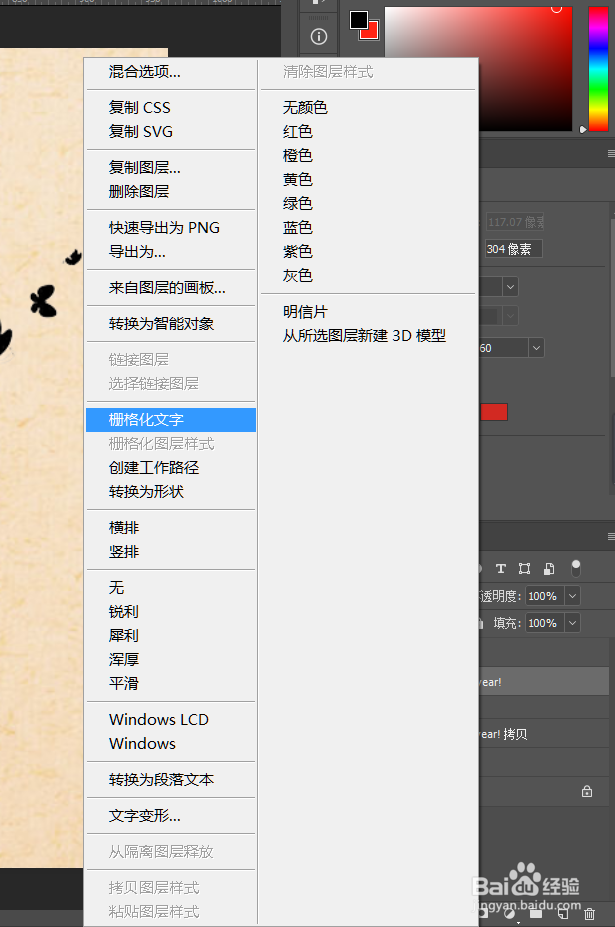
4、选中文字图层,右键点击‘栅格化文字’

ps软件入门 蝴蝶文字的制作

5、将文字图层和蝴蝶图层按【ctrl+E】合并图层,并同时添加红色

ps软件入门 蝴蝶文字的制作

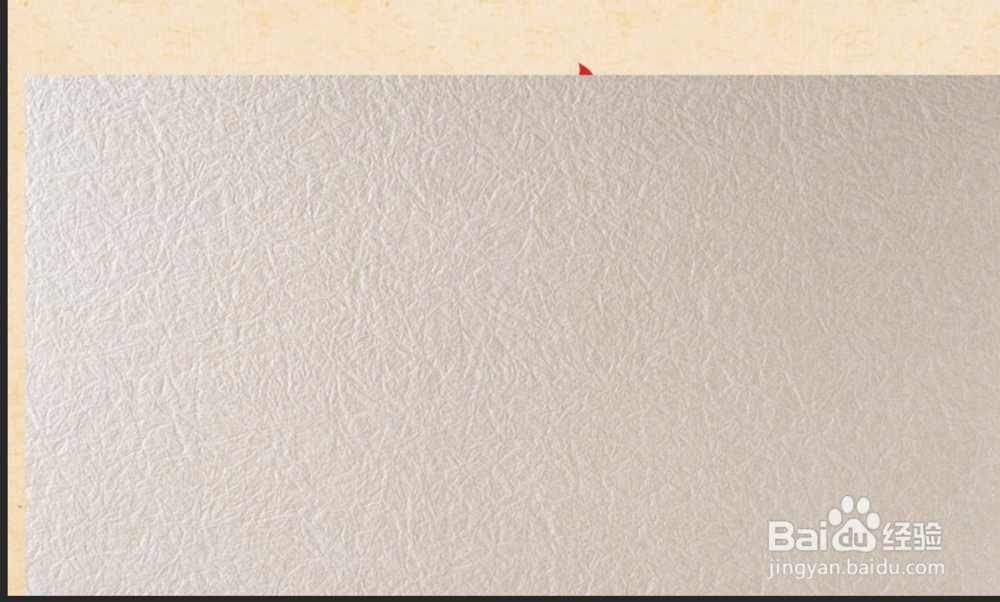
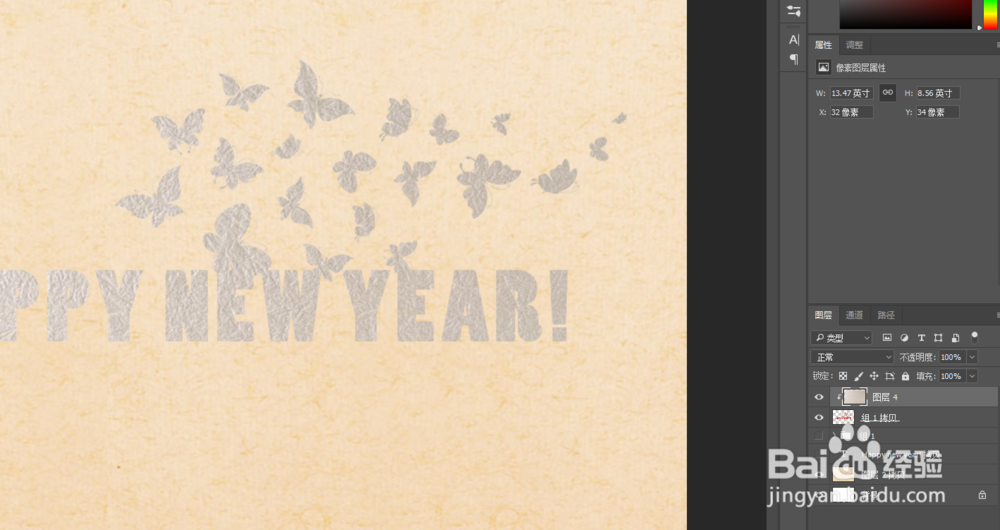
6、准备纸质纹理导入到ps中,并剪切至文字图层,这样可以使文字更丰富

ps软件入门 蝴蝶文字的制作

ps软件入门 蝴蝶文字的制作

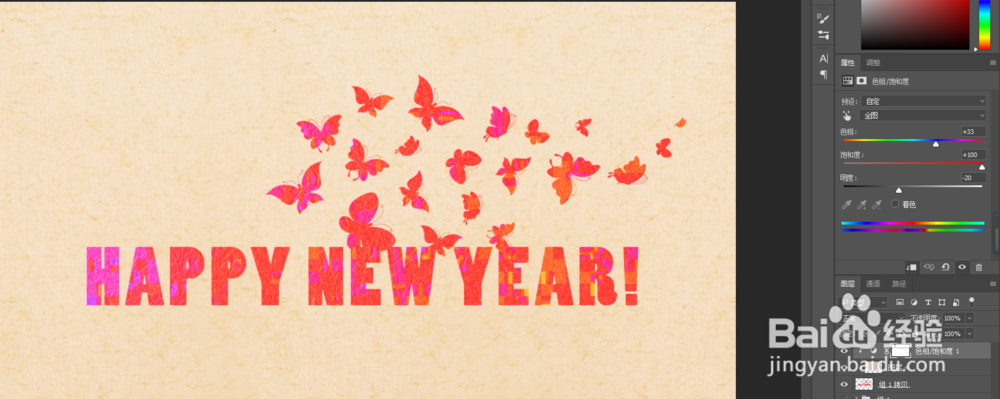
7、选中纸质纹理,点击‘色相饱和度’给纹理添加一个红色,具体的参数可以根据自己的情况而定

ps软件入门 蝴蝶文字的制作

ps软件入门 蝴蝶文字的制作

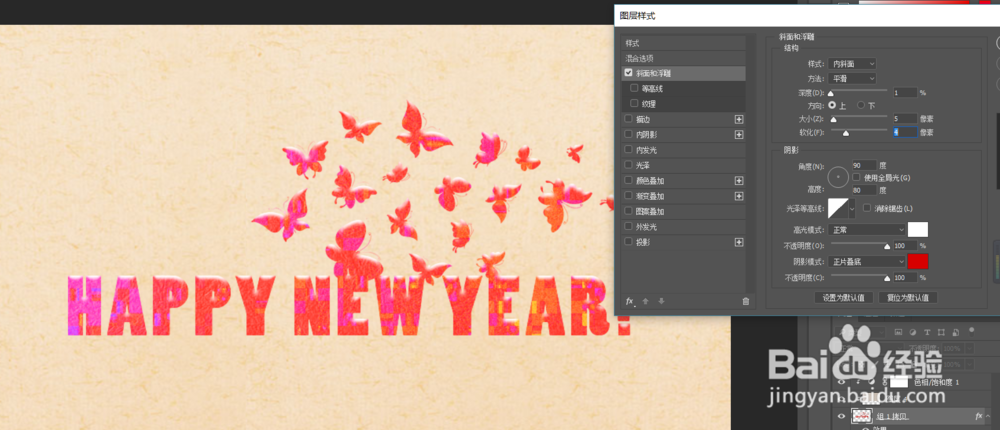
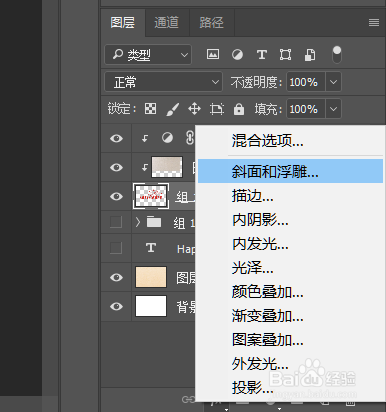
8、点击文字图层,给文字图层添加一个‘斜面浮雕’、‘投影’具体参数可以参考下图
ps软件入门 蝴蝶文字的制作

ps软件入门 蝴蝶文字的制作

ps软件入门 蝴蝶文字的制作

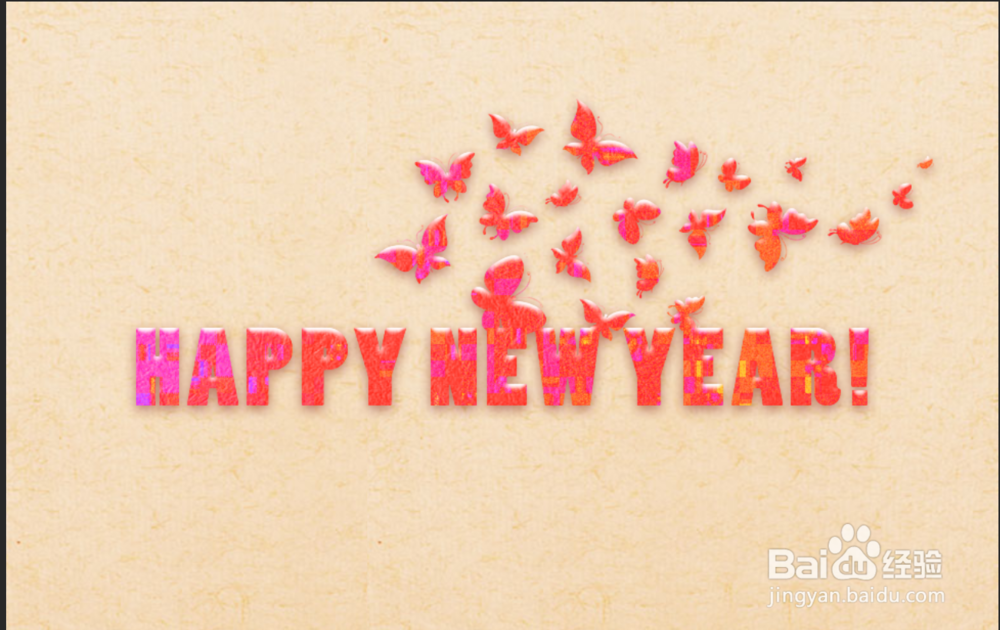
9、以上就是关于怎么字啊ps中制作蝴蝶文字的的全过程,希望可以帮助到您
ps软件入门 蝴蝶文字的制作

  • Photoshop如何设置图片的液化效果
  • 一分钟掌握PS扭曲中的波浪
  • PS如何快速做枸杞头图案
  • 利用Photoshop给婚纱照随意换背景
  • Photoshop加载下载的样式
  • 热门搜索
    七步沟景区 农家乐旅游 孕妇可以吃黄花菜吗 城堡破坏者怎么联机 怀孕多少天可以测出来 山西有什么旅游景点 凉拌折耳根的做法 怎么做寿司详细步骤 浙江旅游职业学院 怎样才可以减肥