1、打开solid works2017,并建立一个新的零件。
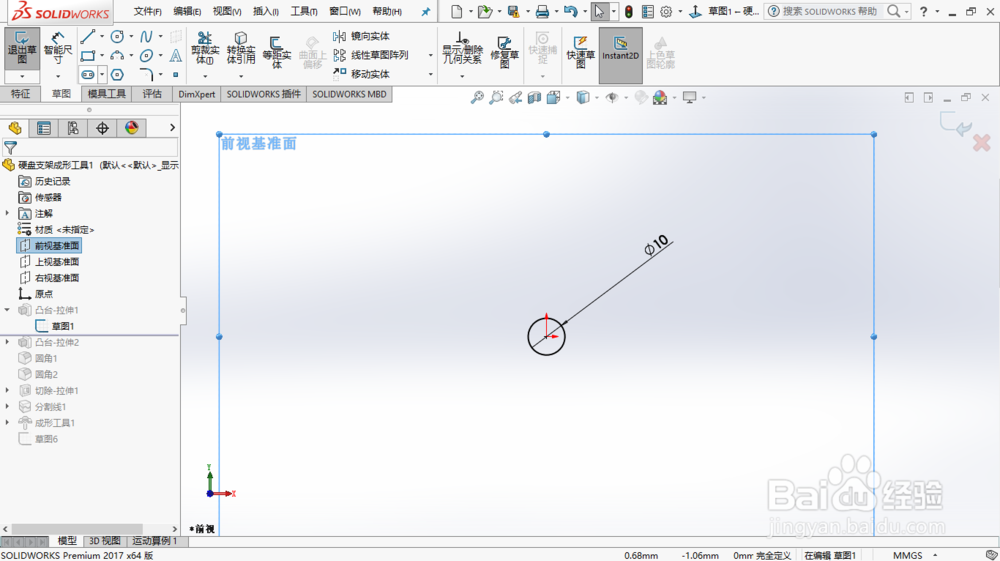
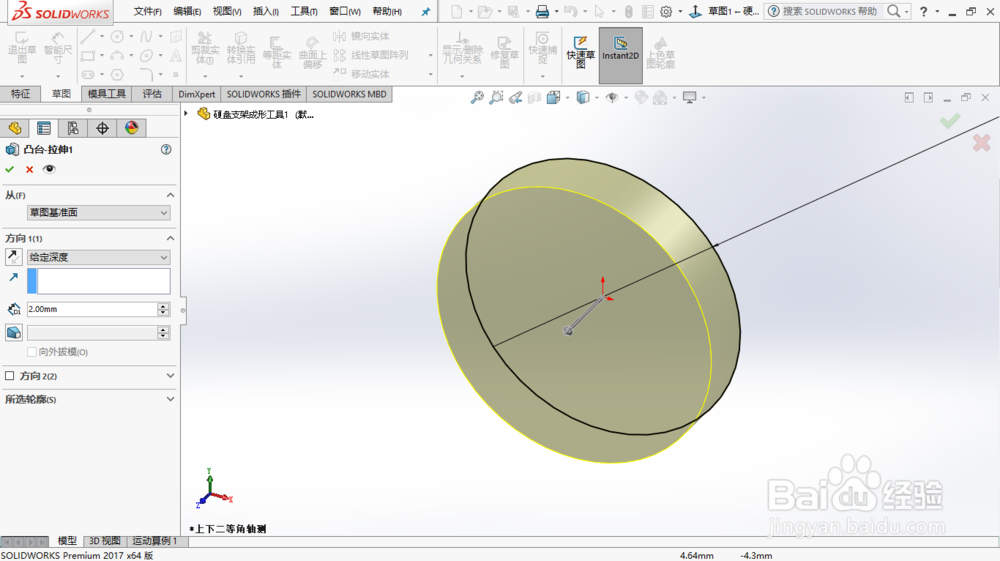
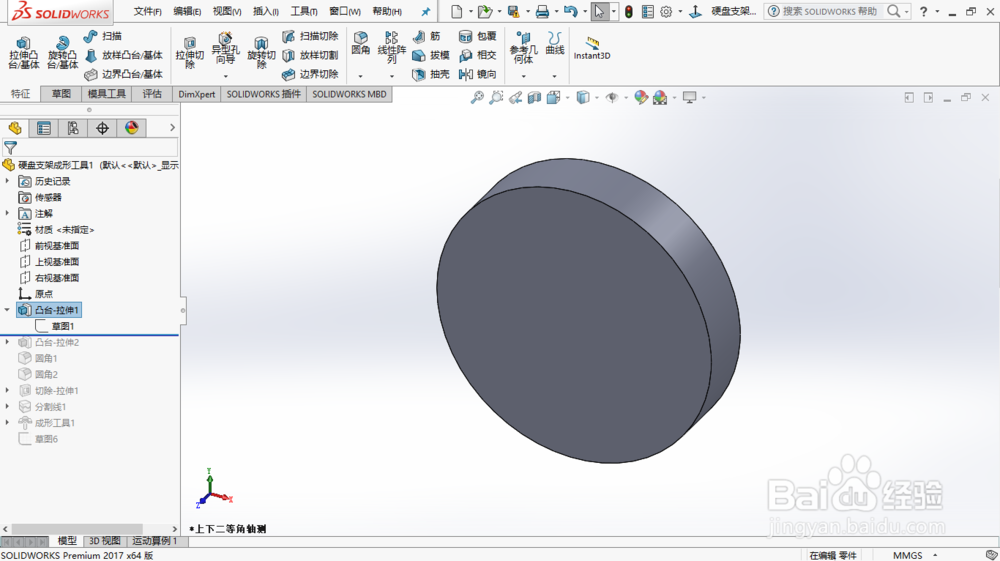
2、选定前视基准面,正视所选基准面,利用圆命令进行绘草图,并设定相关尺寸。采用拉伸凸台特征命令,点击确定。
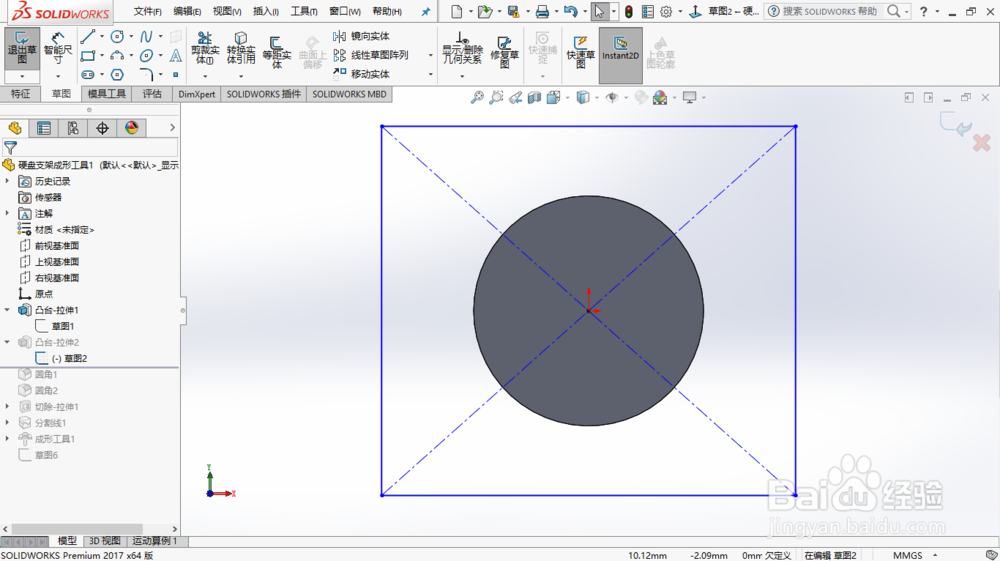
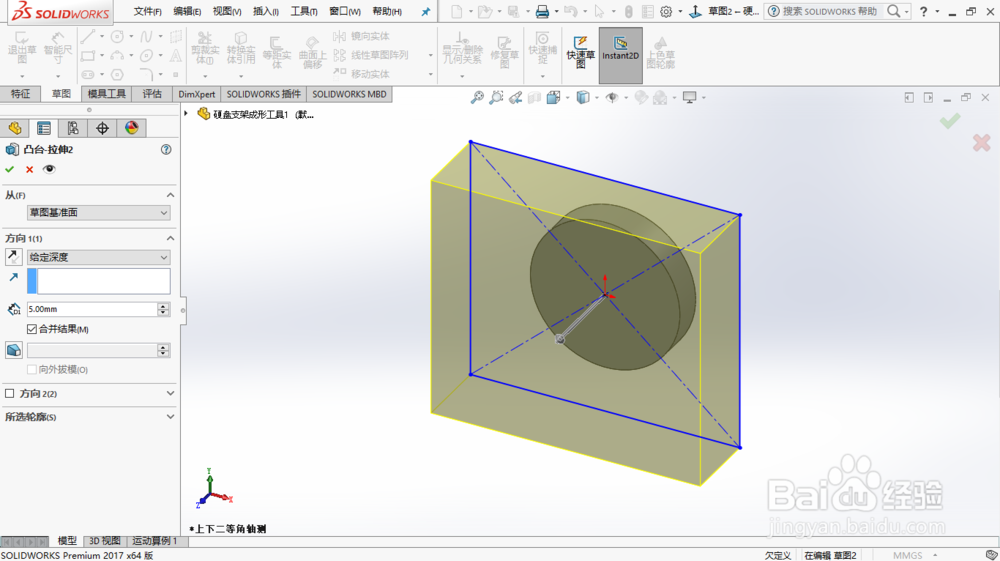
3、选定模型前表面,正视所选基准面,利用直线命令进行绘草图,并设定相关尺寸。采用拉伸凸台特征命令,点击确定。
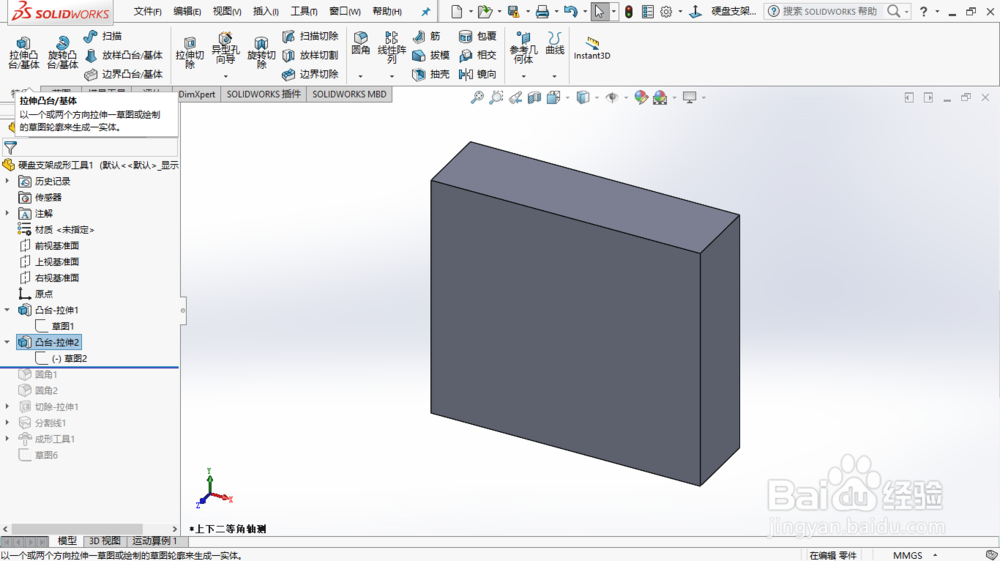
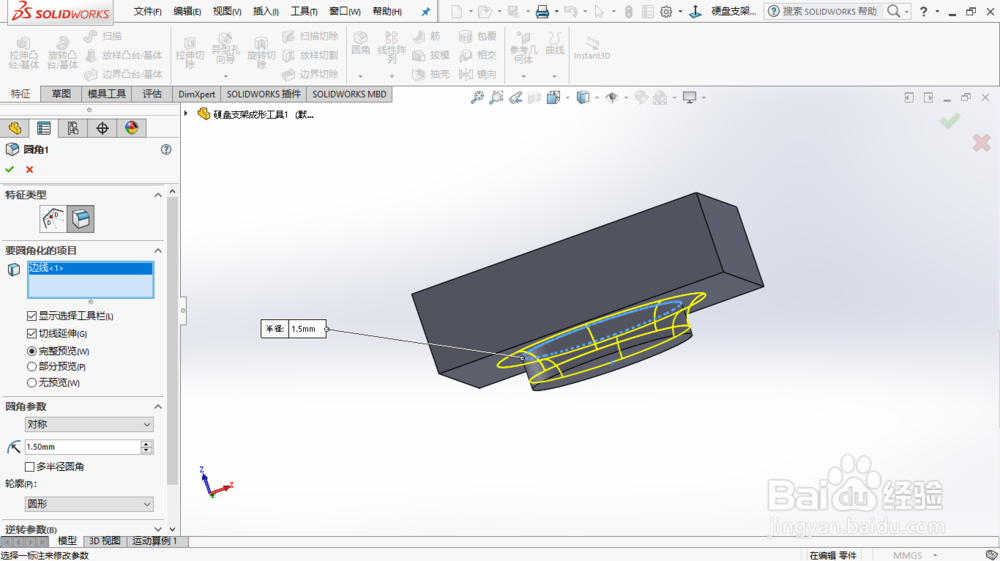
4、采用圆角命令,点击确定。
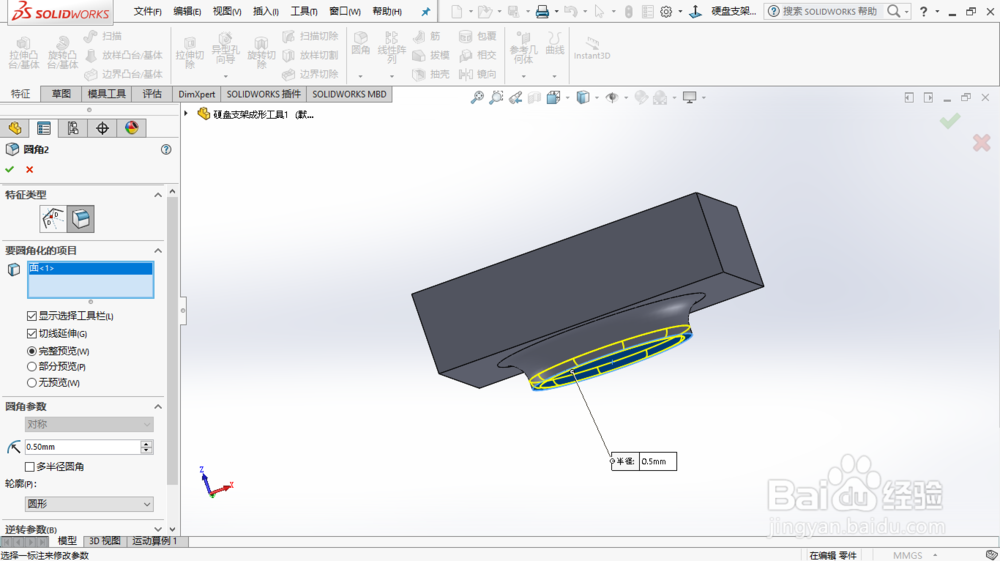
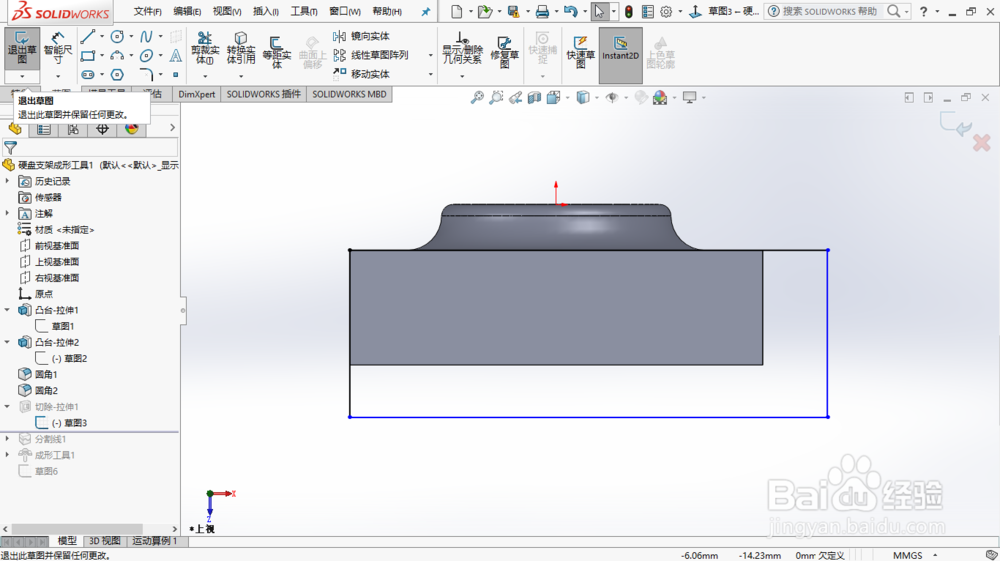
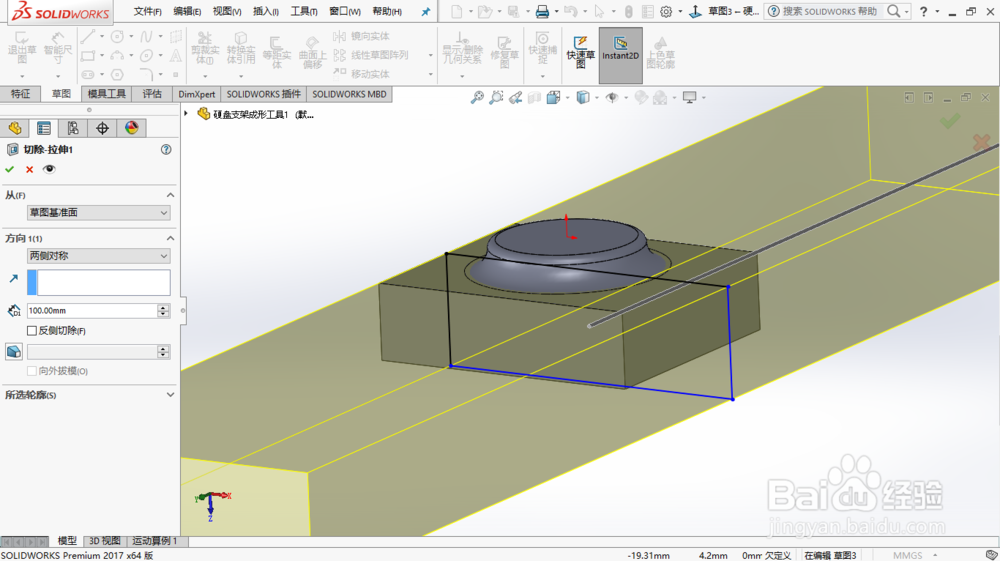
5、选定前视基准面,正视所选基准面,利用直线命令进行绘草图,并设定相关尺寸。采用拉伸切除特征命令,点击确定。
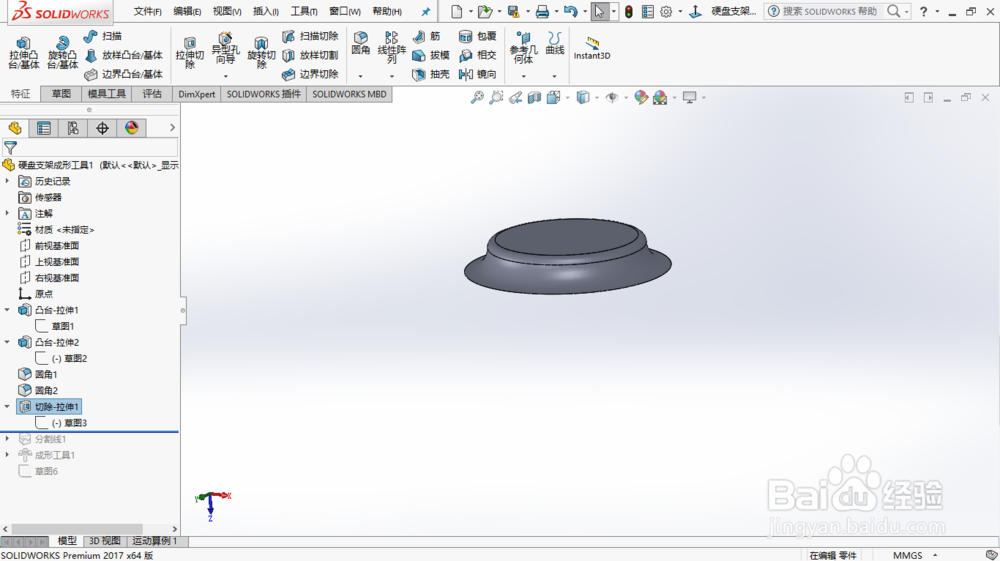
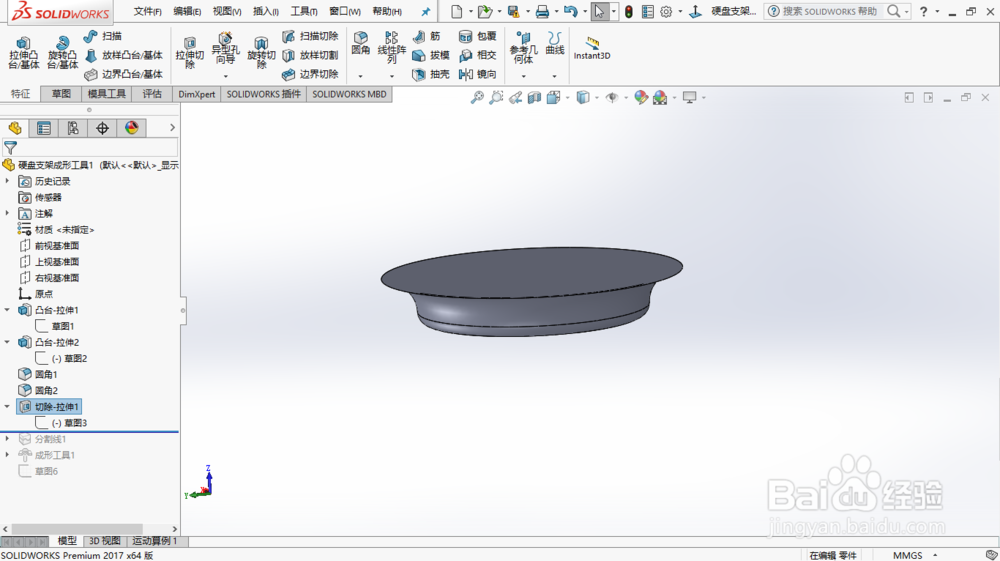
6、最后一个硬盘支架就画好了。

时间:2026-04-22 01:35:25
1、打开solid works2017,并建立一个新的零件。
2、选定前视基准面,正视所选基准面,利用圆命令进行绘草图,并设定相关尺寸。采用拉伸凸台特征命令,点击确定。
3、选定模型前表面,正视所选基准面,利用直线命令进行绘草图,并设定相关尺寸。采用拉伸凸台特征命令,点击确定。
4、采用圆角命令,点击确定。
5、选定前视基准面,正视所选基准面,利用直线命令进行绘草图,并设定相关尺寸。采用拉伸切除特征命令,点击确定。
6、最后一个硬盘支架就画好了。
