1、找到一篇文稿,将文稿复制到word文档里。

2、文档复制到word后,点击开始按钮。

3、在开始按钮下,点击字体按钮。
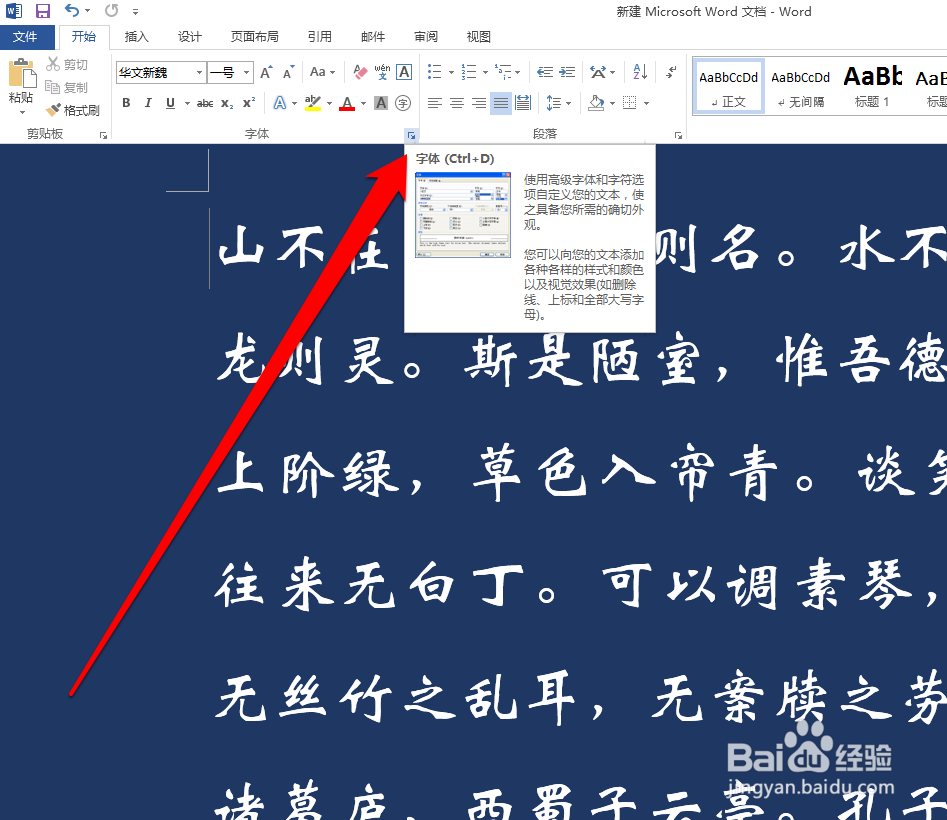
4、点击字体按钮后,选择需要需要制作的文字。

5、在字体设置界面,点击高级并点击文字效果按钮。

6、点击文字效果按钮后,点击文本填充按钮。

7、在文本填充页面,选择纯色填充,并选择填充的颜色。

8、选择完成后,查看预览效果点击确定。

9、设置完成颜色填充后,再设置文本的边框设置。

10、在边框设置页面,设置边框的效果。


时间:2026-04-25 19:52:11
1、找到一篇文稿,将文稿复制到word文档里。
2、文档复制到word后,点击开始按钮。
3、在开始按钮下,点击字体按钮。
4、点击字体按钮后,选择需要需要制作的文字。
5、在字体设置界面,点击高级并点击文字效果按钮。
6、点击文字效果按钮后,点击文本填充按钮。
7、在文本填充页面,选择纯色填充,并选择填充的颜色。
8、选择完成后,查看预览效果点击确定。
9、设置完成颜色填充后,再设置文本的边框设置。
10、在边框设置页面,设置边框的效果。
