如何用Photoshop将Logo转为矢量图

 时间:2026-02-15 03:35:19

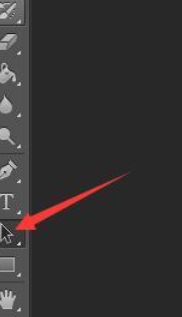
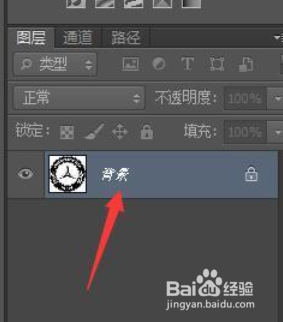
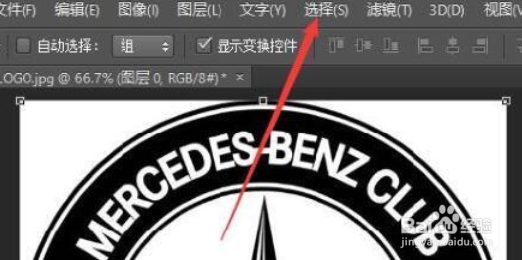
1、用PS打开LOGO原图,双击“背景”图层,解锁图层,点击“确定”。在上方的工具栏找到选择二字。
如何用Photoshop将Logo转为矢量图

如何用Photoshop将Logo转为矢量图

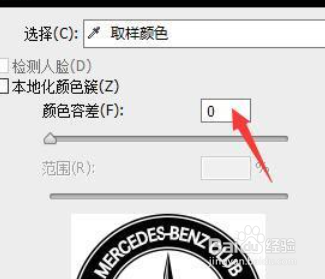
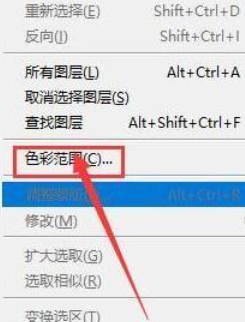
2、然后,我们需要点击“色彩范围”,并且将色彩容差设置为0(视具体情况而定),点击“确定”。
如何用Photoshop将Logo转为矢量图

如何用Photoshop将Logo转为矢量图

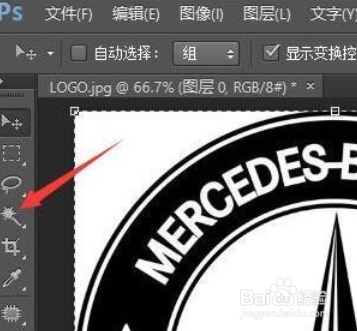
3、点击使用“魔棒工具”,在选区中点击右键,点击“建立工作路径”点击使用“路径选择工具”点击图示图标,选择。
如何用Photoshop将Logo转为矢量图

如何用Photoshop将Logo转为矢量图

如何用Photoshop将Logo转为矢量图

如何用Photoshop将Logo转为矢量图

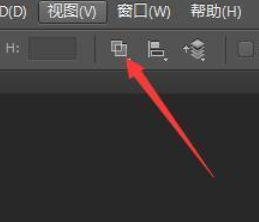
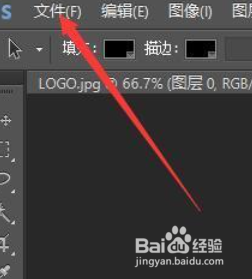
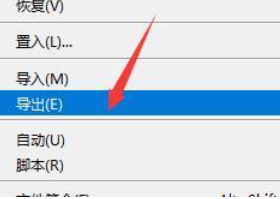
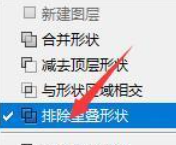
4、选择“排除重叠形状”,然后点击“合并形状组件”,点击“文件”,点击“导出”。
如何用Photoshop将Logo转为矢量图

如何用Photoshop将Logo转为矢量图

如何用Photoshop将Logo转为矢量图

如何用Photoshop将Logo转为矢量图

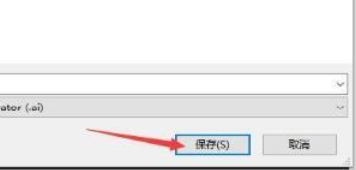
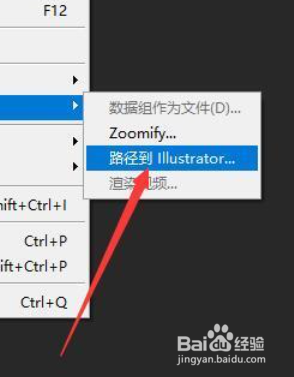
5、最后我们点击“路径到Illustrator”。点击“保存”。这样就得到了AI格式的矢量图。
如何用Photoshop将Logo转为矢量图

如何用Photoshop将Logo转为矢量图

1、在 PS中打开你所需要的logo。

调整色彩容差,使用魔棒工具选中,合并形状组件。

导出路径到Illustrator。

  • AI中给图片添加霓虹灯光特效
  • Photoshop网点图形怎么制作?
  • ps把形状转化成路径
  • PS快速制作线条式文字效果。
  • ps怎么快速将位图转化为矢量图
  • 热门搜索
    怎么网上赚钱 中间一个点怎么打 胸部太小怎么办 口袋妖怪漆黑的魅影金手指怎么用 手机怎么买股票 心理压力大怎么办 手机被偷了怎么找回来 人寿保险怎么样 帅康燃气灶怎么样 网上怎么赚钱啊