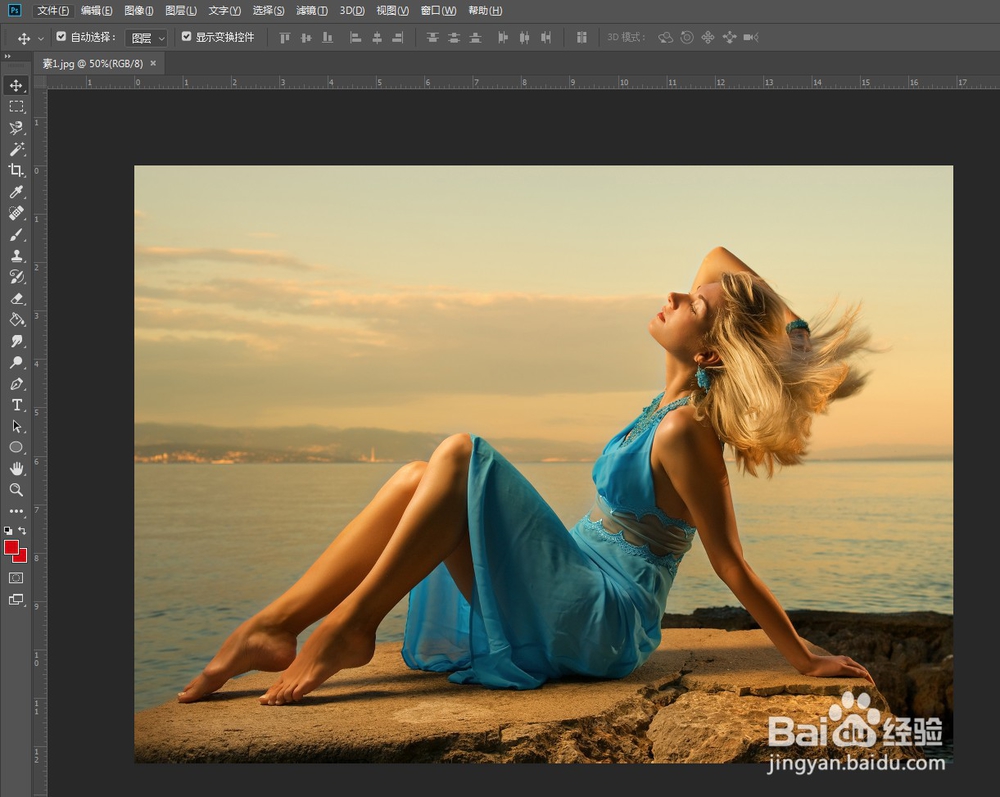
1、打开PS,在菜单栏中执行:文件-打开,命令,打开需要将通道中的内容拷贝到图层中的两张素材图片。
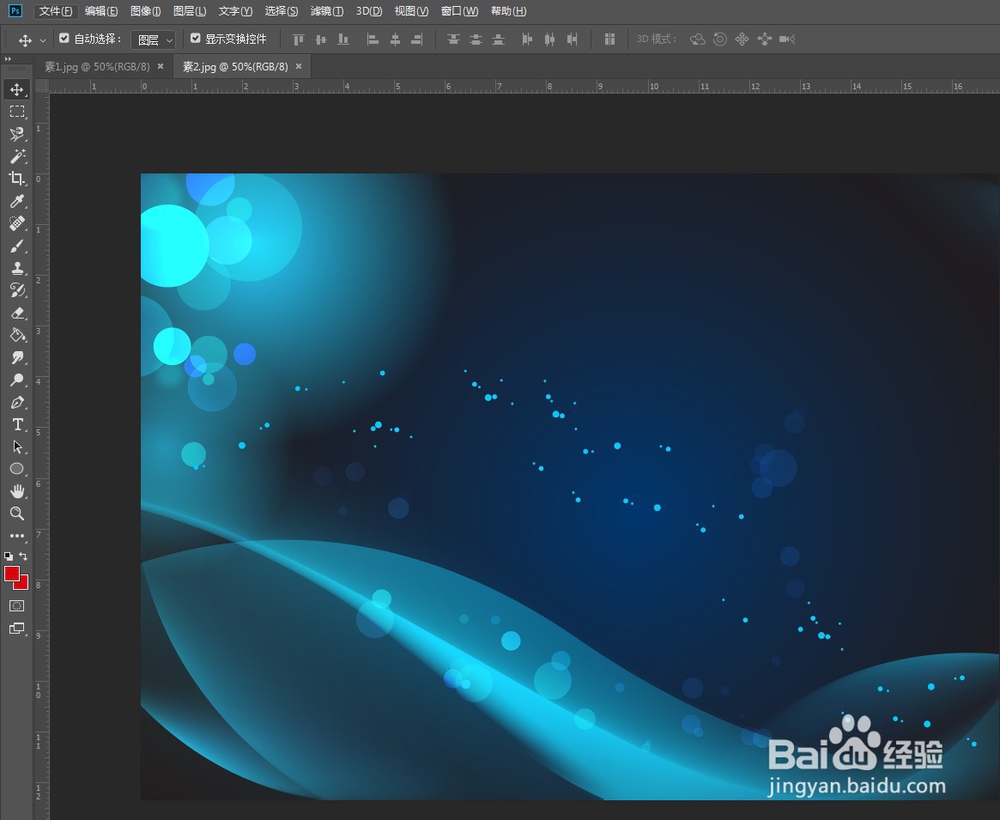
2、打开第2张素材文件,然后切换到“通道”面板,单独选择“蓝”通道。
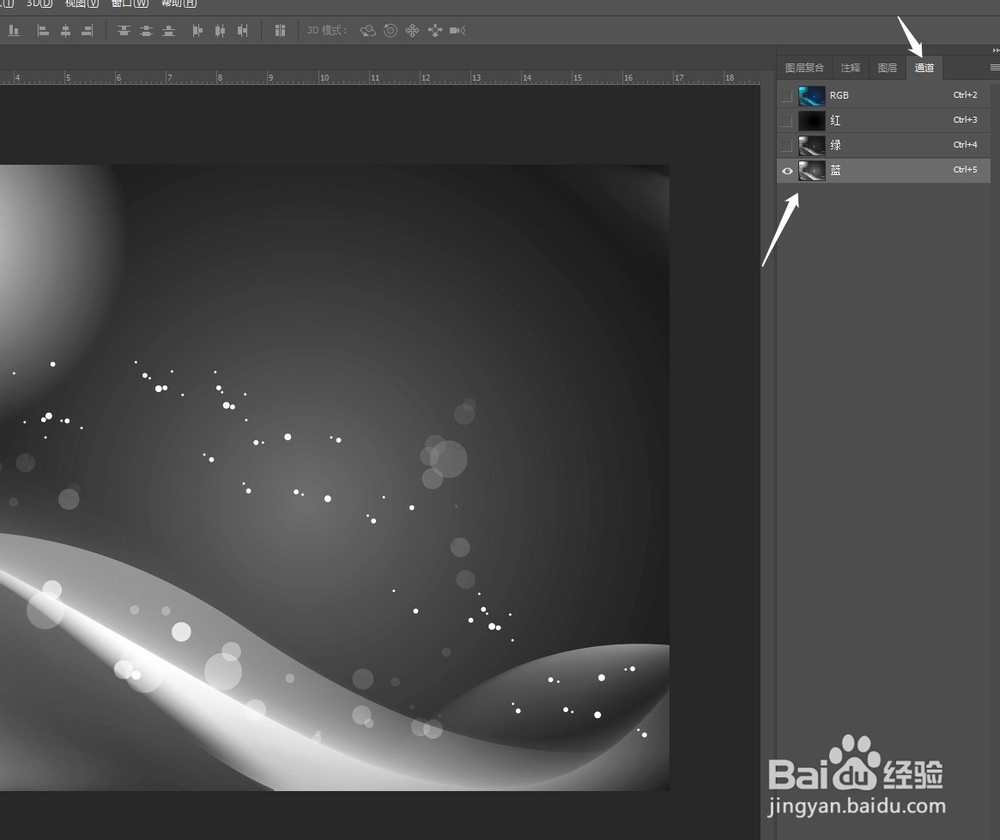
3、按Ctrl+A组合键全选通道中的图像,最后按Ctrl+C组合键拷贝图像,如下图所示。
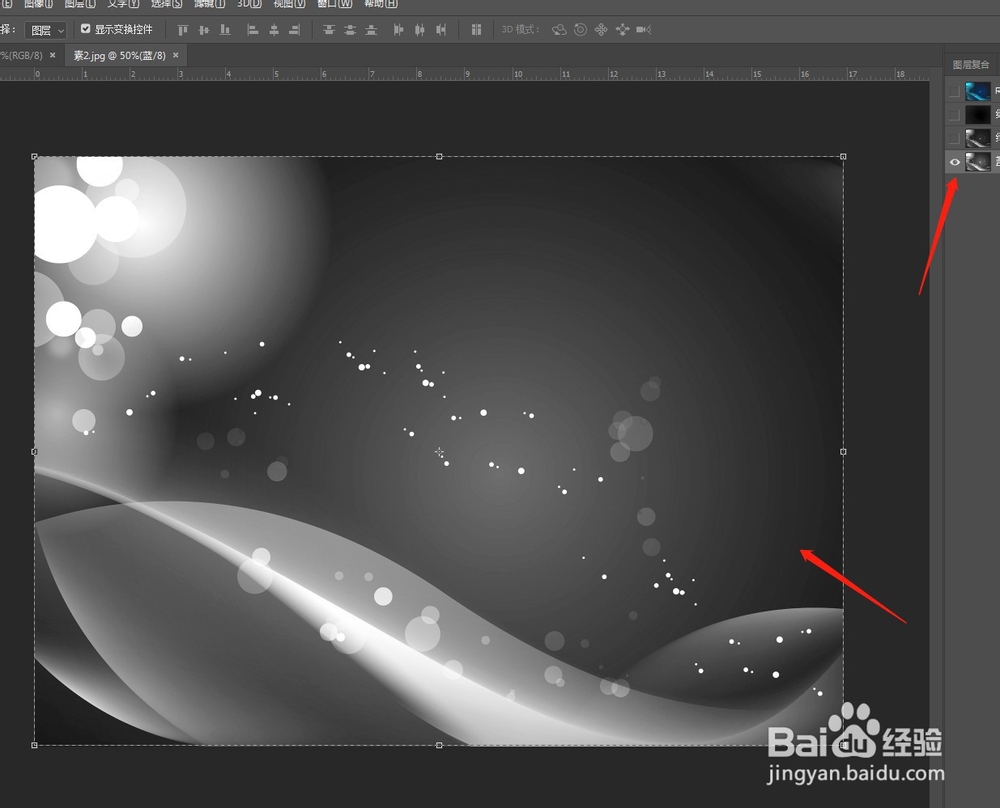
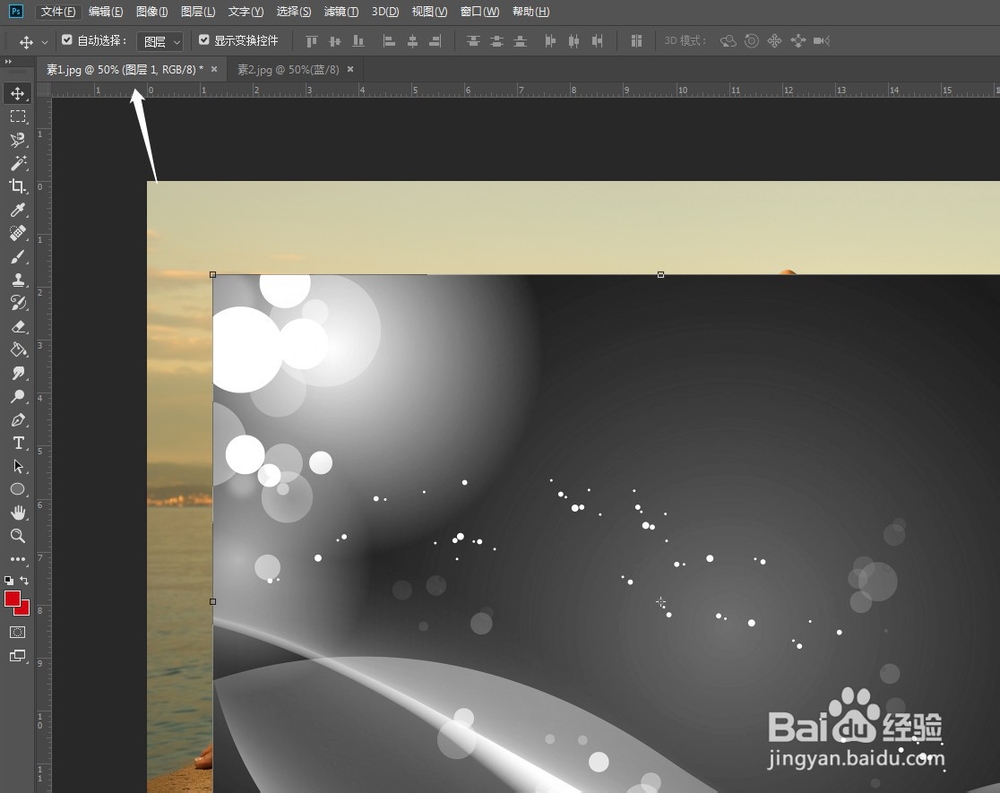
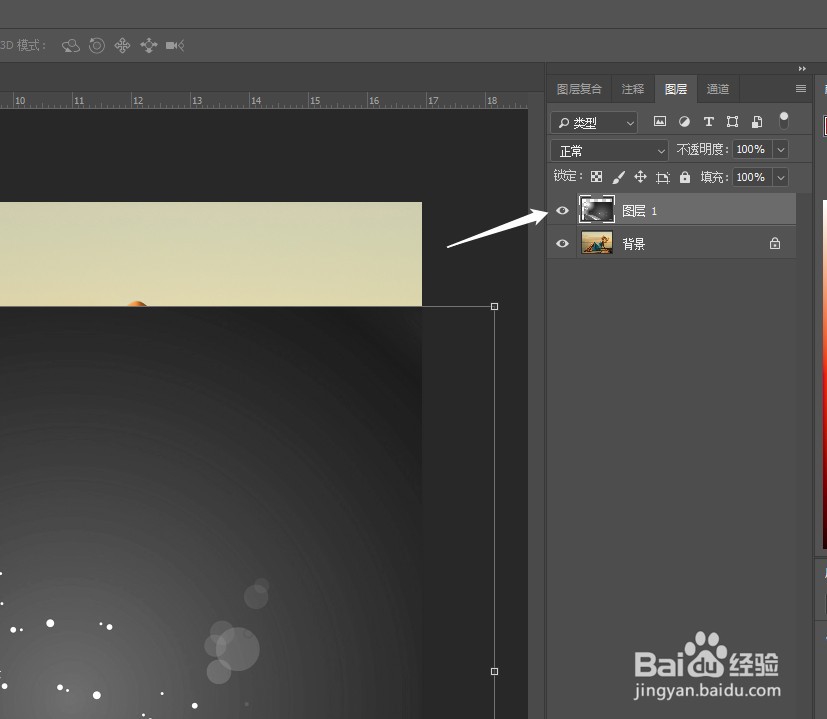
4、切换到人像文档窗口,然后按Ctrl+V组合键将拷贝的图像粘贴到当前文档,此时Photoshop将生成一个新的“图层1”,效果如下图所示。
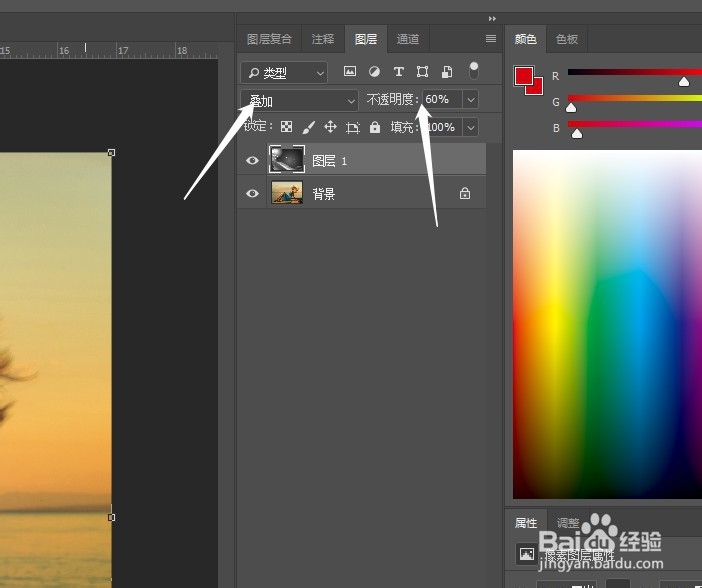
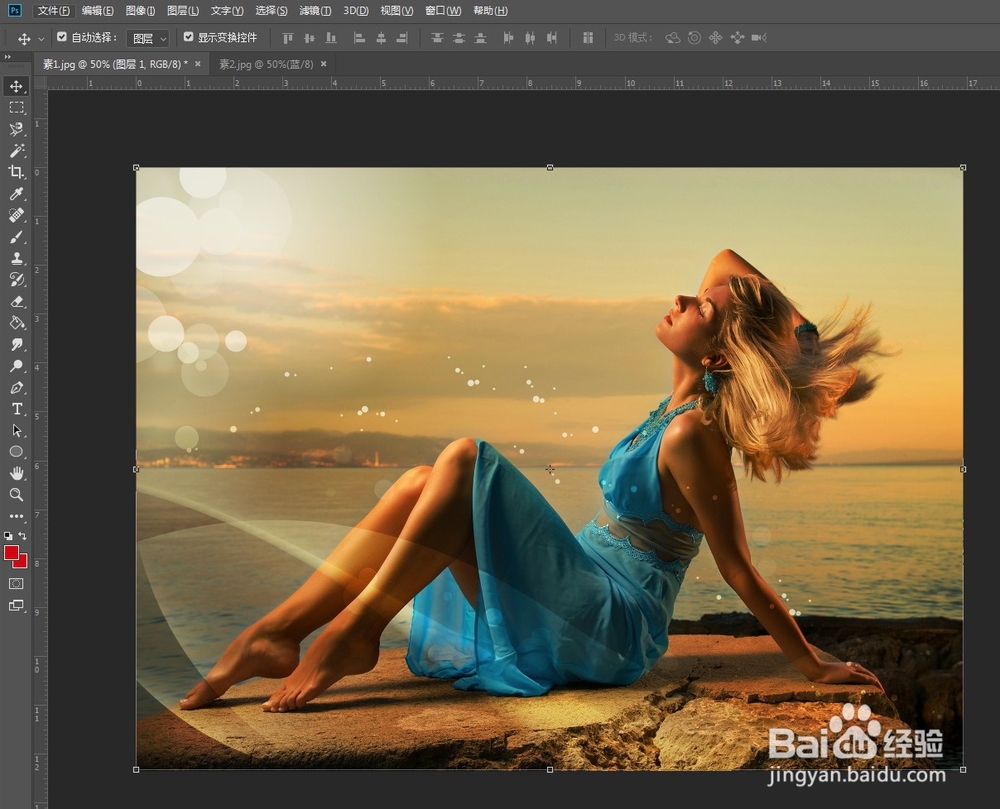
5、设置“图层1”的“混合模式”为“叠加”、“不透明度”为60%,最终效果如下图所示。
时间:2026-04-25 06:36:50
1、打开PS,在菜单栏中执行:文件-打开,命令,打开需要将通道中的内容拷贝到图层中的两张素材图片。
2、打开第2张素材文件,然后切换到“通道”面板,单独选择“蓝”通道。
3、按Ctrl+A组合键全选通道中的图像,最后按Ctrl+C组合键拷贝图像,如下图所示。
4、切换到人像文档窗口,然后按Ctrl+V组合键将拷贝的图像粘贴到当前文档,此时Photoshop将生成一个新的“图层1”,效果如下图所示。
5、设置“图层1”的“混合模式”为“叠加”、“不透明度”为60%,最终效果如下图所示。
