Word文档如何插入百分比堆积面积图

 时间:2026-02-15 15:43:50

1、打开Word文档。

Word文档如何插入百分比堆积面积图

2、点击“插入”菜单。

Word文档如何插入百分比堆积面积图

3、点击“图表”菜单。

Word文档如何插入百分比堆积面积图

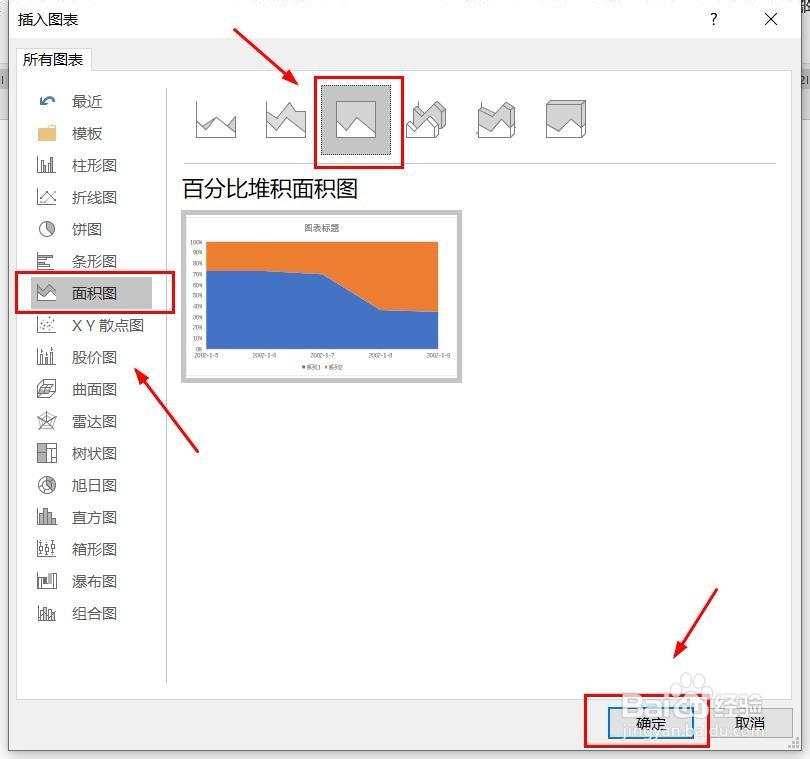
4、点击“面积图”,点击“百分比堆积面积图”,然后点击“确定”。

Word文档如何插入百分比堆积面积图

5、百分比堆积面积图插入成功。

Word文档如何插入百分比堆积面积图

6、点击右侧“+”号图标,可添加“图表元素”。

Word文档如何插入百分比堆积面积图

7、点击“毛刷”图标,可更改“图表样式”。

Word文档如何插入百分比堆积面积图

8、点击“漏斗”图标,可进行图表参数筛选。

Word文档如何插入百分比堆积面积图

1、1、打开Word文档。

2、点击“插入”菜单。

3、点击“图表”菜单。

4、点击“面积图”,点击“百分比堆积面积图”,然后点击“确定”。
5、百分比堆积面积图插入成功。

6、点击右侧“+”号图标,可添加“图表元素”。

7、点击“毛刷”图标,可更改“图表样式”。

8、点击“漏斗”图标,可进行图表参数筛选。

  • 经验分享:足球传球应该遵守的几大原则
  • 打工妹寻爱秘典(三)
  • 2016年3月最新百度经验文章的标题修改办法
  • 日式碎鸡饭的简单做法
  • 女生普遍喜欢什么样的男生?除了帅。
  • 热门搜索
    警校生活 word如何制作表格 怎么改变桌面图标大小 cv是什么意思 电脑显卡怎么看好坏 尿黄是什么原因 还来就菊花的还怎么读 大闸蟹怎么清洗 no是什么意思 如何做数据透视表