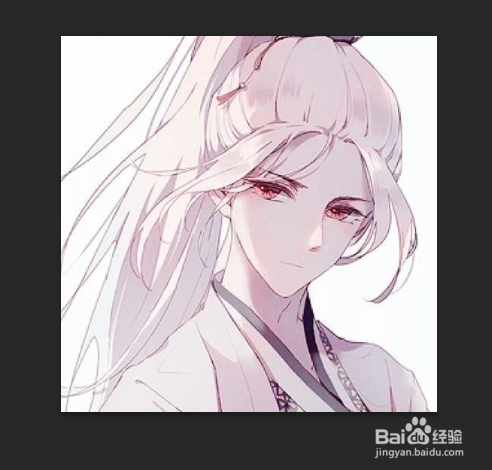
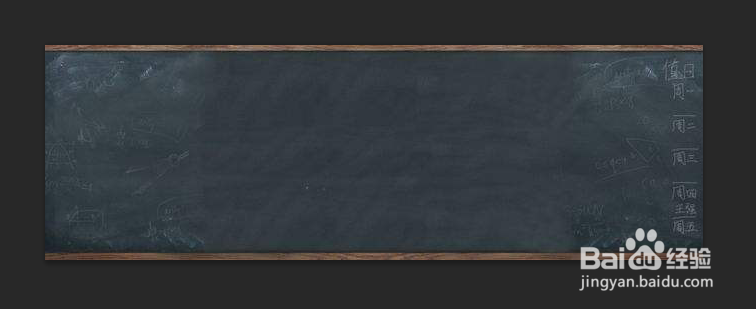
1、准备两个素材:黑板素材+卡通白底图片。
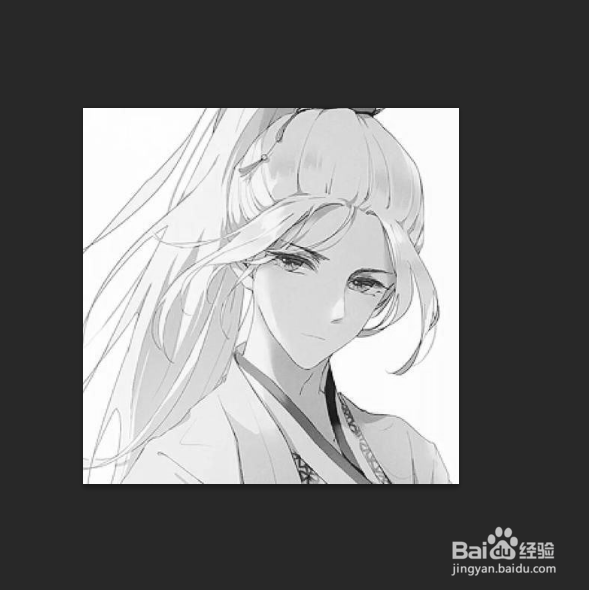
2、点击键盘上的【shift】+【ctrl】+【U】,将图片去色。
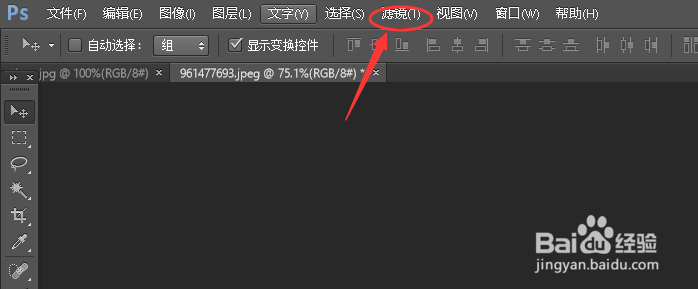
3、点击上方任务栏的【滤镜】。
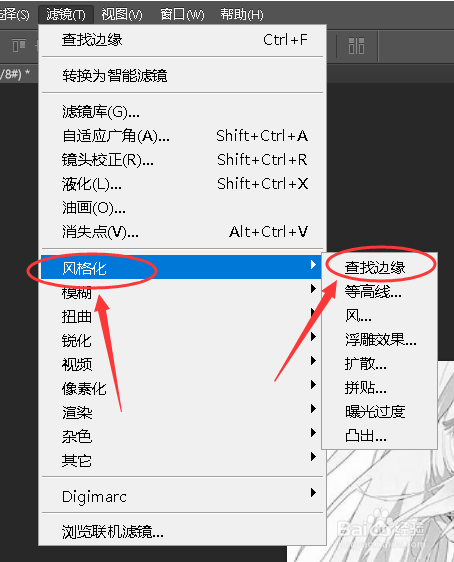
4、依次选择【风格化】、【查找边缘】。
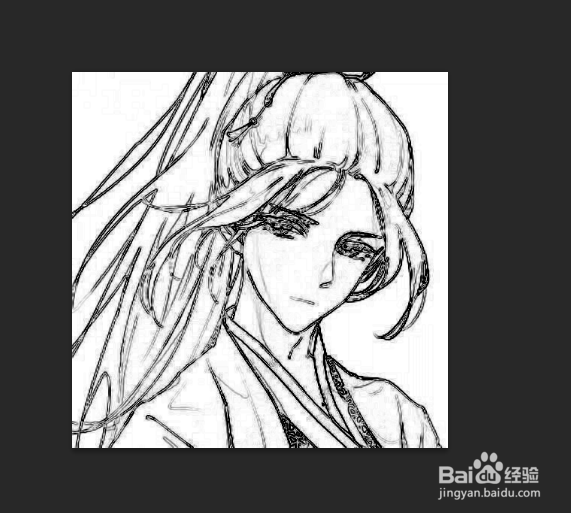
5、此时图片变成了这样:
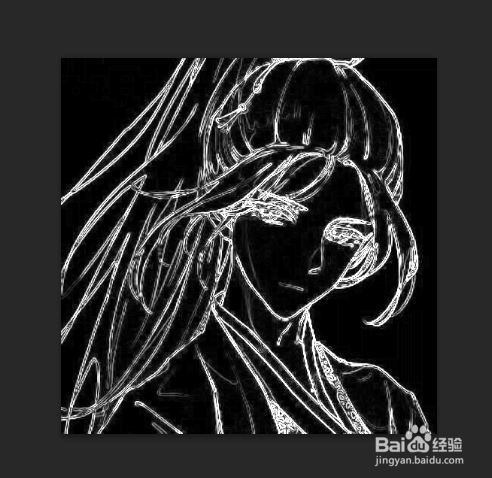
6、点击键盘上的【CTRL】+【I】,图片就变成了如图所示的样子。
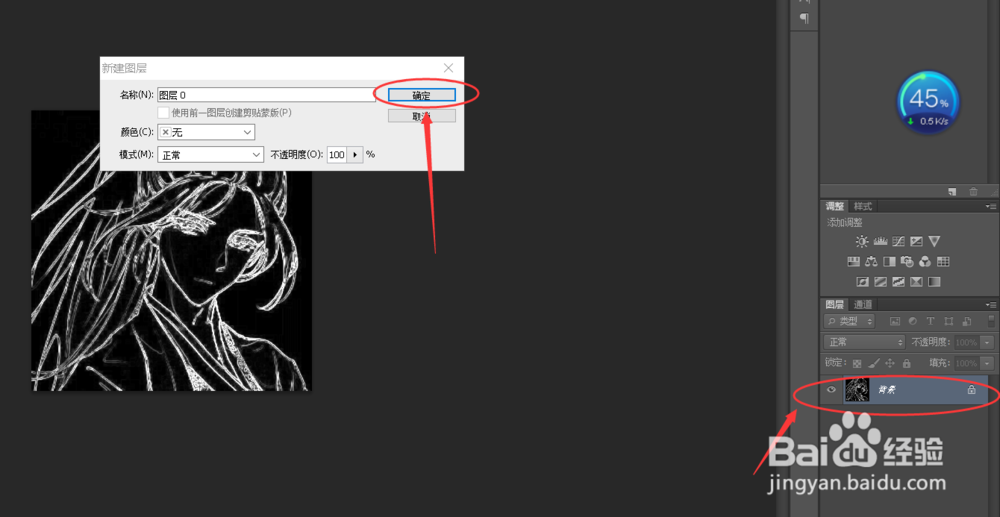
7、双击该图层,在跳出的提示框中选择【确定】。
8、将图片移到黑板中,调整好大小。
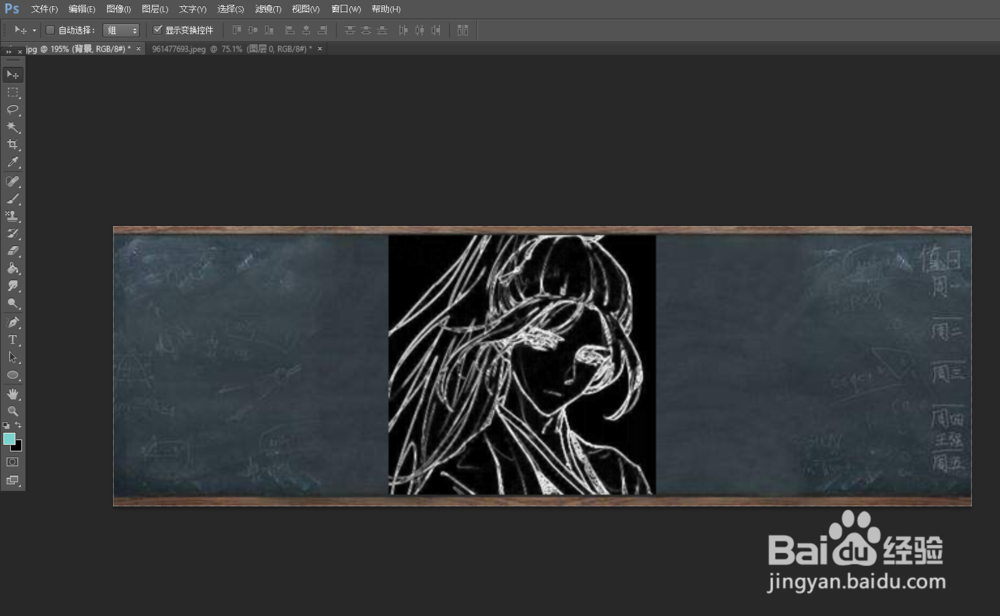
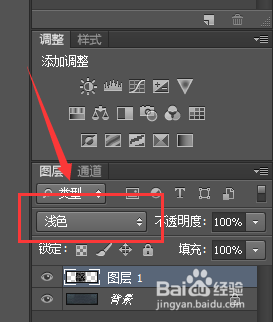
9、将类型设置为【浅色】。
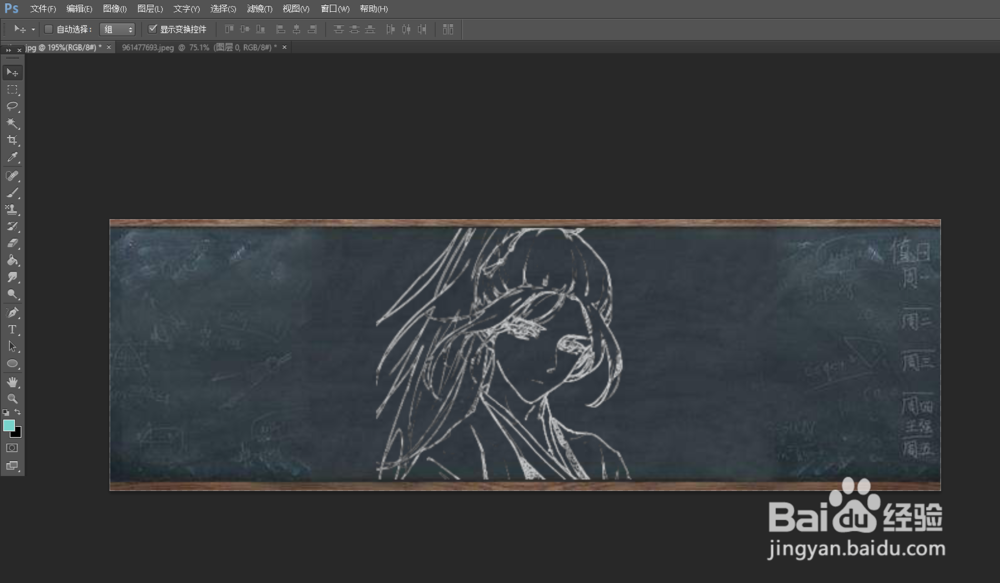
10、略微调节图片的透明度,这样一来图片就设置好啦。
时间:2026-04-23 16:14:36
1、准备两个素材:黑板素材+卡通白底图片。
2、点击键盘上的【shift】+【ctrl】+【U】,将图片去色。
3、点击上方任务栏的【滤镜】。
4、依次选择【风格化】、【查找边缘】。
5、此时图片变成了这样:
6、点击键盘上的【CTRL】+【I】,图片就变成了如图所示的样子。
7、双击该图层,在跳出的提示框中选择【确定】。
8、将图片移到黑板中,调整好大小。
9、将类型设置为【浅色】。
10、略微调节图片的透明度,这样一来图片就设置好啦。
