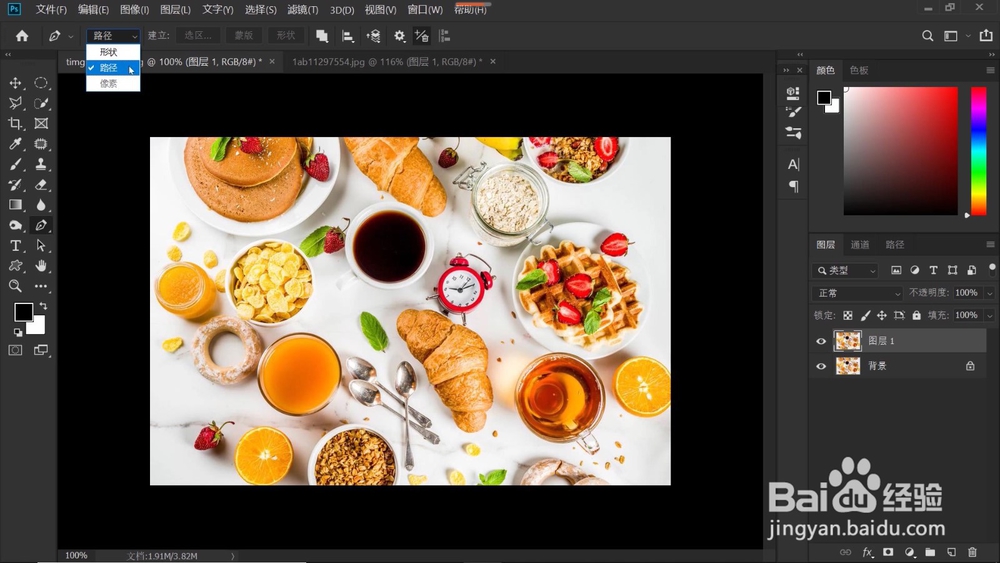
1、打开另外一张素材图片,如下图所示,看到这张图片, 大家都饿了吧?想吃什么呢?小编想来一杯橙汁,好,现在我们就用矢量蒙版把它抠取出来吧。Ctrl+J复制背景图层,点击工具栏中的"钢笔工具",在属性栏中勾选"路径"。
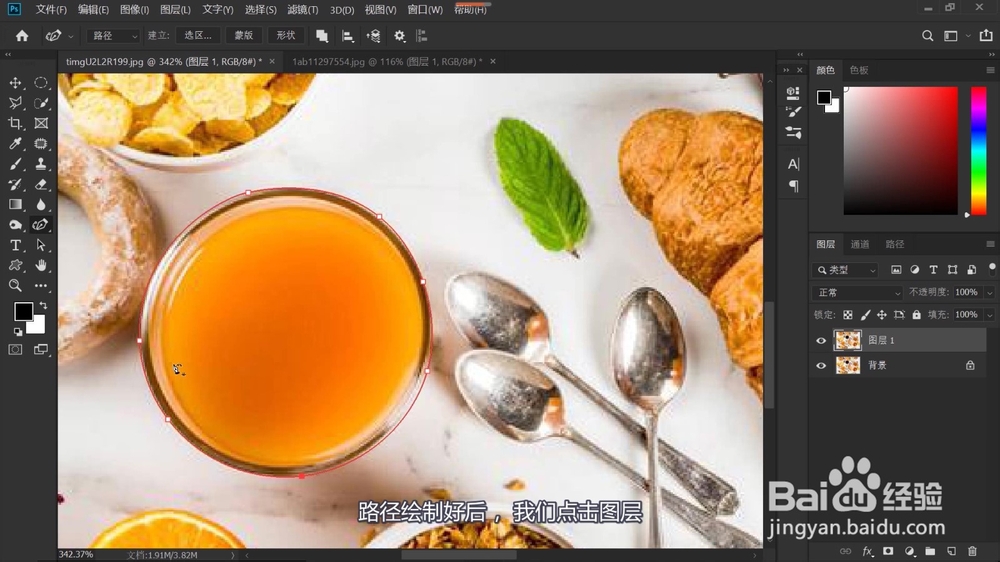
2、放大图片,用"钢笔工具"绘制路径,绘制后可选择“弯度钢笔工具”调节弧度,直到满意,如下图所示。
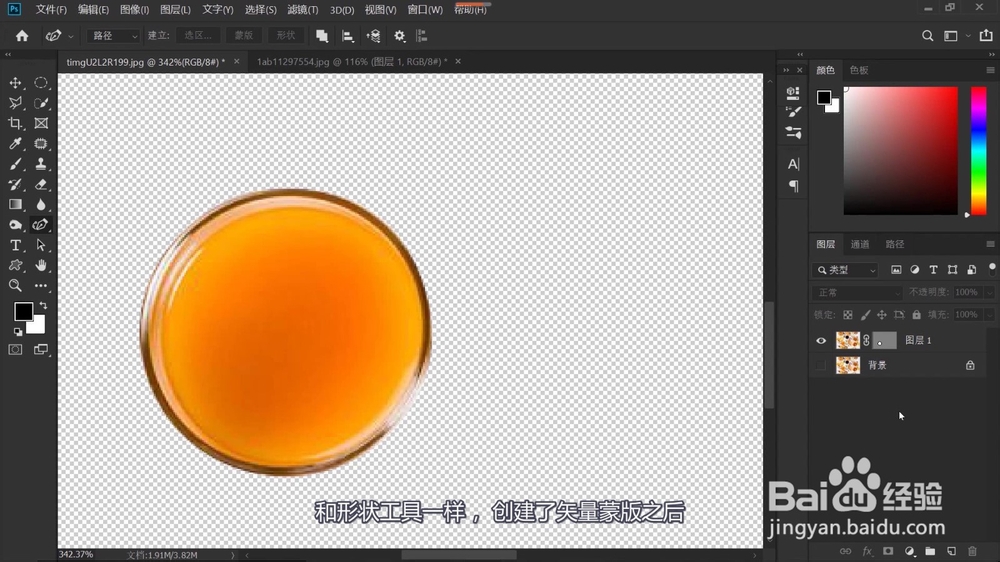
3、绘制好路径,依次点击“图层-矢量蒙版-当前路径”,创建矢量蒙版。设置背景图层不可见,可以看到,创建了矢量蒙版之后,路径范围之内的可以呈现,路径范围之外的图像不可见,至此,橙汁就被抠取出来了。

4、给它配张背景图,看看效果吧。(当然在用钢笔工具抠出”橙汁“后,路径转选区,然后ctrl+J复制选区,也可以完成抠图哦,条条大路通罗马啊。)

