1、先选择要合并的行列单元格范围。

2、对选择的单元格范围进行复制。

3、在Windows开始菜单中找到Windows系统自带的记事本程序,打开该程序,也可以打开其他同类型的文字处理程序。

4、在记事本中进行粘贴。

5、粘贴后,之前在WPS表格中选择的行列单元格中的内容会粘贴到记事本中。

6、再选中记事本中的所有内容,进行复制。

7、回到WPS表格,选择一个空单元格。
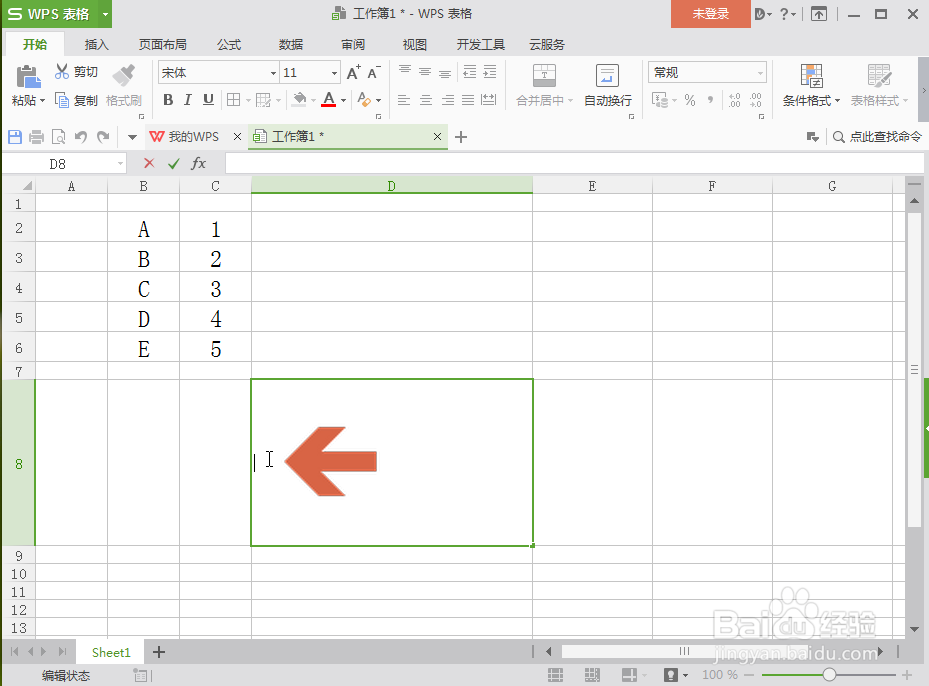
8、在编辑栏中点击鼠标右键。

9、点击右键菜单中的【粘贴】选项。
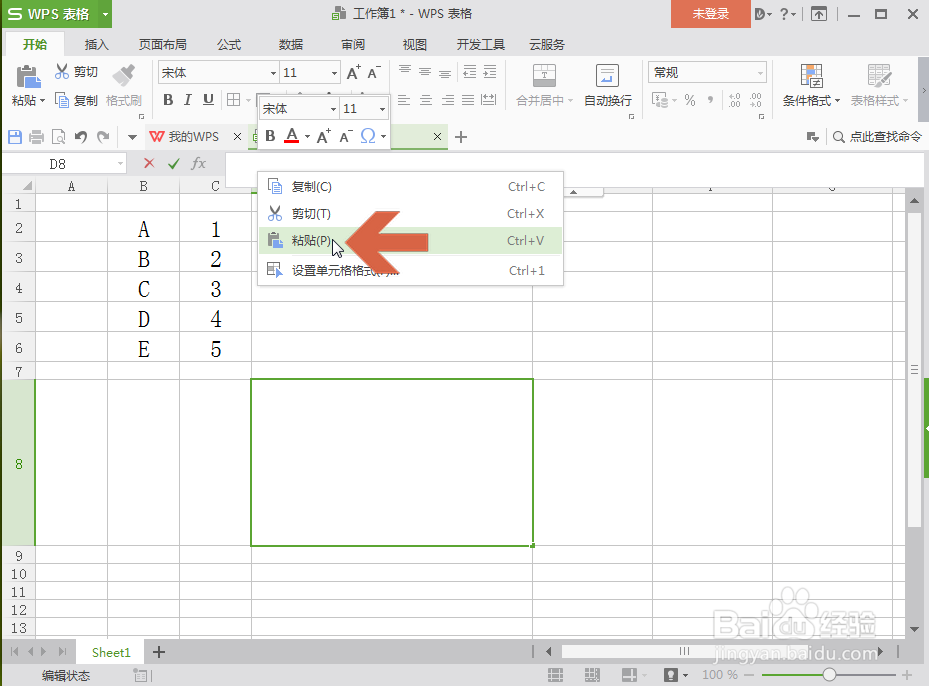
10、这样,多个行列的内容就合并到一个单元格中了。

时间:2026-05-03 04:05:30
1、先选择要合并的行列单元格范围。
2、对选择的单元格范围进行复制。
3、在Windows开始菜单中找到Windows系统自带的记事本程序,打开该程序,也可以打开其他同类型的文字处理程序。
4、在记事本中进行粘贴。
5、粘贴后,之前在WPS表格中选择的行列单元格中的内容会粘贴到记事本中。
6、再选中记事本中的所有内容,进行复制。
7、回到WPS表格,选择一个空单元格。
8、在编辑栏中点击鼠标右键。
9、点击右键菜单中的【粘贴】选项。
10、这样,多个行列的内容就合并到一个单元格中了。
