WPS·如何将多列数据合并到一个单元格内?

 时间:2026-04-24 23:25:24

1、Step1:【打开文件】

             打开文件,如图,需要将多列姓名合并到一个单元格内。

WPS·如何将多列数据合并到一个单元格内?

2、Step2:【添加,】

            在左侧的单元格内输入“,”,然后拖动后填充以下列表。

WPS·如何将多列数据合并到一个单元格内?

WPS·如何将多列数据合并到一个单元格内?

3、Step3:【输入公式phonetic】

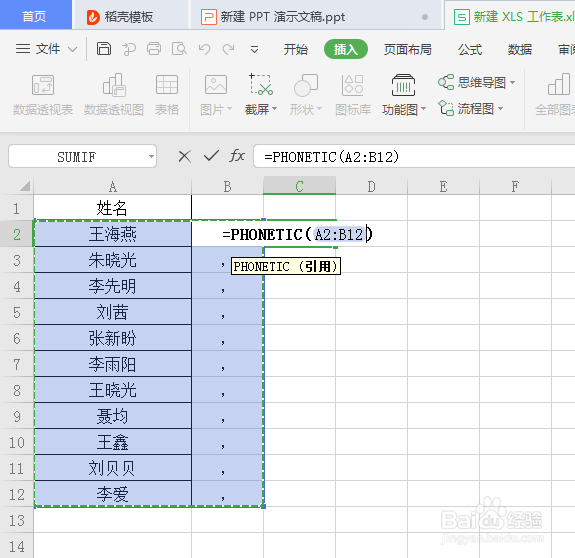
             在单元格内输入公式=PHONETIC()

WPS·如何将多列数据合并到一个单元格内?

4、Step4:【引用】

              将鼠标放在()内,然后选中【姓名与,】

WPS·如何将多列数据合并到一个单元格内?

5、Step5:【此方法针对文本不适合数字】

             然后敲击Enter,可以看到所有的姓名都合并到一个单元格内了。

WPS·如何将多列数据合并到一个单元格内?

6、Step:【如果是数字合并】

            如果是数字合并的话,在单元格内输入=,然后选中所有列的数字,选中如图=A2:A12,还用F9刷新,敲击ENTER就可以了,再把前后的的{}删除。

WPS·如何将多列数据合并到一个单元格内?

WPS·如何将多列数据合并到一个单元格内?

  • Excel如何利用文本提取函数拆分单元格
  • excel如何拆分为多个独立工作簿
  • excel表格条件格式突出表格里面重复数据
  • WPS表格如何使用通配符
  • 如何运用多条件求和快速计算
  • 热门搜索
    粤语歌曲经典老歌大全 歇后语大全及答案搞笑 面粉最简单的做法大全 阿弥陀佛歌曲大全 南京免费旅游景点大全 肉片的做法大全 魔域怎么赚钱 四年级古诗大全 游戏身份证号码大全 手抄报设计图案大全