1、首先我们在电脑上下载安装我们需要的办公软件,如图

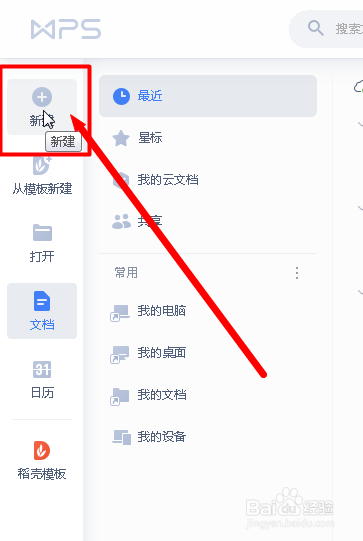
2、然后我们双击鼠标,打开我们下载好的软件,在其左侧点击新建,如图
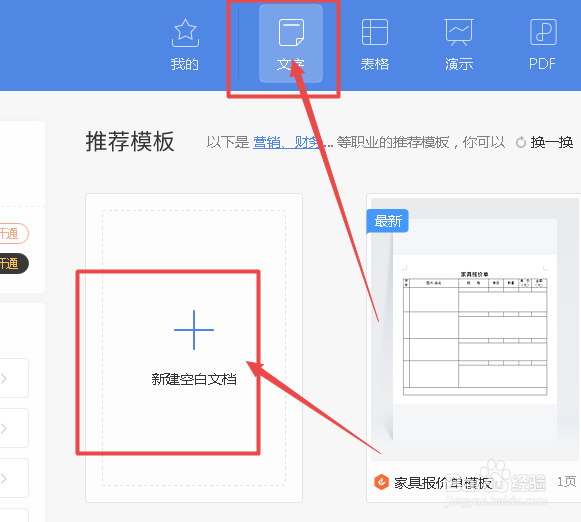
3、接着在上方选择“文本”,下方选择创建空白文本,如图
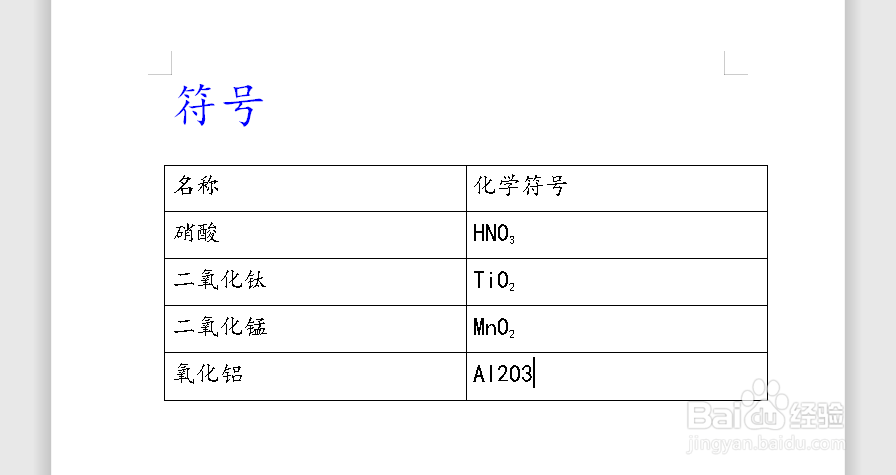
4、接着我们随便输入一些数据,如图
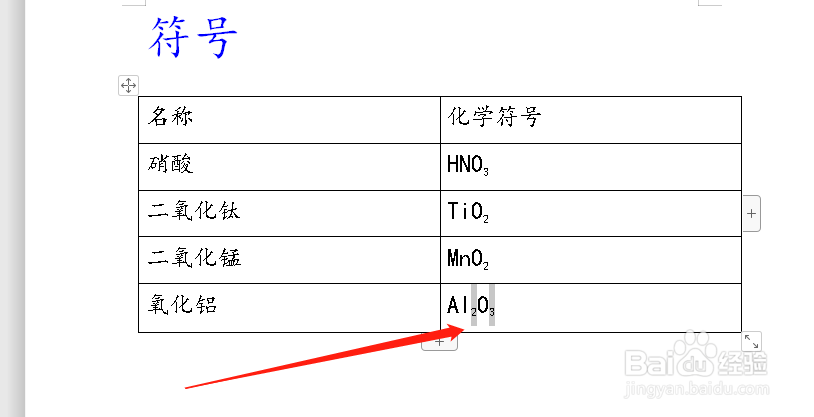
5、然后选中氧化铝的化学符号的数据,先将数字打出来,直接输入“Al2O3”,按住“ctrl”键,选中数字“2”、“3”,如图
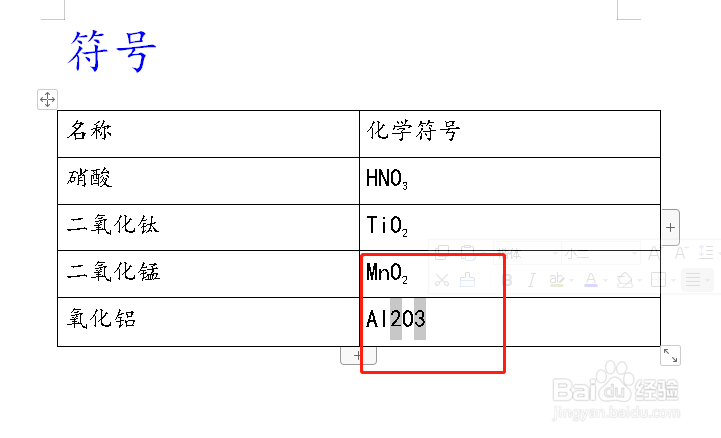
6、选中数字之后,直接按下快捷键“Ctrl++”即可。如图
时间:2026-04-26 09:22:37
1、首先我们在电脑上下载安装我们需要的办公软件,如图
2、然后我们双击鼠标,打开我们下载好的软件,在其左侧点击新建,如图
3、接着在上方选择“文本”,下方选择创建空白文本,如图
4、接着我们随便输入一些数据,如图
5、然后选中氧化铝的化学符号的数据,先将数字打出来,直接输入“Al2O3”,按住“ctrl”键,选中数字“2”、“3”,如图
6、选中数字之后,直接按下快捷键“Ctrl++”即可。如图
