PS怎样添加功能面板移动面板如何复原

 时间:2024-10-29 03:23:03

我们在做平面设计过程中,肯定会添加各种需要用到的功能面板,方便我们更快地完成工作,提高效率。那么,PS怎样添加功能面板?移动面板?如何复原?

PS怎样添加功能面板移动面板如何复原

工具/原料

Adobe Photoshop CC 2018

PS怎样添加功能面板?移动面板?如何复原?

1、我们点击界面上方的窗口选项

PS怎样添加功能面板移动面板如何复原

2、勾选时间轴

PS怎样添加功能面板移动面板如何复原

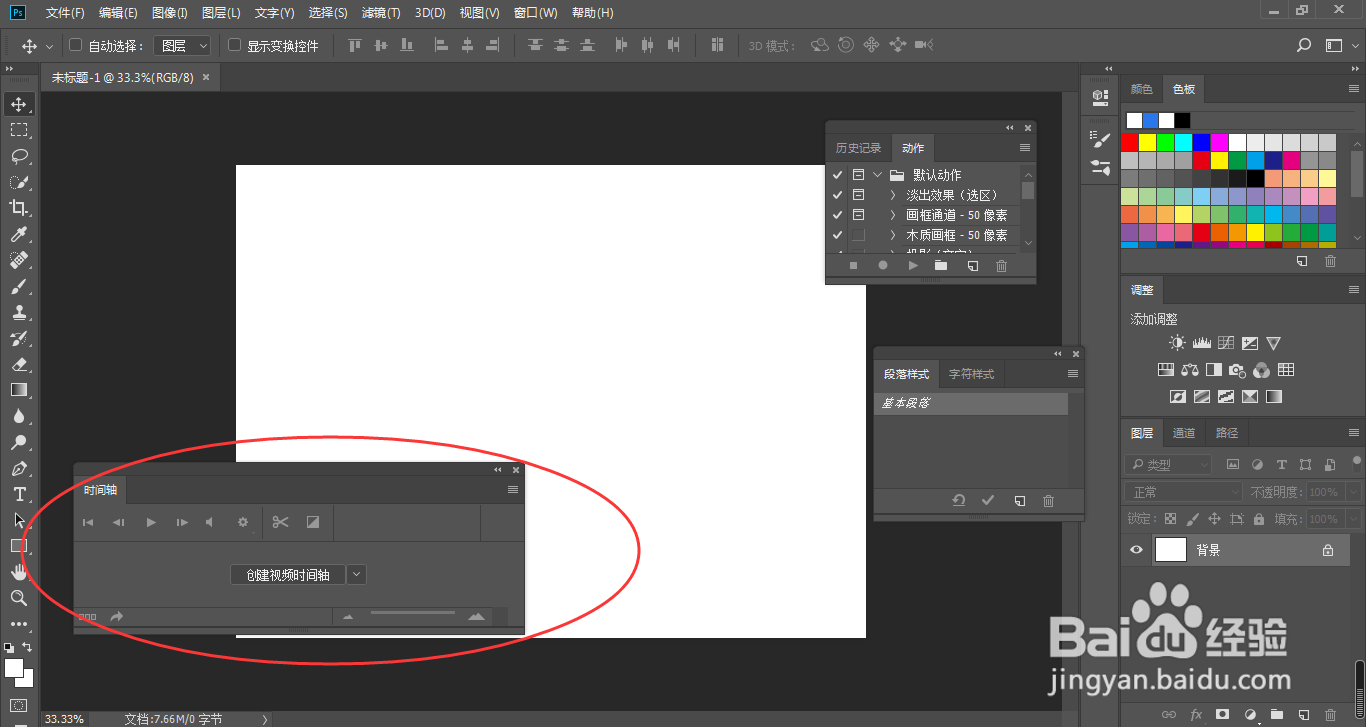
3、这样,ps界面下方就展现了时间轴面板,我们可以按住箭头所指的位置进行拖动

PS怎样添加功能面板移动面板如何复原

4、时间轴面板就浮动到了ps界面上方,可以随我们任意拖动

PS怎样添加功能面板移动面板如何复原

5、而当前的界面看着有些凌乱,我们可以点击窗口

PS怎样添加功能面板移动面板如何复原

6、选择工作区右侧菜单的复位基本功能

PS怎样添加功能面板移动面板如何复原

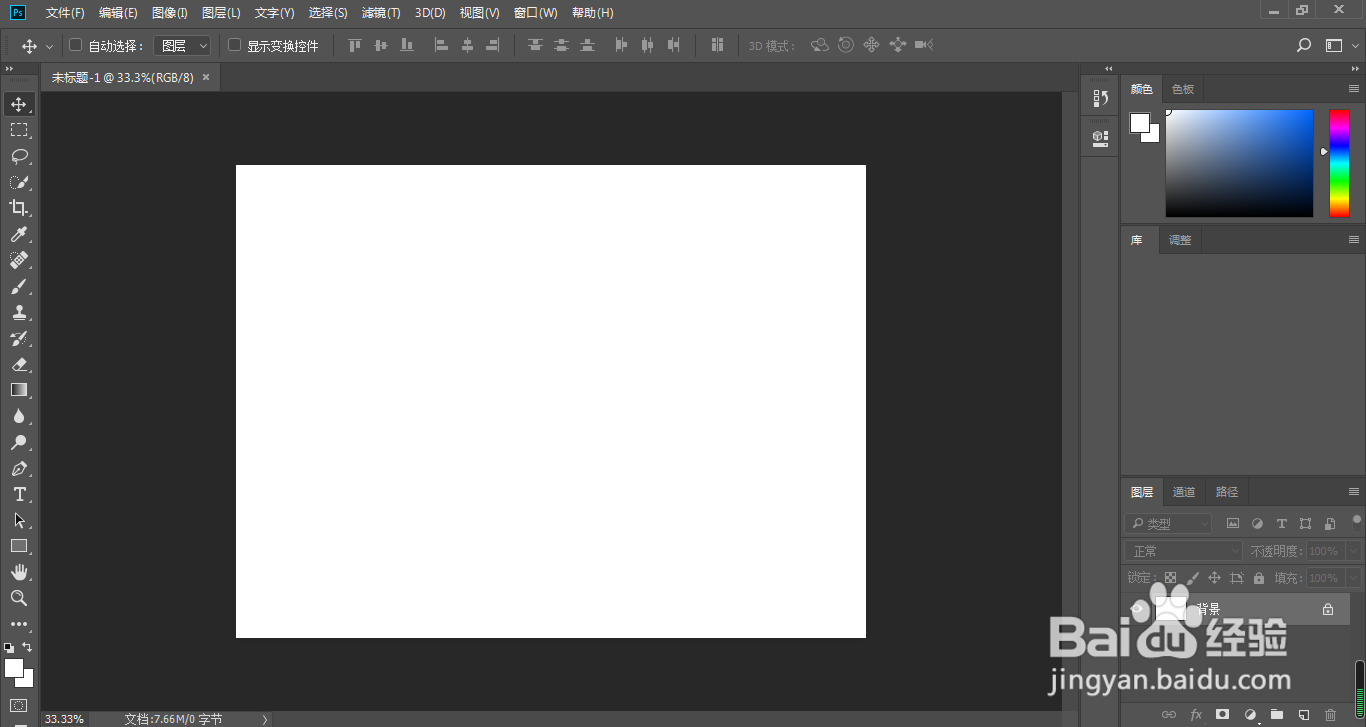
7、这样,Photoshop工作界面就又回到最初状态了

PS怎样添加功能面板移动面板如何复原
  • PS浮动面板的恢复
  • ps如何调出样式面板
  • PS怎样关闭库面板?
  • PS怎么打开属性面板
  • PS CC2018如何关闭面板或面板组?
  • 热门搜索
    手机进病毒怎么办 雪佛兰乐风怎么样 可以玩的游戏 重庆旅游公司 全面质量管理的特点 小便出血怎么办 湛江旅游攻略 四川九寨沟旅游 裤子上的油渍怎么去除 迈克尔杰克逊怎么变白的