1、首先用钢笔工具抠出人物主体

2、然后将人物复制一层

3、选择通道,复制滤色通道

4、Ctrl+L调出色阶,使黑白更加分明

5、按住Ctrl点击复制的通道

6、回到图层,复制一层

7、新建图层,填充颜色方便观察

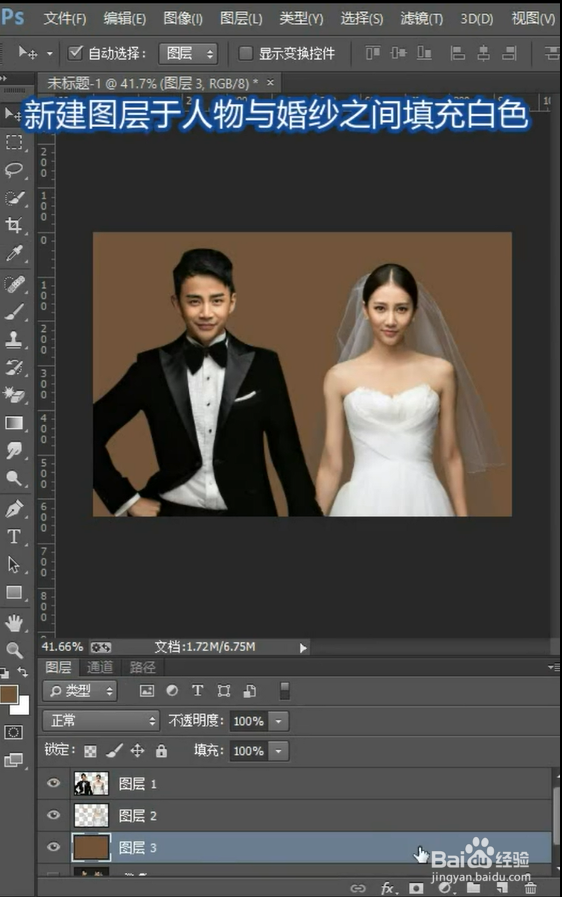
8、新建图层于人物与婚纱之间填充白色
9、创建剪切蒙版就可以了

时间:2026-04-21 15:12:50
1、首先用钢笔工具抠出人物主体
2、然后将人物复制一层
3、选择通道,复制滤色通道
4、Ctrl+L调出色阶,使黑白更加分明
5、按住Ctrl点击复制的通道
6、回到图层,复制一层
7、新建图层,填充颜色方便观察
8、新建图层于人物与婚纱之间填充白色
9、创建剪切蒙版就可以了
