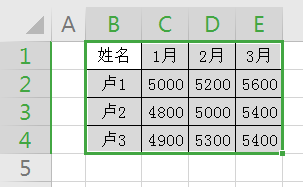
1、单击鼠标左键,选中区域B1:E4(如图)
2、点击“插入”-“插入折线图”,选中第一个图表类型(如图)

3、折线图就绘制完成了(如图)

4、选中折线图,单击鼠标右键,点击“另存为图片”(如图)

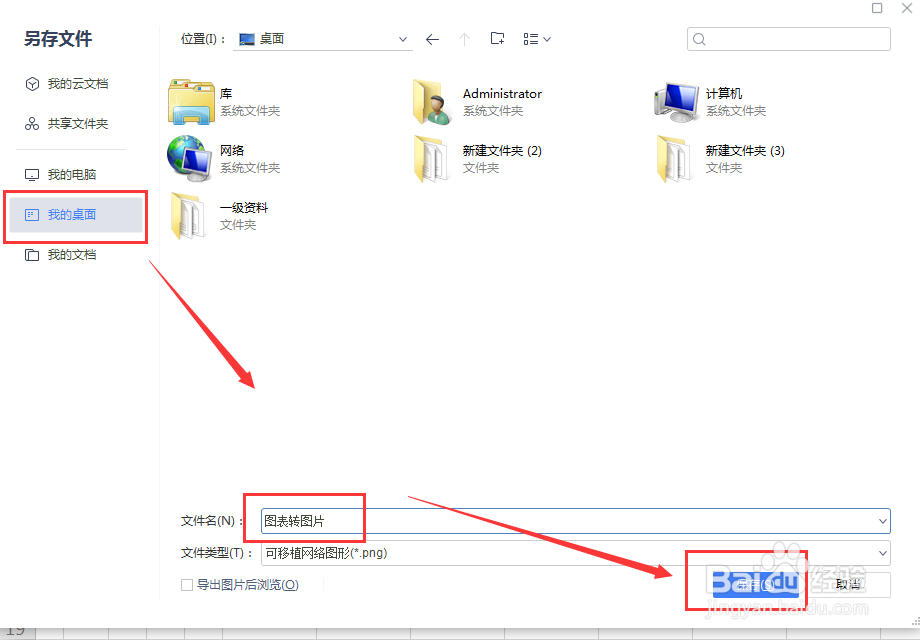
5、点击“桌面”,在“文件名”处输入:图表转图片,最后点击“保存”即可(如图)
6、返回桌面,图片转换就完成了(如图)

时间:2026-04-22 08:03:36
1、单击鼠标左键,选中区域B1:E4(如图)
2、点击“插入”-“插入折线图”,选中第一个图表类型(如图)
3、折线图就绘制完成了(如图)
4、选中折线图,单击鼠标右键,点击“另存为图片”(如图)
5、点击“桌面”,在“文件名”处输入:图表转图片,最后点击“保存”即可(如图)
6、返回桌面,图片转换就完成了(如图)
