快剪辑如何将视频中的一段或不连续的多段裁掉?

 时间:2026-02-16 03:47:39

1、我们准备好一个原视频。打开快剪辑,点击“本地视频”,将准备好的视频导入快剪辑。

快剪辑如何将视频中的一段或不连续的多段裁掉?

2、将导入的视频添加到时间线,如下图所示,将红色的标记线移动到需要剪切的地方,点击“剪切”按钮。

快剪辑如何将视频中的一段或不连续的多段裁掉?

3、同样地,我们将红色的标记线移动到需要剪切掉的视频后段,再次点击剪切。

快剪辑如何将视频中的一段或不连续的多段裁掉?

4、如下图所示,被选中的部分就是剪切掉的需要弃用的部分。我们可以使用这种方法处理其它部分。
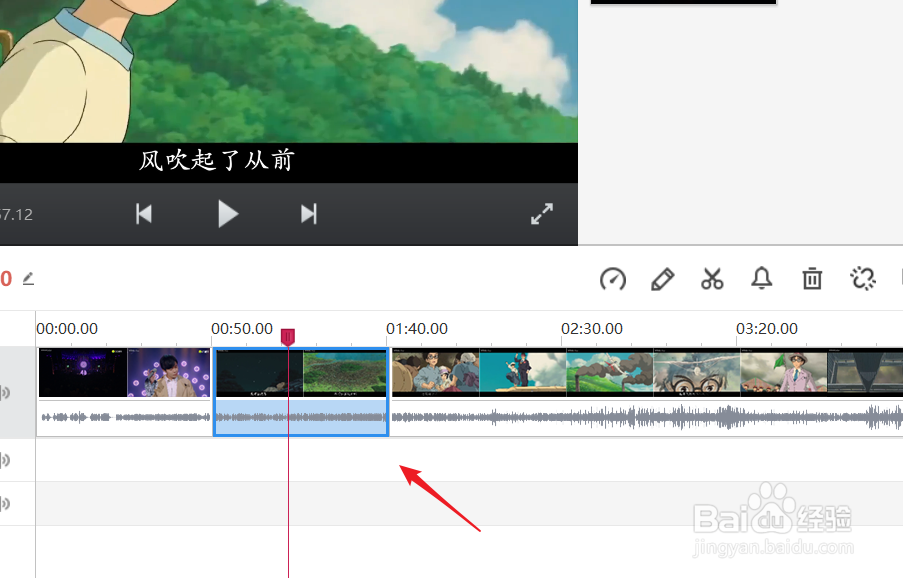
快剪辑如何将视频中的一段或不连续的多段裁掉?

5、在选定的部分右击鼠标,然后在下图页面中点击“删除”按钮。将该部分删除。

快剪辑如何将视频中的一段或不连续的多段裁掉?

6、将所有的需要删除的片段按照这个方法删除,删除后点击箭头所指的“保存导出”,将视频保存。
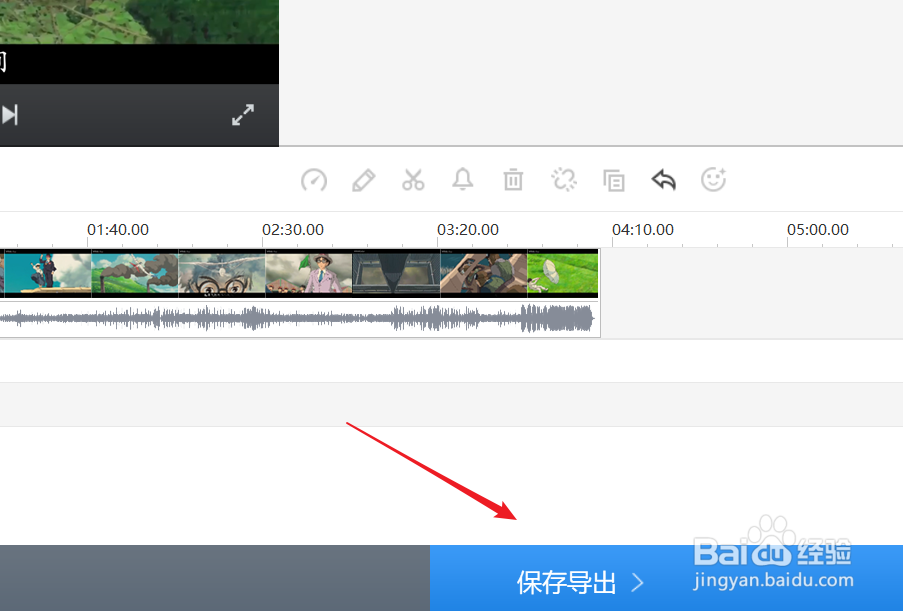
快剪辑如何将视频中的一段或不连续的多段裁掉?

  • WebStorm 2021.1.2怎么突出显示超链接设置
  • 早教:怎样对孩子进行正确的性别教育
  • 格式工厂怎么制作音频混合?
  • 超星阅读器怎样设置在全屏时显示菜单栏
  • PPT怎么开启屏幕录制攻略
  • 热门搜索
    怎么交电费 怎么换电脑桌面壁纸 指尖陀螺怎么玩 键盘驱动怎么重新安装 经常胃胀是怎么回事 七度空间卫生巾怎么样 怎么安慰失去亲人的人 广东话怎么说 玻璃胶怎么去除 荷兰牛栏奶粉怎么样