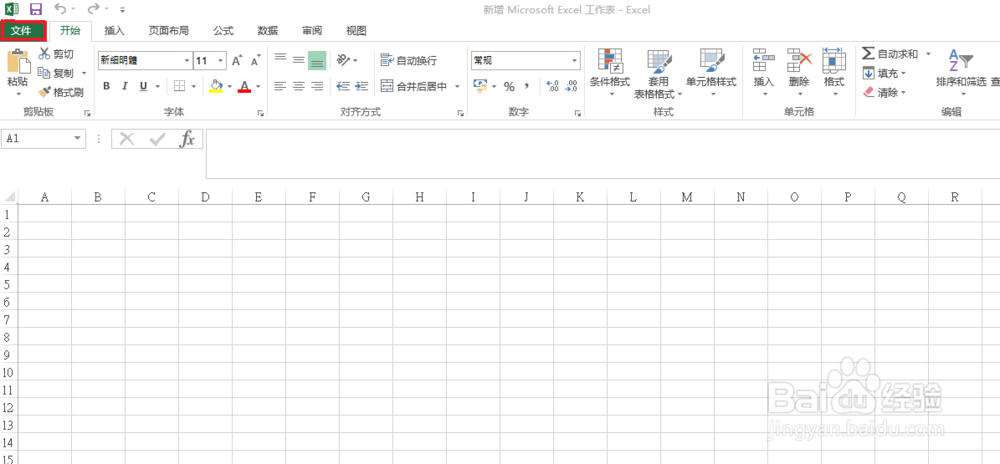
1、打开Excel 2013程序,单击菜单栏中的“文件”,如下图:
2、在弹出的菜单中,单击“选项”,如下图:

3、在弹出的菜单中单击“高级”,如下图:

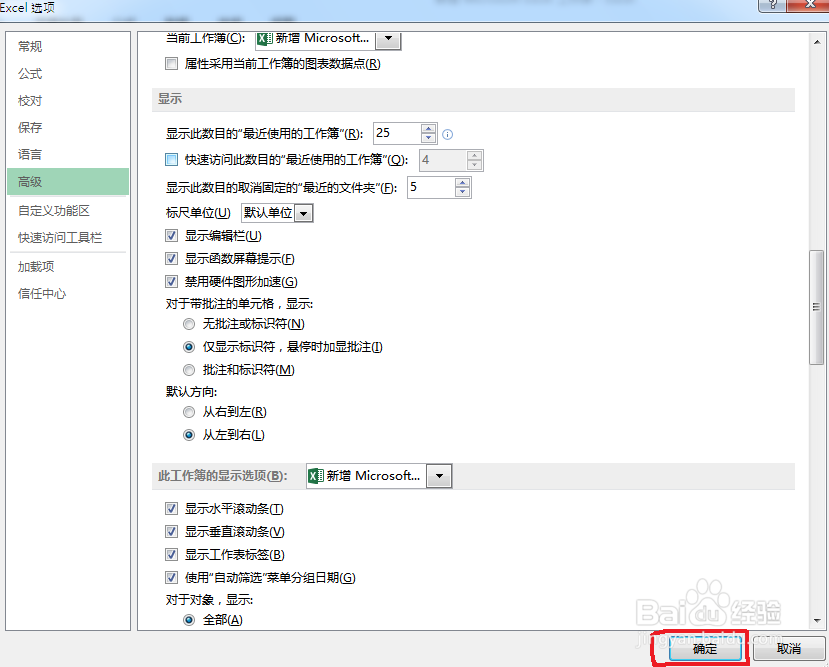
4、在选项框中找到“禁用图形硬件加速”,单击在这个选项前面的方框。如下图:

5、设定完成后单击“确定”按钮。如下图:
6、设定完成。
时间:2026-04-26 02:46:39
1、打开Excel 2013程序,单击菜单栏中的“文件”,如下图:
2、在弹出的菜单中,单击“选项”,如下图:
3、在弹出的菜单中单击“高级”,如下图:
4、在选项框中找到“禁用图形硬件加速”,单击在这个选项前面的方框。如下图:
5、设定完成后单击“确定”按钮。如下图:
6、设定完成。
