如何更新显卡驱动程序,将其程序更新到最新

 时间:2026-04-23 08:00:38

1、以Win10为例,首先我们鼠标右键点击“此电脑”(Win7是计算机),选择“管理”,在计算机管理中,我们点击“设备管理器”,展开“显示适配器”,找到并右键您的显卡设备,选择“更新驱动程序”(也可以选择属性--驱动程序--更新驱动程序),如下图所示。

如何更新显卡驱动程序,将其程序更新到最新

2、我们选择“自动搜索驱动程序”,必须联网。

如何更新显卡驱动程序,将其程序更新到最新

3、等待片刻,就可以更新显卡驱动程序啦,会提示正在联机搜索驱动程序,更新好了之后,会提示“你的设备的最佳驱动程序已安装”。当然,我们也可以点击“在Windows更新上搜索已搜索已更新的驱动程序”,来更新。

如何更新显卡驱动程序,将其程序更新到最新

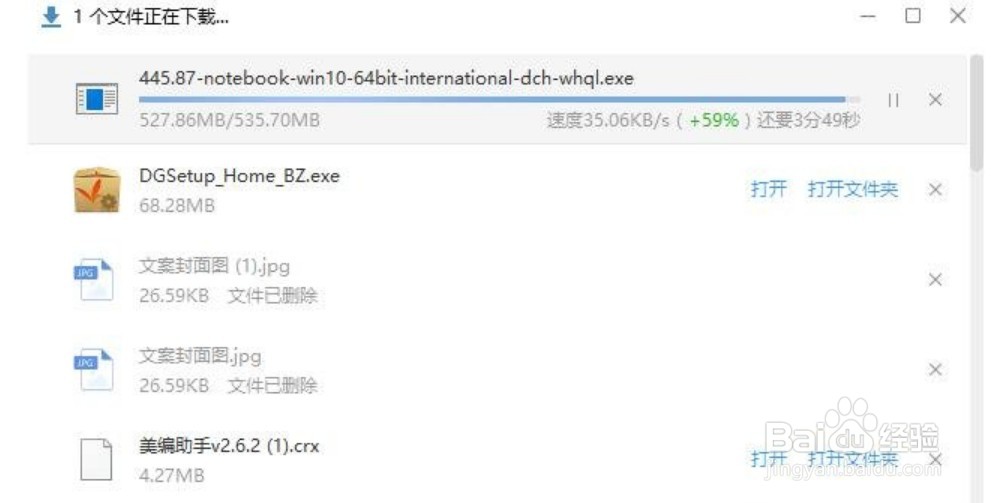
1、等待显卡驱动下载完毕之后,点击打开安装该驱动程序。

如何更新显卡驱动程序,将其程序更新到最新

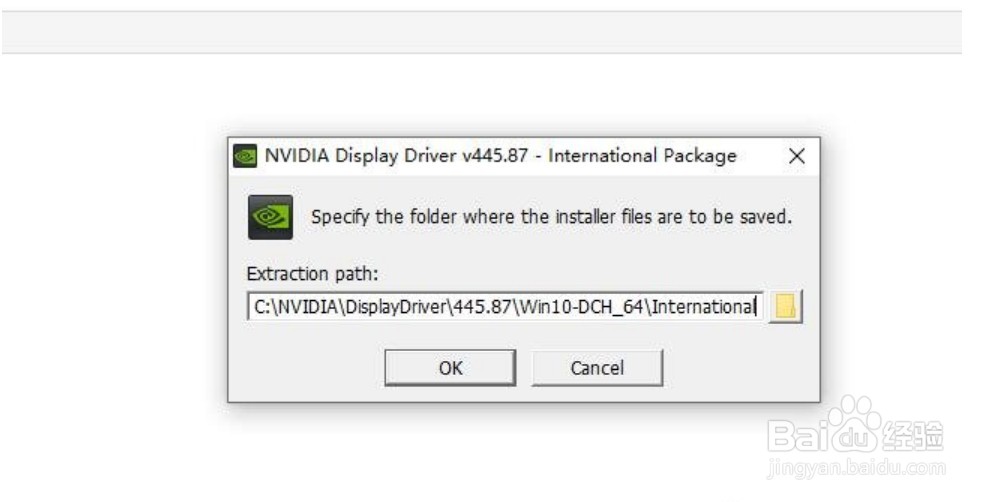
2、路径不用修改,点击“ok”,后续安装请提示来进行就好了。

如何更新显卡驱动程序,将其程序更新到最新

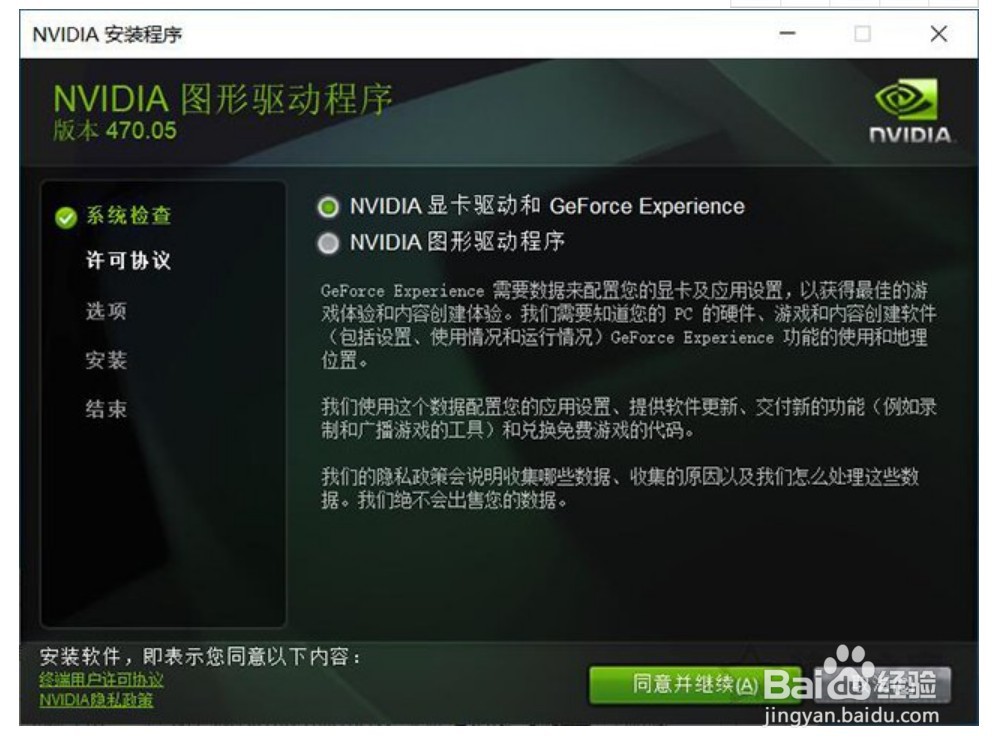
3、直接点击“同意并继续”。

如何更新显卡驱动程序,将其程序更新到最新

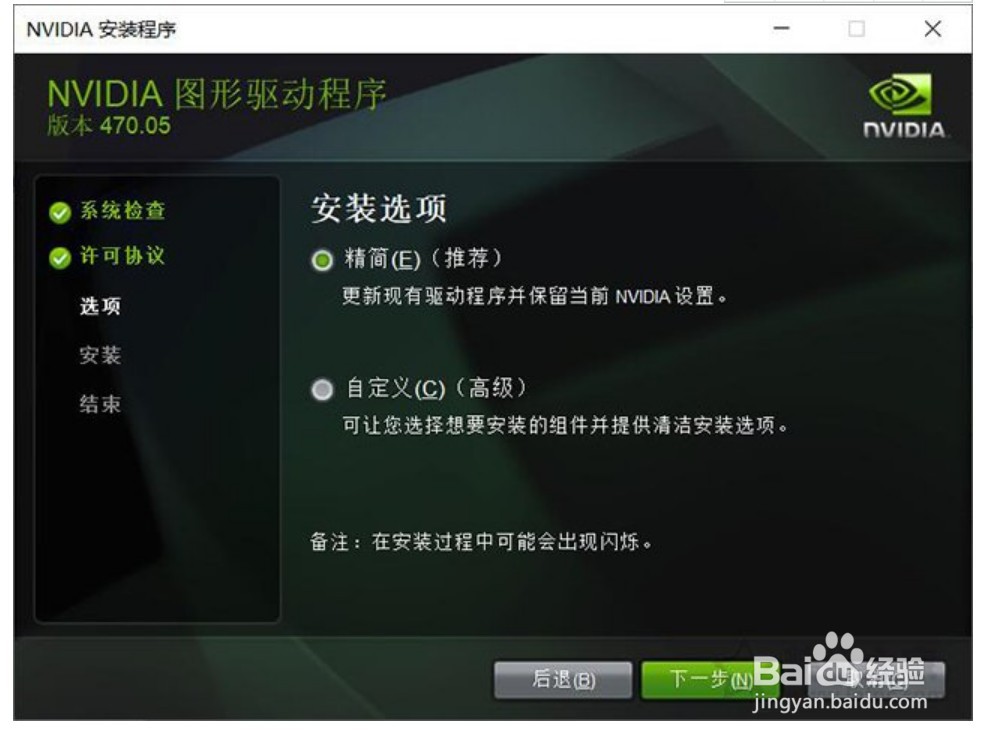
4、选择“精简(推荐)”,点击下一步,即可安装最新的显卡驱动,等待安装完毕。
如何更新显卡驱动程序,将其程序更新到最新

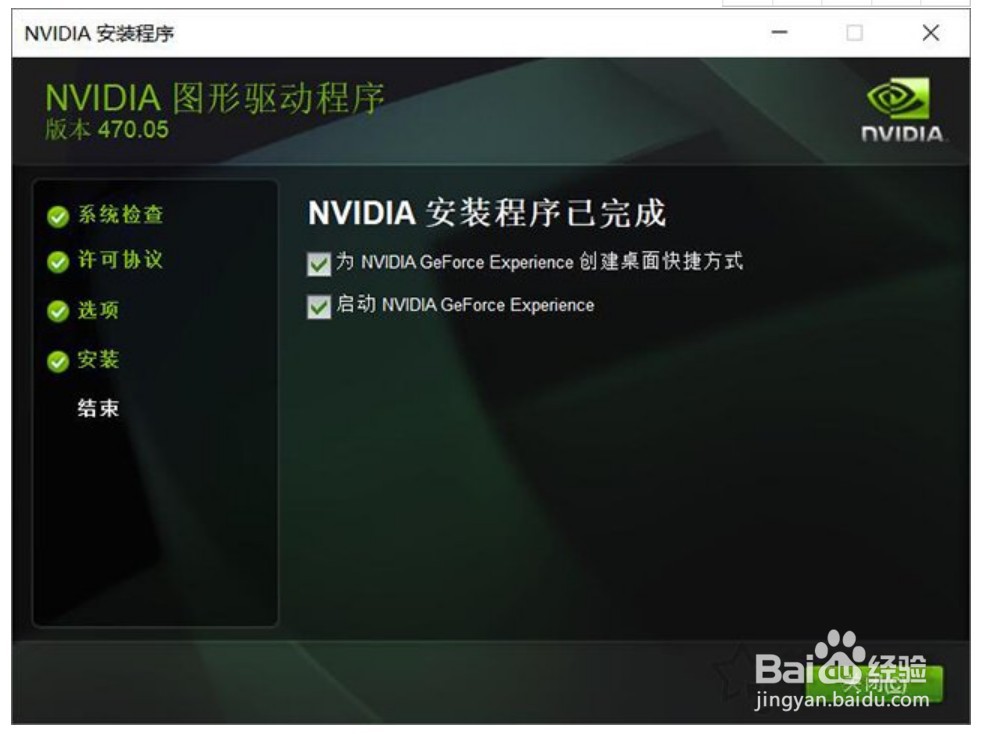
5、提示NVIDIA安装程序已完成,说明最新版的显卡驱动已经安装完成了。

如何更新显卡驱动程序,将其程序更新到最新

  • 太吾绘卷游戏存档位置在哪?如何替换
  • 鬼谷八荒中雷灵珠如何获得
  • 合金装备5幻痛steam中文如何设置
  • Steam正版《Saints Row2(黑道圣徒2)》汉化
  • win10系统电脑怎么关闭虚拟内存
  • 热门搜索
    bb霜的作用 元参的功效与作用 六险一金包括什么 rh阳性是什么意思 什么是k线图 含辛茹苦什么意思 狡兔三窟是什么意思 结婚红包上写什么 什么牌子的笔记本好 负荆请罪的意思